
Tilta veidošana: Kā integrēt BigBlueButton ar Canvas LMS
Good day! In this how-to I will show you how to integrate BigBlueButton web conferencing system and Canvas LMS (canvas learning management system). As a starting point I have two servers – one server with the latest version of Canvas LMS and the other server with the latest version of BigBlueButton installed on it.
Canvas/BigBlueButton integrācija ir viegla un vienkārša procesa.
1. Vispirms atrodiet BigBlueButton API URL un sāli (slepeno atslēgu). Pajautājiet savam BigBlueButton mitināšana piegādātājs vai izpildiet nākamo komandu savā BigBlueButton serverī:
$ bbb-conf --salt
URL un sāls izskatīsies šādi:
URL: https://bbbdemo.webhostingzone.org/bigbluebutton/

Secret: DUFSeEyrBLk7BBEpFhCVk3pFpU8bv2
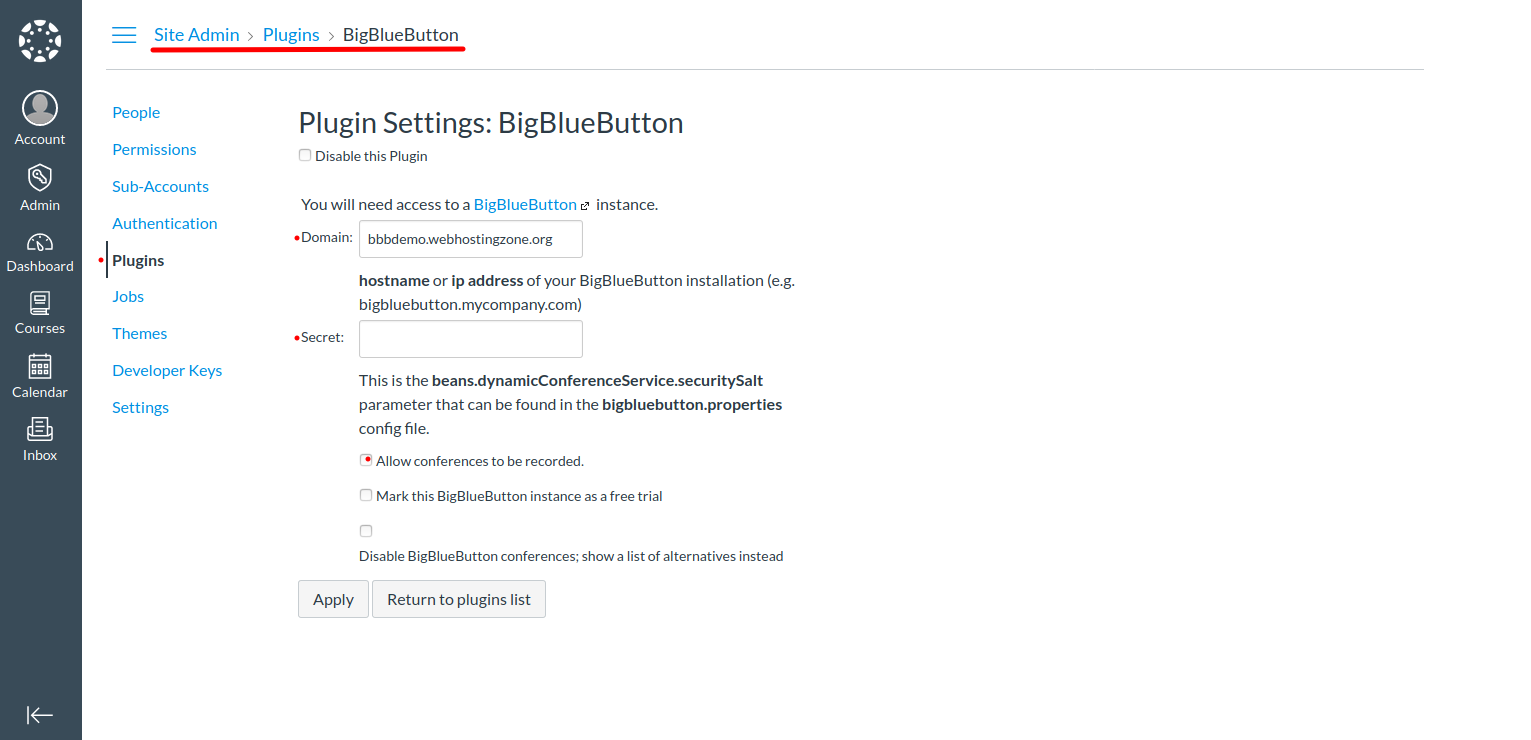
2. Now you can configure BigBlueButton plugin in Canvas. Go to Canvas > Site Admin > Plugins > BigBlueButton. Enter a domain name and salt into the plugin settings. Save changes. Note: Bigbluebutton url looks like https://bbb.example.com/bigbluebutton/. You need to enter only “bbb.example.com” in Canvas BBB plugin settings.
3. BigBlueButton and Canvas LMS have different freeswitch “destination_number” format. To make audio working in BigBlueButton you need to edit two files:
Rediģējiet /opt/freeswitch/conf/dialplan/default/bbb_echo_test.xml un mainiet tekstu treknrakstā
<extension name="bbb_echo_test_direct">

<condition field="destination_number" expression="^9196$|^9196(\d{5,20})$">
Rediģējiet /opt/freeswitch/conf/dialplan/default/bbb_conference.xml un mainiet tekstu treknrakstā divās vietās:
<extension name="bbb_conferences_ws">

<condition field="destination_number" expression="^(\d{5,20})$">

.

<extension name="bbb_conferences">

<condition field="destination_number" expression="^(\d{5,20})$">
Pēc tam, kad esat veicis iepriekš minētās izmaiņas, restartējiet BigBlueButton.
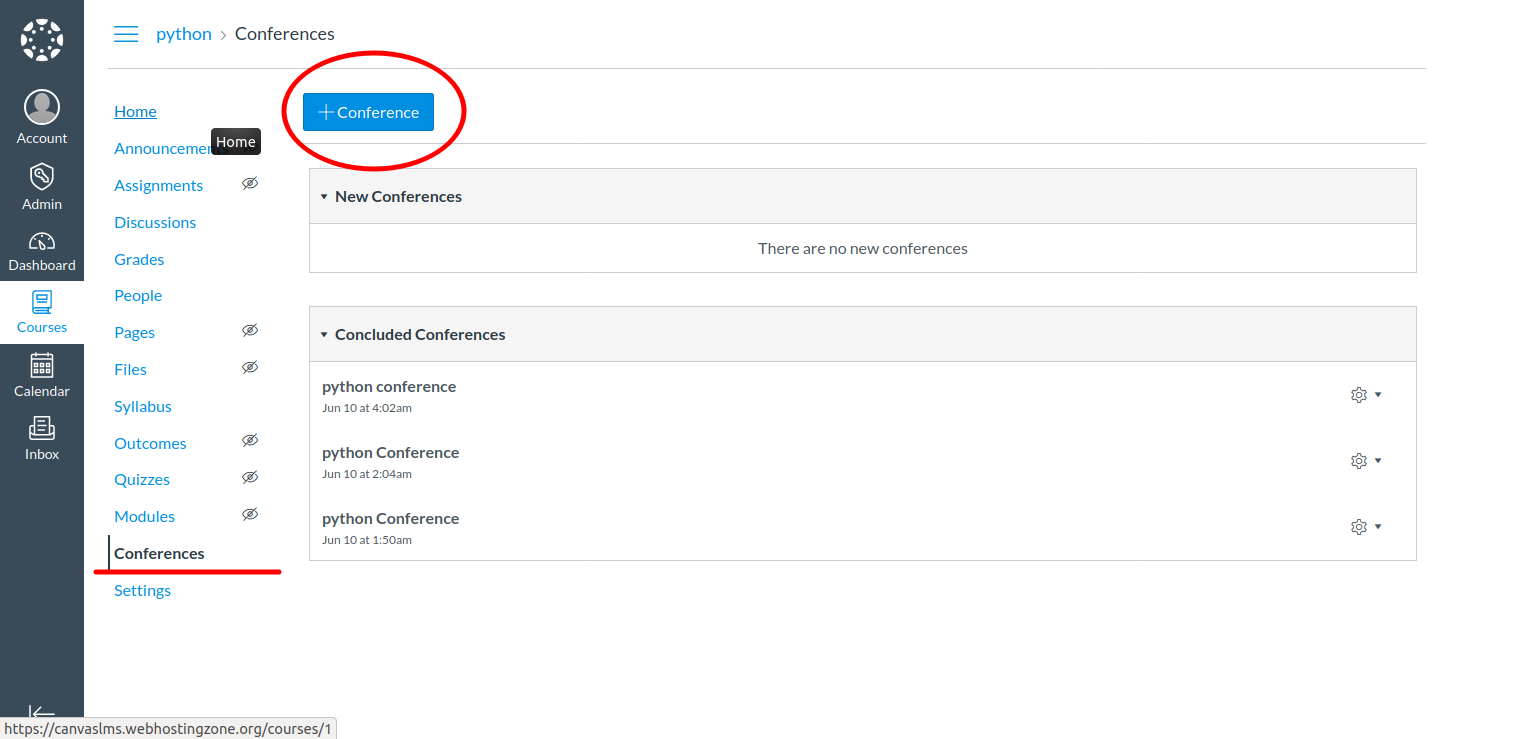
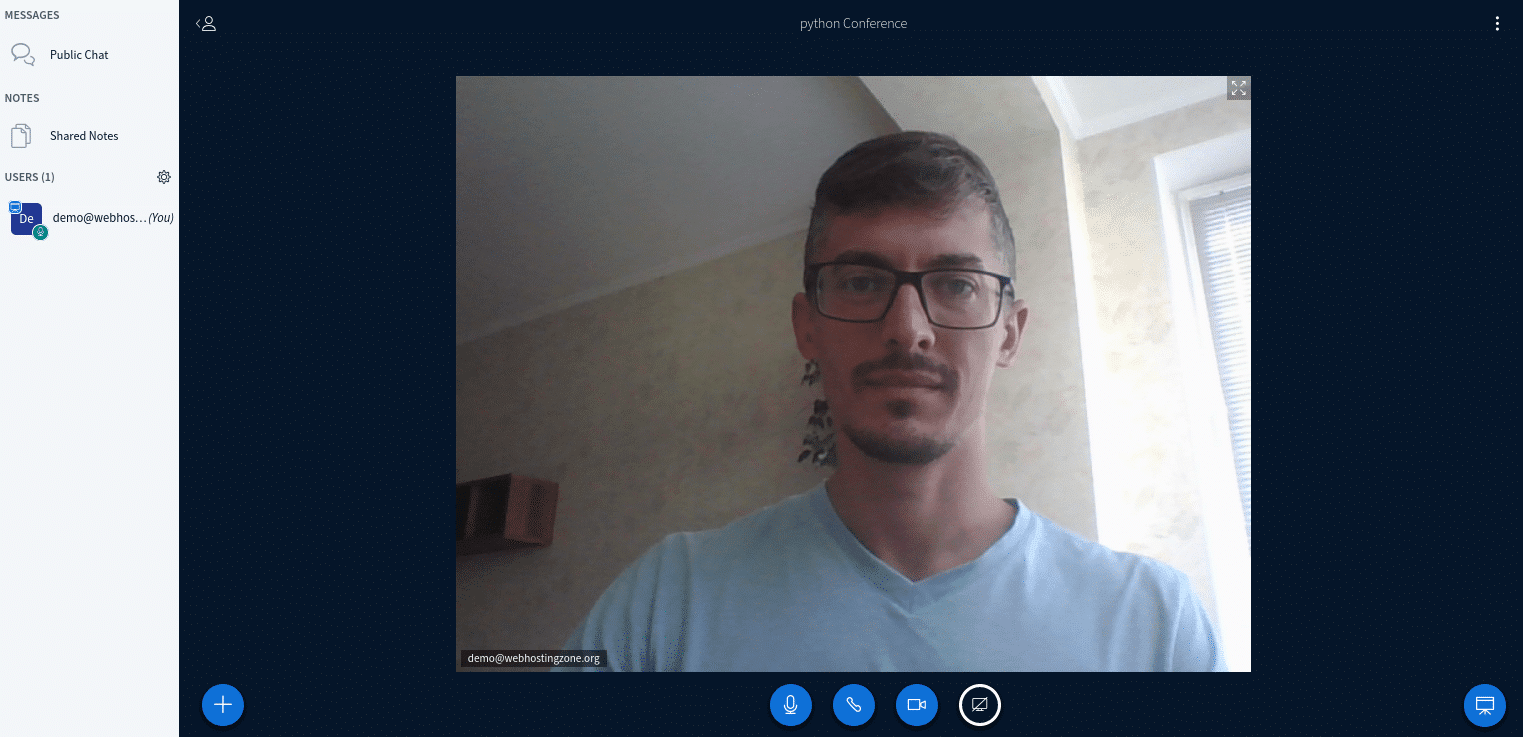
4. At this point you should be able to create a new conference in Canvas LMS. To create a conference go to a course created in Canvas > Conferences > New Conference.