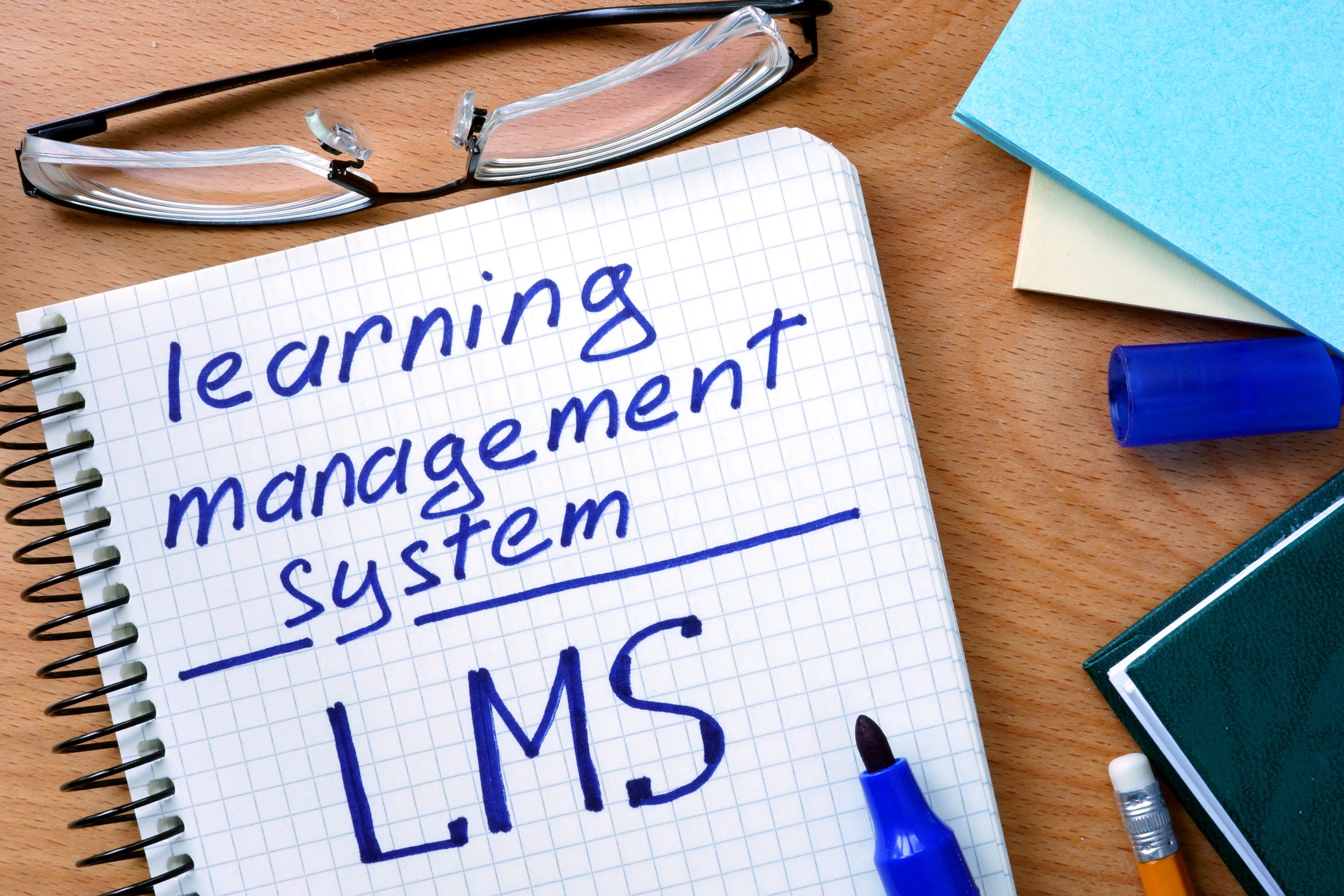

Mikä on Canvas LMS? Se on avoin, verkkopohjainen ohjelmistoratkaisu, jonka avulla yritykset voivat hallita oppimista verkkomateriaalien avulla ja suorittaa opiskelijaarviointeja. Opiskelijat voivat osallistua kursseille, joissa on erinomaisia ominaisuuksia, jotka mahdollistavat taitojen kehittämisen, oppimissuoritukset ja palautteen keräämisen.
Tässä artikkelissa tarkastellaan Canvas LMS:ää ja sitä, kuinka se voi parantaa oppimiskokemuksia ja -tuloksia.
Canvas LMS:n ominaisuudet ja toiminnallisuus
On olemassa laaja valikoima ominaisuuksia ja työkaluja, jotka tekevät Canvas LMS:stä ihanteellisen ohjelmistovaihtoehdon kaikille kurssin luojille. Ne voidaan räätälöidä opiskelijoiden, luennoitsijoiden, kurssimateriaalien tai jopa yrityksen erityistarpeiden mukaan.
Canvas LMS:n käyttäminen tehokkaaseen kurssinhallintaan
Kurssien rakentajat ja opettajat voivat luoda/jakaa kurssisisältöä eri muodoissa. He voivat esimerkiksi luoda tehtäviä, keskusteluja, moduuleja, tietokilpailuosioita, sivuja ja paljon muuta. Tarjolla on myös yhteistoiminnallisia oppimisvaihtoehtoja ryhmäistunnoihin, konferensseihin ja yhteistyöhön.
Niille, jotka haluavat rikastuttavamman oppimisympäristön, kurssin luojat voivat ottaa käyttöön sosiaalisia ominaisuuksia, kuten vuorovaikutuksen muiden kurssin johtajien kanssa. Järjestelmänvalvojat voivat sallia opiskelijoiden pääsyn kaikkiin oppimateriaaleihin helposti.
Jos kurssin tarjoajat tulevat eri LMS-järjestelmästä, on mahdollisuus käyttää kurssin tuontityökalua, jonka avulla valmiit kurssit voidaan ladata suoraan Canvas LMS-järjestelmä.
Oppimistulosten parantamiseksi ohjaajat voivat saada opiskelijat mielekkäisiin keskusteluihin, keskustella heidän suorituksistaan ja antaa asiaankuuluvaa palautetta tehtävistä/tietokilpailuista. Canvas Gradebookissa on myös arvosanaraportointijärjestelmä.
Jotta opiskelijat pysyvät ajan tasalla, luennoitsijat voivat käyttää reaaliaikaista chattia välittääkseen kaikenlaisia viestejä oppijoille. Ominaisuuksia on myös kalenterille ja opetussuunnitelmalle.
Järjestelmänvalvojat voivat saada korkeatasoista tietoa opiskelijoiden menestyksestä parantaakseen kurssin suorituskykyä pitkällä aikavälillä. Canvas Analytics tarjoaa perusteellisen käsityksen tehokkuudesta ja sitoutumisesta. Näiden tietojen avulla ohjaajat voivat tehdä tietoon perustuvia päätöksiä kurssien parantamisesta ja saada oppijat osallistumaan kurssilla enemmän.
Oppimisen viimeistelemiseksi on pääsy Canvas-sovelluskeskukseen. Täällä järjestelmänvalvojat, suunnittelijat ja ohjeet voivat käyttää erilaisia ulkoisia sovelluksia (LTI-työkaluja) tai palveluita. Saatavilla on kirjasto työkaluja, mukaan lukien interaktiiviset resurssit, arviointityökalut, konferenssityökalut ja opetusresurssit jne.
Canvas LMS:n käytön aloittaminen: Vaiheittainen opas
Tässä on vaiheittaiset ohjeet Canvas LMS:n käytön aloittamiseen. Se on suhteellisen yksinkertainen ja nopea tehdä. Voit toimittaa ensimmäisen kurssisi muutamassa tunnissa.
Vaihe 1 – Muokkaa Canvas-asetuksia
Ensimmäinen vaihtoehto on mukauttaa asetuksiasi. Lisää toissijainen sähköpostiosoite käyttämällä yleistä navigointia, napsauta Tili-vaihtoehtoa ja siirry sitten Asetukset-linkkiä. Voit myös lisätä solunumeroita yhteydenottomenetelmällä.
Vaihe 2 – Mukauta ilmoituksia
Ilmoitukset ovat tärkeitä kurssin hallinnassa. Siirry yleiseen navigointiin, napsauta Tili-linkkiä ja siirry sitten Asetukset-vaihtoehtoon.
Ohjeiden "Yhteydenottotavat ja verkkopalvelut" alla voit lisätä eri yhteydenottotapoja ilmoituksiin. Voit tarkastella ja muokata jokaista näistä.
Step 3 – Access a Canvas Course
Kun olet kirjautunut sisään Canvasiin, saat automaattisesti pääsyn kaikille sinulle osoitetuille kursseille. Napsauta Kurssit-linkkiä nähdäksesi kaikki kurssit aakkosjärjestyksessä.
Step 4 – Upload a Syllabus
Opintosuunnitelman lataaminen Canvas LMS:ään on suhteellisen helppoa. Voit tehdä sen Wordin tai PDF:n kautta. Vaihtoehtoisesti voit kopioida ja liittää tekstin suoraan järjestelmään. Voit lisätä muita elementtejä saadaksesi kurssillesi pyöreämmän ulkonäön, kuten:
- Kurssin kuvaus
- Lyhyt johdatus materiaaleihin
- Luokkaohjeet
- Viikoittainen muistutus opiskelijoille
- Muut tärkeät tiedot, jotka ovat tärkeitä oppijoille.
Kaikki syötetyt tiedot voidaan tehdä monipuolisen sisällön muokkausohjelman kautta tai Word-asiakirjasta. Voit myös linkittää opetussuunnitelman, kun olet ladannut PDF-tiedoston kurssitiedostoihin ja linkittää sen sisällönvalitsimeen.
Vaihe 5 – Lisää tehtäviä
Testaaksesi oppilaiden tietoja sinun tulee luoda tehtäviä. Tehtävät voivat olla mitä tahansa kirjallisia tehtäviä, osallistumista, läsnäoloa, tietokilpailuja ja loppu-/väliosien kokeita.
Kun luot tehtävän, se lisää sarakkeen tehtävän arvosanakirjaan. Et voi lisätä tehtävää suoraan arvosanakirjaan.
Lisää tehtävä vasemmalla olevasta valikosta ja etsi Tehtävät-vaihtoehto. Napsauta sitten Tehtävä-linkkiä. Täytä sitten vaaditut tiedot, kuten eräpäivä, lähetystyyppi jne.
Vaihe 6 – Luo moduulit
Nyt voit luoda moduulin. Voit lisätä Canvasiin tiedostoja, kuten PowerPoint- tai Word-asiakirjoja. Tai voit tarjota linkkejä verkkosivuille, joihin opiskelijat voivat viitata. Luodaksesi moduulin, siirry moduulit-osioon vasemmalta puolelta. Napsauta sitten Moduuli-vaihtoehtoa.
Jotkut luennoitsijat eivät käytä vain yhtä moduulia jaksolle, vaan jakavat ne lukuihin, viikkoihin, osiin jne.
Kun olet syöttänyt moduulin tiedot, voit lisätä kohteita tai sisältöä moduuliin napsauttamalla -kuvaketta. Voit myös sisällyttää oppimateriaalia, tietokilpailuja, tehtäviä ja keskusteluja.
Vaihe 7 – Piilota käyttämättömät kurssin navigointielementit
Ennen kuin julkaiset kurssin, piilota vasemmalla olevat navigointilinkit, joita ei tarvita. Se helpottaa kurssilla navigointia. Voit tehdä tämän siirtymällä asetuksiin vasemmalla olevasta pääruokavalikosta.
Valitse Navigointi-välilehti yläreunasta keskellä. Sitten voit vetää ja pudottaa käyttämättömät valikkokohdat luettelon ylhäältä alas. Muista tallentaa muutokset.
Vaihe 8 – Kotisivun asettelu
Tämän jälkeen voit muokata kurssin kotisivua tarpeen mukaan.
Vaihe 9 – Kurssin esikatselu
Ennen kuin julkaiset kurssin, tarkista aina kurssit opiskelijan näkökulmasta ja vastaako se odotuksiasi.
Step 10 – Publish the Course
Nyt voit julkaista kurssin. Kurssin julkaiseminen vie vain muutaman sekunnin. Voit julkaista kurssin siirtymällä etusivulle ja napsauttamalla sitten oikeassa yläkulmassa olevan Kurssin tila -kohdan alla olevaa Julkaise-painiketta.
Canvas LMS:n hinnoitteluun tutustuminen
Julkaisemalla Canvas LMS:ssä voit luoda uuden tulovirran. Ohjelmiston käyttäminen aiheuttaa kuitenkin usein kustannuksia. Joten kuinka paljon Canvas LMS on?
Canvas LMS:n kustannusten määrittäminen: tekijät ja huomiot
On ilmainen vaihtoehto niille, jotka haluavat käyttää Canvas LMS:ää. Tämä mahdollistaa pääsyn moniin ominaisuuksiin, joiden avulla pienyritysten omistajat voivat luoda kursseja yrityksilleen.
Sinulla on kuitenkin oltava a Canvas LMS -asennuspalvelu. Ja tämä on paikka, jossa kulut voivat olla. Haluat palvelimen, joka on nopea ja pystyy käsittelemään järjestelmään haluamasi opiskelijamäärän, kurssit ja opettajat.
Mitä enemmän kaistanleveyttä ja palvelimen tallennustilaa tarvitset, sitä kalliimmin se tulee olemaan. Joskus palvelin voi kuitenkin olla vajaakäytössä, koska käyttösi on liian vähäistä. Siinä tapauksessa kulutat liikaa.
Viimeinen Sana
Canvas LMS on loistava järjestelmä kurssien järjestämiseen. Yllä on kaikki yksityiskohdat, joita tarvitset aloittaaksesi ja varmistaaksesi, että opetustoimintasi kehittyy jatkuvasti.
Aiheeseen liittyvät artikkelit
Moodle LMS: Verkko-oppimisen ja kurssinhallinnan voimaannuttaminen