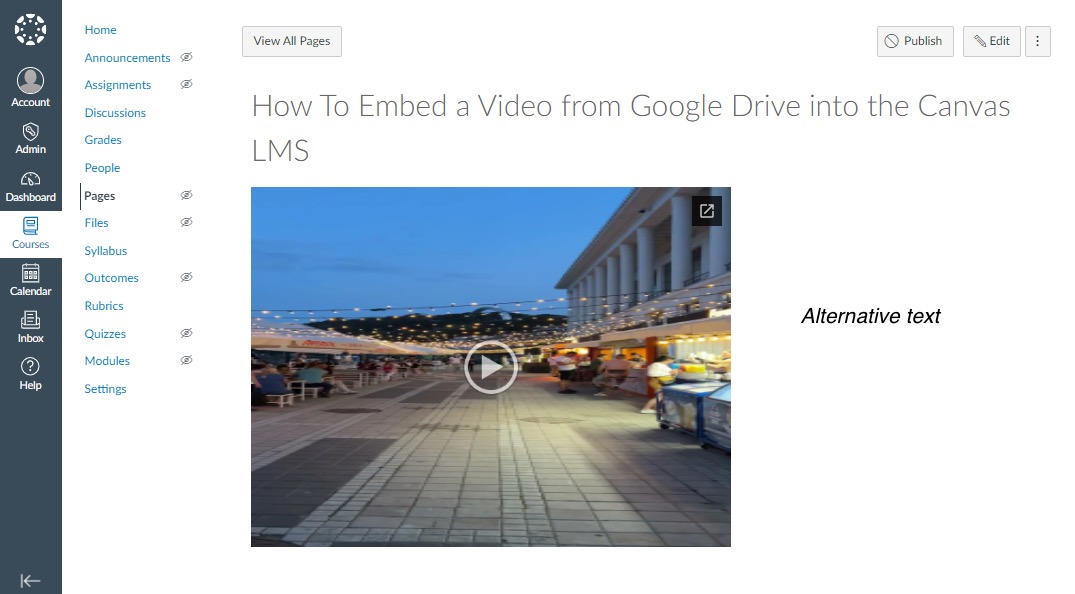

Tražite sjajan način za angažiranje svoje publike? Rješenje je ovdje!
Videozapisi su zanimljiviji od običnih članaka s slikama jer mogu privući pažnju i zadržati je duže.
Možete ih slati u e-pošti ispred čitatelja ili ih staviti u svoje tečajeve umjesto hrpe materijala za čitanje.
To je učinkovit način za prenošenje velike količine informacija u kratkom vremenskom razdoblju.
Ako upravljate svojim datotekama na Google Driveu, vaši studenti i tutori mogu koristiti automatski generirani kod za umetanje i zalijepiti ga na željenu platformu kako bi umetnuli svoje videozapise s Google Drivea.
Evo našeg vodiča korak po korak za umetanje videozapisa s Google Drivea:
Korak 1: Prvo, trebate otvoriti video koji želite umetnuti na Google Driveu.
Korak 2: Drugi korak je kliknuti na ikonu s tri točke u gornjem desnom kutu videozapisa.
Korak 3: Nakon toga, važan korak je odabrati Otvori u novom prozoru.
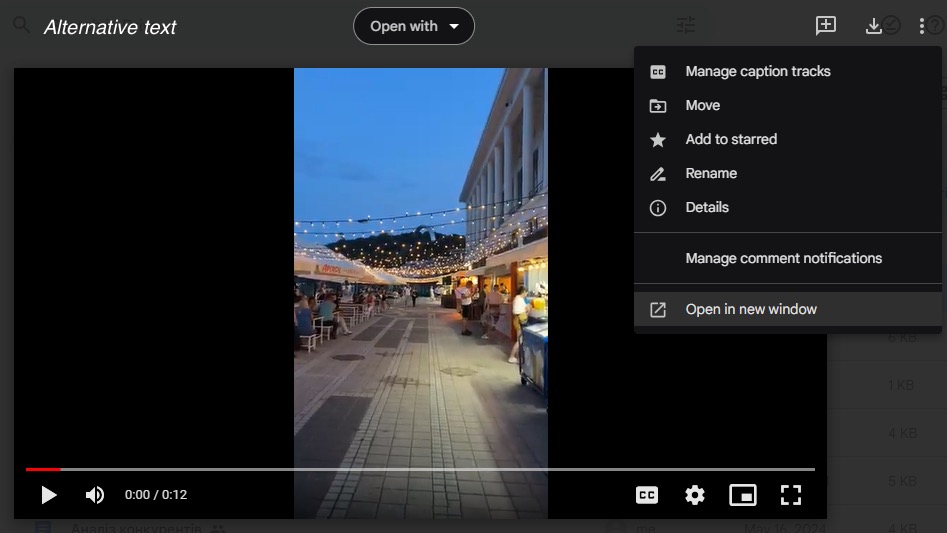
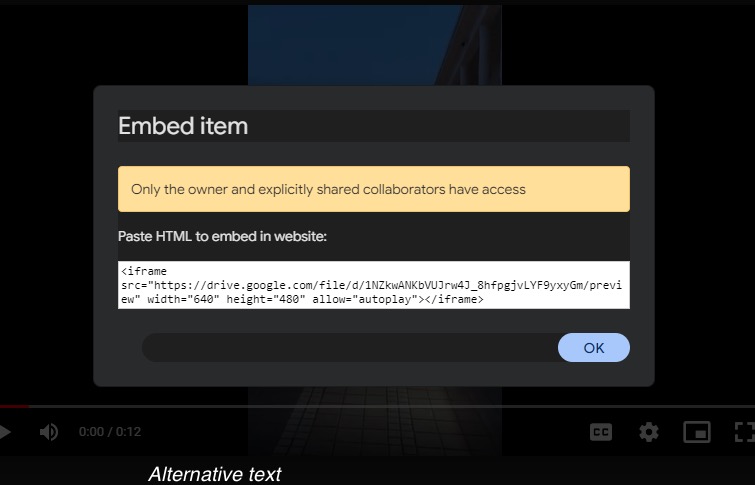
Korak 4: U novom prozoru, kliknite na ikonu s tri točke u gornjem desnom kutu i odaberite “Ugradi stavku…“.
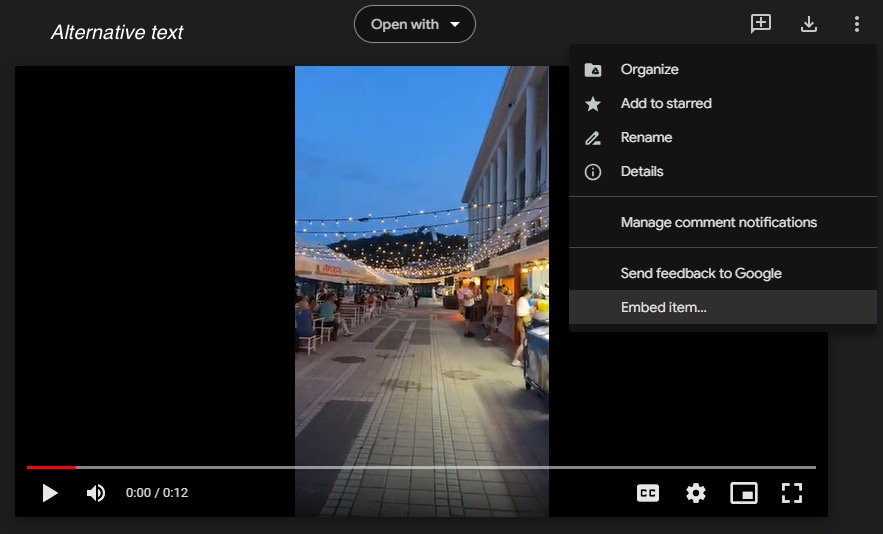
Korak 5: Nakon toga, trebate kopirati kod za umetanje iz ovog okvira:
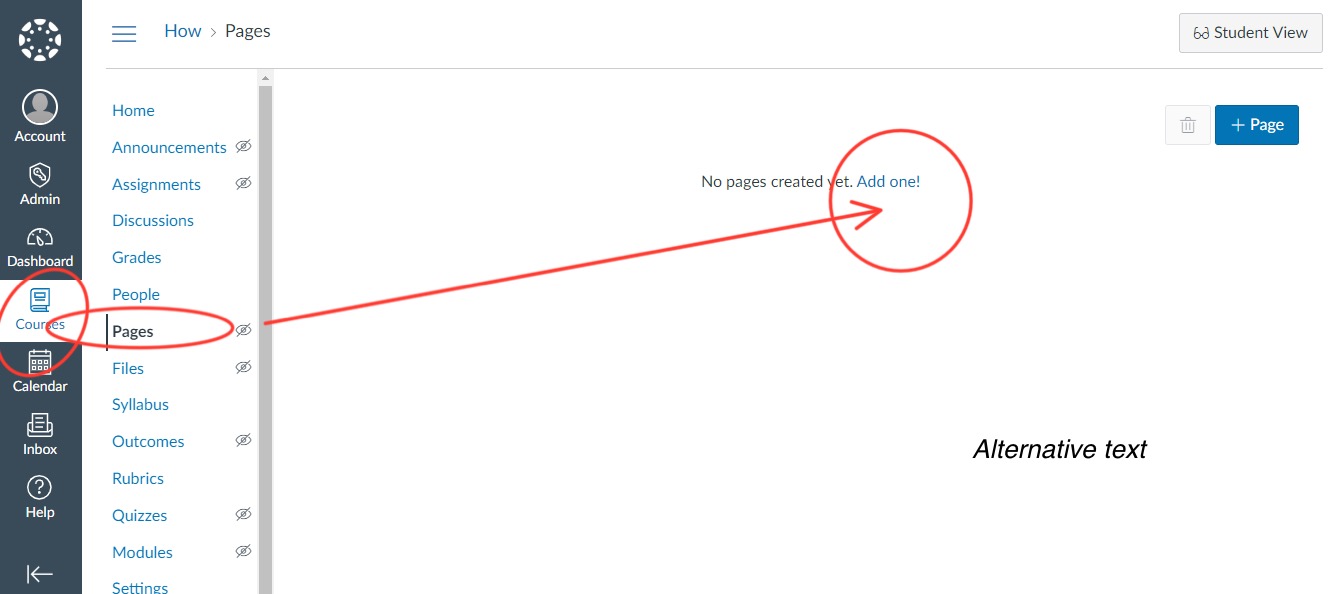
Korak 6: After that, you need to open the Canvas and select the “pages” section in the “courses” tab. Please, choose the page, where you want to embed your video.
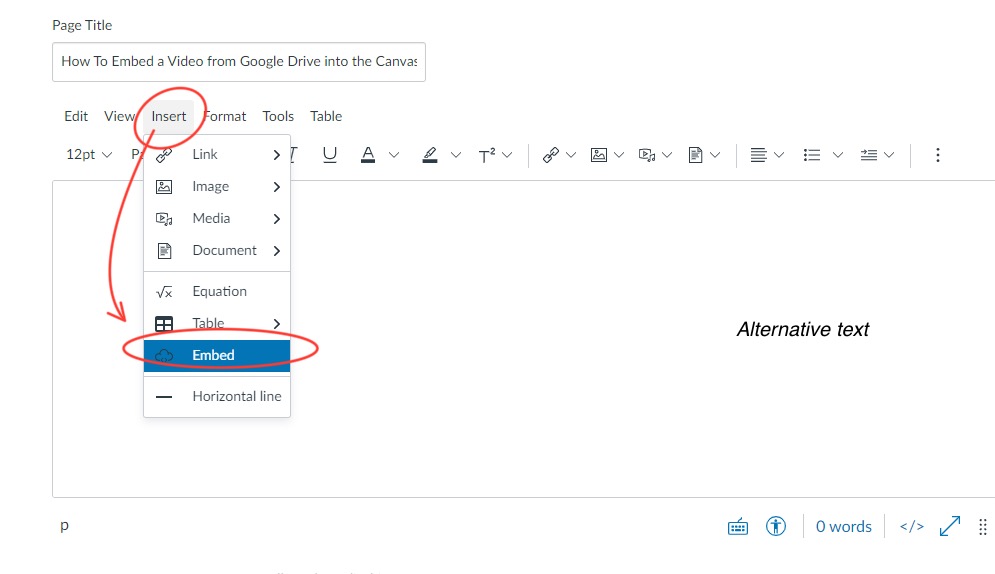
Korak 7: Choose the page you need, press “Insert” and than “Embed”.
Korak 8: Sve što trebate učiniti je paste kod za umetanje u ovaj okvir.
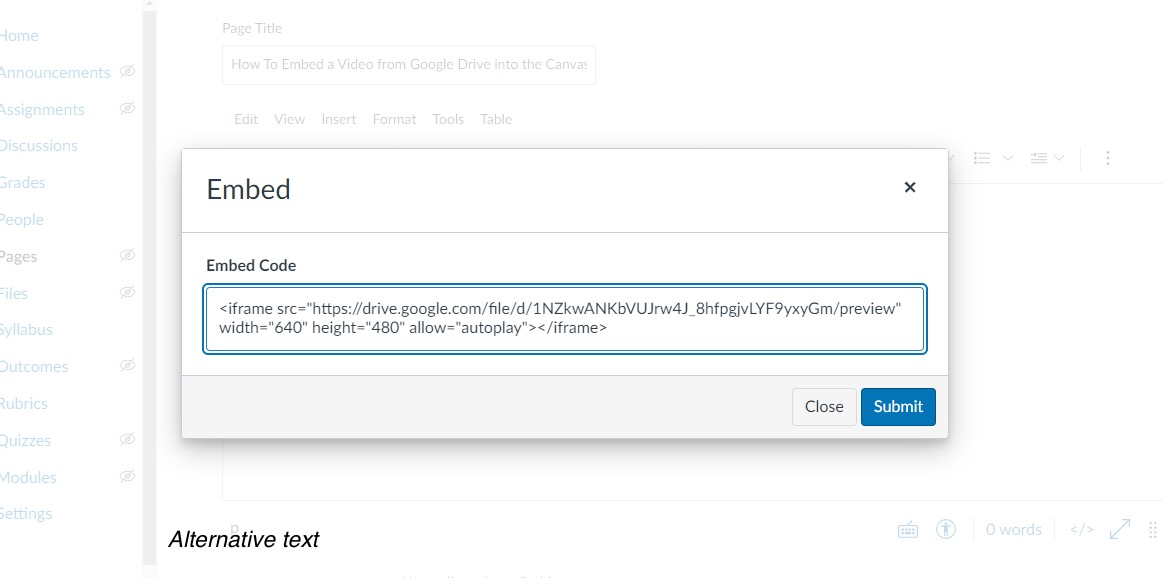
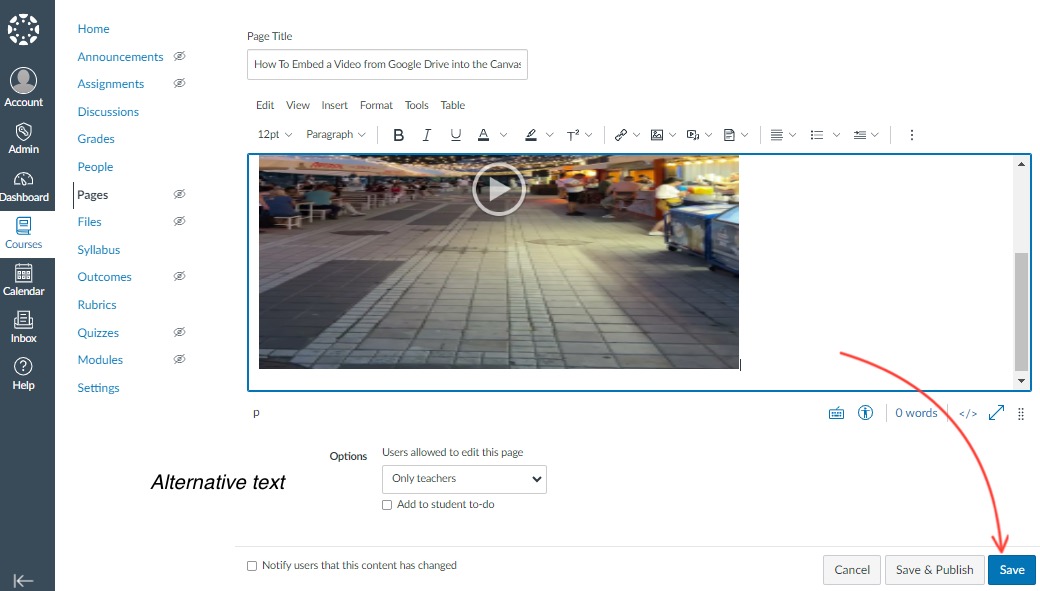
Korak 9: Don’t forget to spremiti svoje promjene!