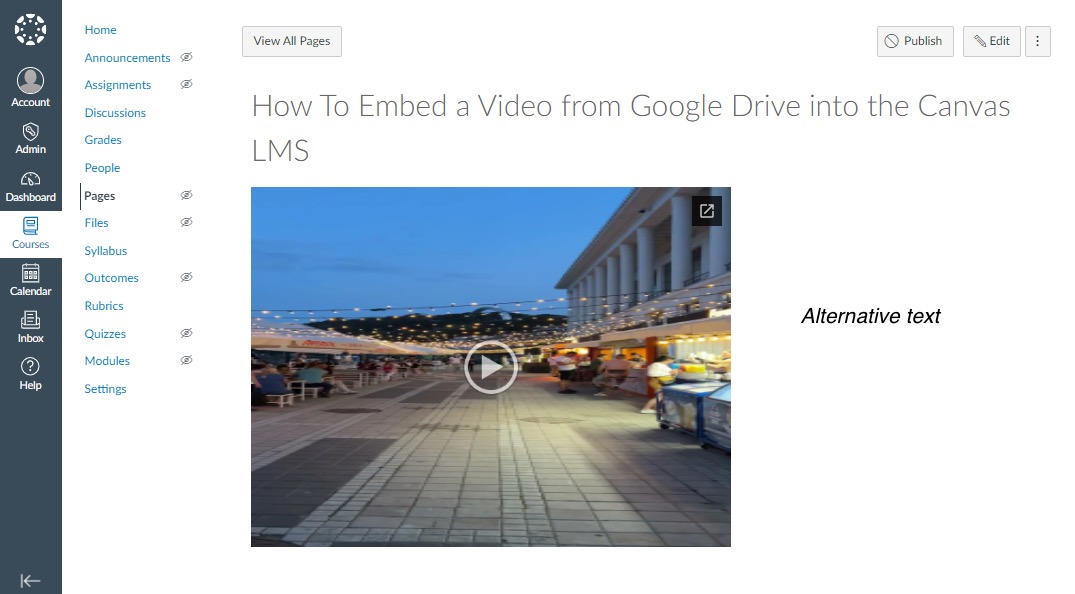

Meklējat lielisku veidu, kā iesaistīt savu auditoriju? Risinājums ir šeit!
Video ir iesaistošāki nekā parasti raksti ar attēliem, jo tie spēj piesaistīt uzmanību un noturēt to ilgāku laiku.
Jūs varat tos sūtīt e-pastos lasītāja priekšā vai iekļaut savos kursos, nevis tonnām lasāmā materiāla.
Tas ir efektīvs veids, kā īsā laikā nodot daudz informācijas.
Ja jūs pārvaldāt savus failus Google Drive, jūsu studenti un pasniedzēji var izmantot automātiski ģenerēto iekļaušanas kodu un ielīmēt to savā izvēlētajā platformā, lai iekļautu savus videoklipus no Google Drive.
Šeit ir mūsu soli pa solim ceļvedis videoklipu iekļaušanai no Google Drive:
1. solis: Vispirms jums jāatver videoklips, kuru vēlaties iekļaut Google Drive.
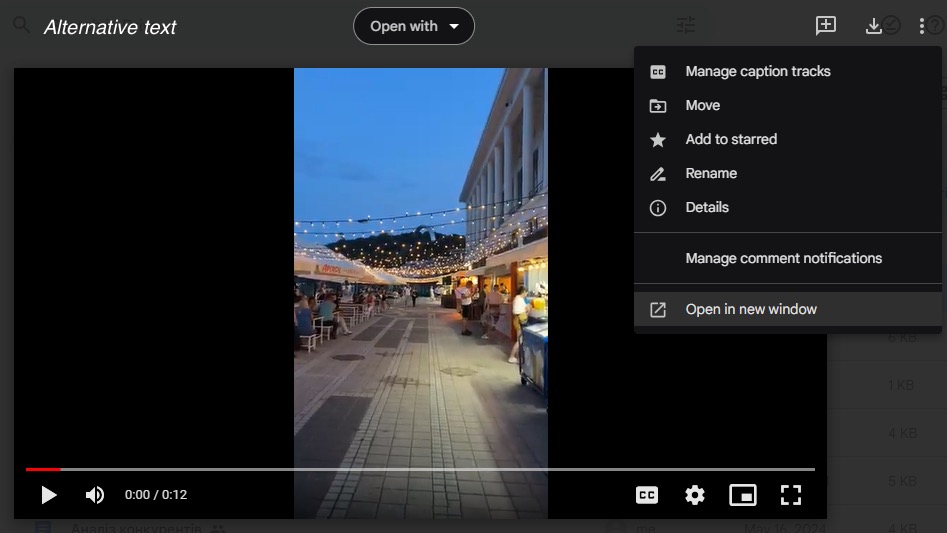
2. solis: Otrais solis ir noklikšķināt uz trīs punktu ikonas videoklipa augšējā labajā stūrī.
3. solis: Pēc tam svarīgs solis ir izvēlēties Atvērt jaunā logā.
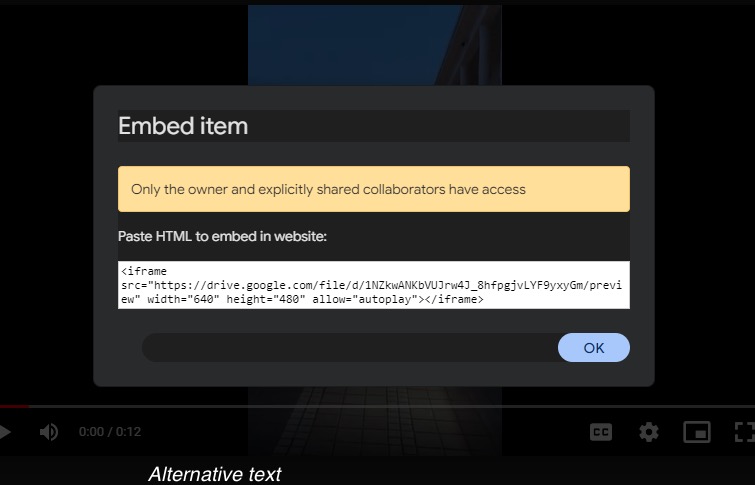
4. solis: Jaunajā logā, noklikšķiniet uz trīs punktu ikonas augšējā labajā stūrī un izvēlieties “Iegult vienumu…“.
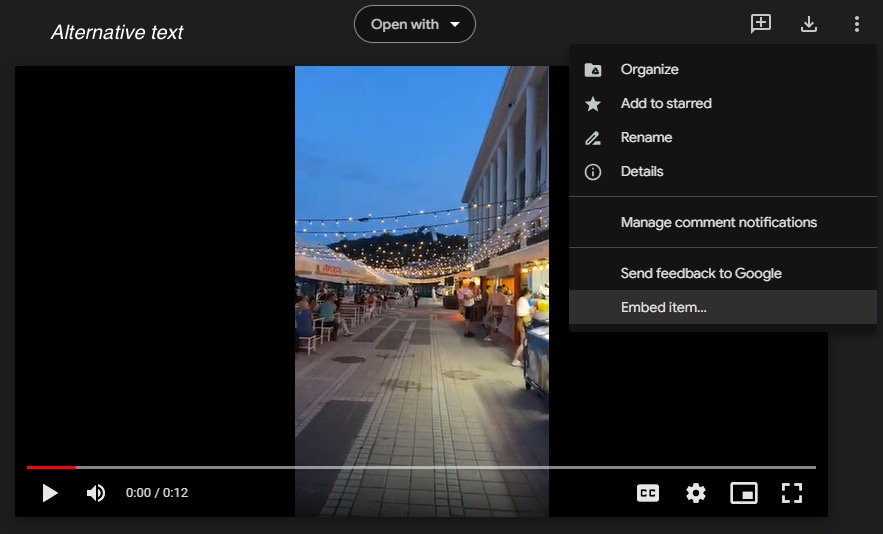
5. solis: Pēc tam jums jā kopē iekļaušanas kodu no šī rāmja:
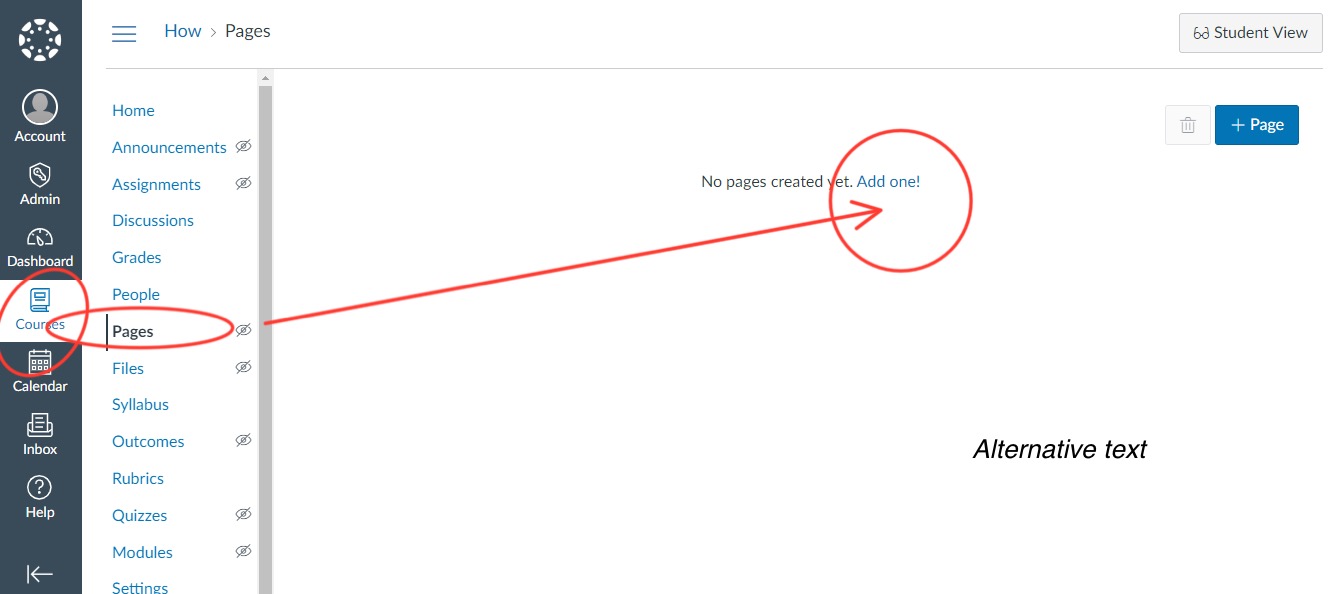
6. solis: After that, you need to open the Canvas and select the “pages” section in the “courses” tab. Please, choose the page, where you want to embed your video.
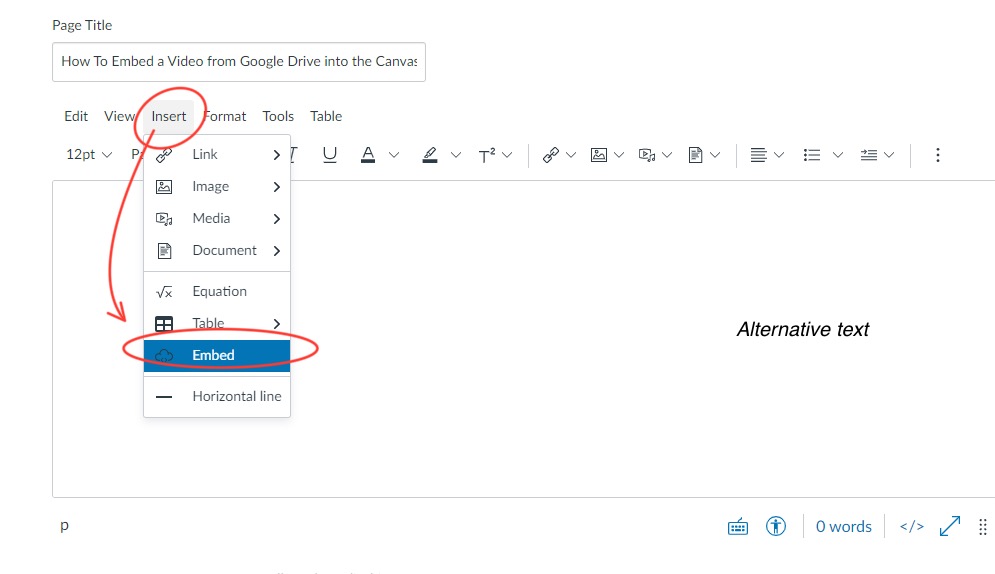
7. solis: Choose the page you need, press “Insert” and than “Embed”.
8. solis: Viss, kas jums jādara, ir paste iekļaušanas kodu šajā rāmī.
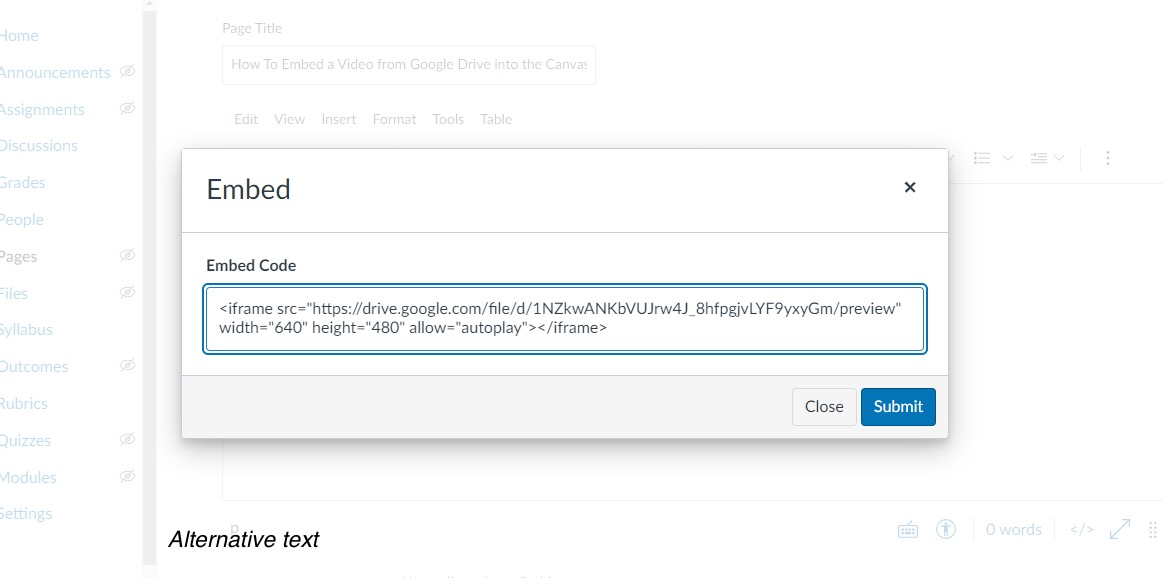
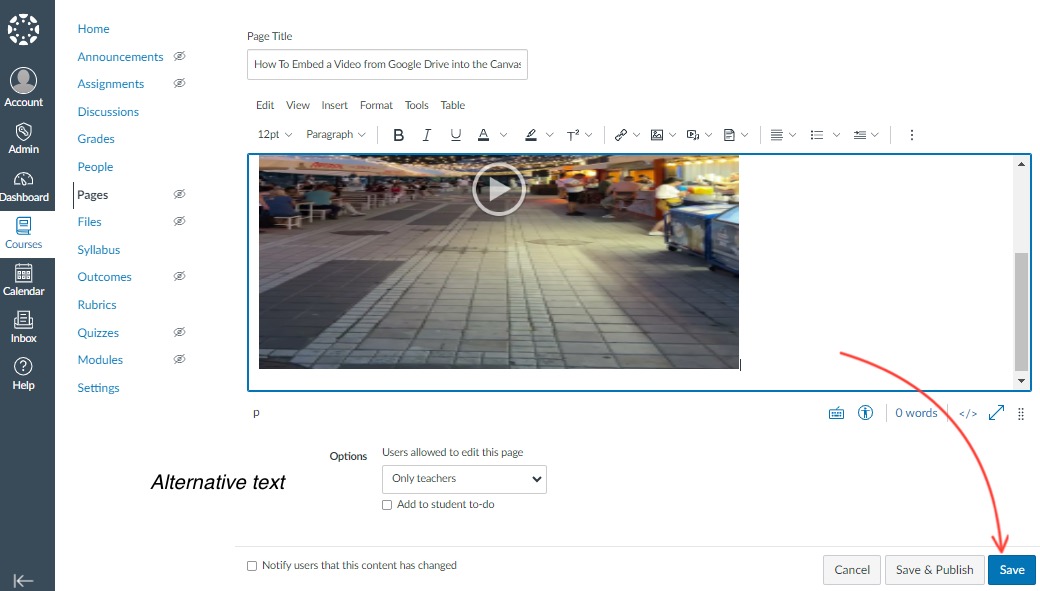
9. solis: Don’t forget to saglabāt savas izmaiņas!