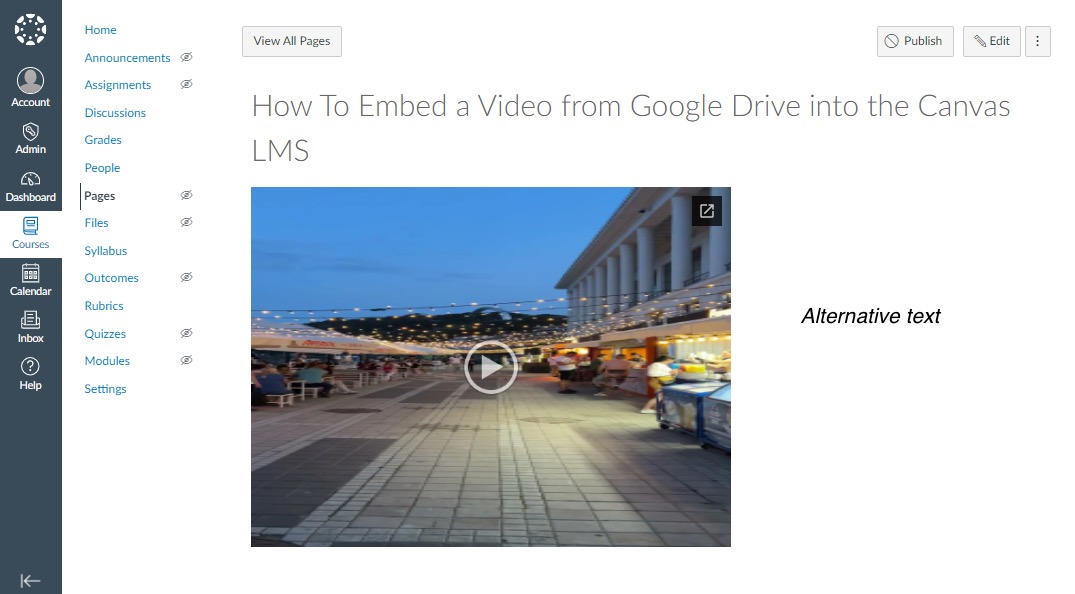

オーディエンスと効果的に関わる素晴らしい方法を探していますか?解決策はここにあります!
動画は、注意を引きつけ、長時間保持できるため、通常の画像付きの記事よりも魅力的です。
それらを読者の前にメールで送信したり、膨大な読み物の代わりにコースに組み込んだりできます。
短時間で多くの情報を伝える効果的な方法です。
Google Driveでファイルを管理している場合、学生やチューターは自動生成された埋め込みコードを使用して、希望するプラットフォームに貼り付けてGoogle Driveから動画を埋め込むことができます。
Google Driveから動画を埋め込むためのステップバイステップガイドがあります:
ステップ1: まず、Google Driveで埋め込みたい動画を開く必要があります。
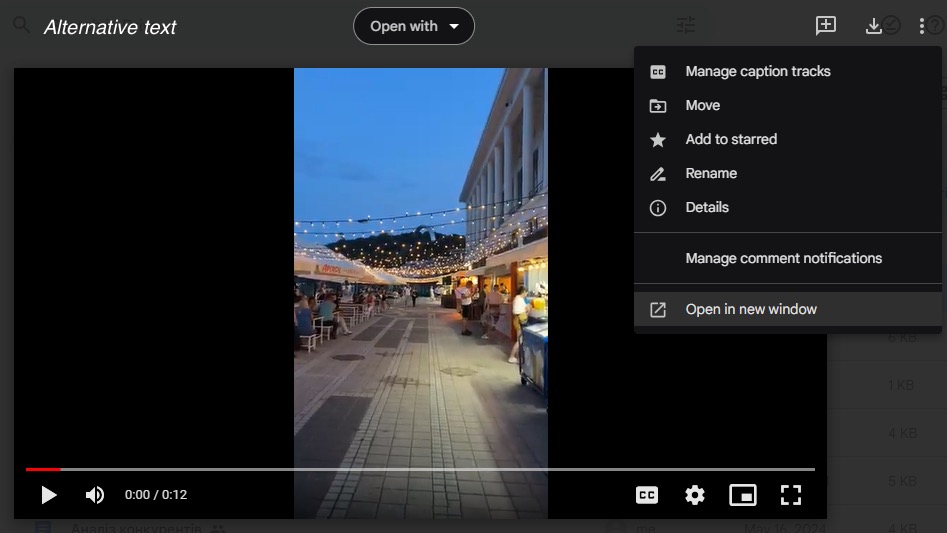
ステップ2: 次のステップは、動画の右上隅にある三点アイコンをクリックすることです。
ステップ3: その後、重要なステップは、新しいウィンドウで開くを選択することです。
ステップ4: 新しいウィンドウで、 クリック 三点アイコン 右上隅にあり 選択 “アイテムを埋め込む…“.
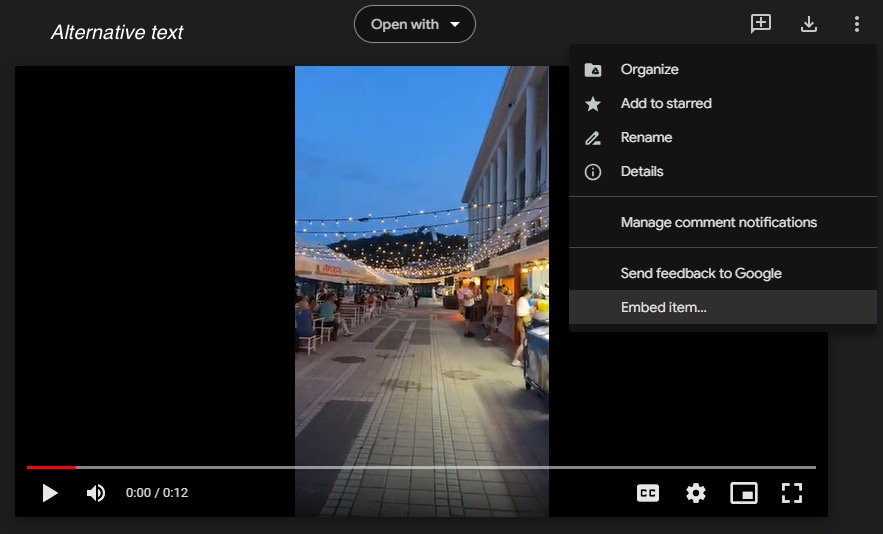
ステップ5: その後、あなたは必要です コピー このフレームから埋め込みコードを取得します:
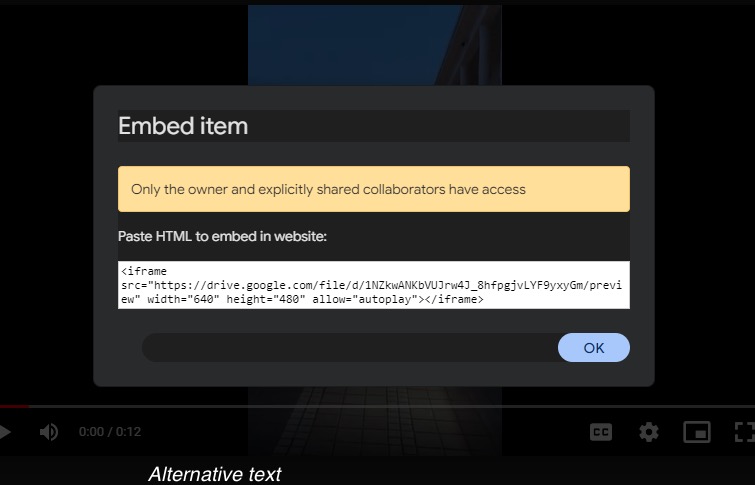
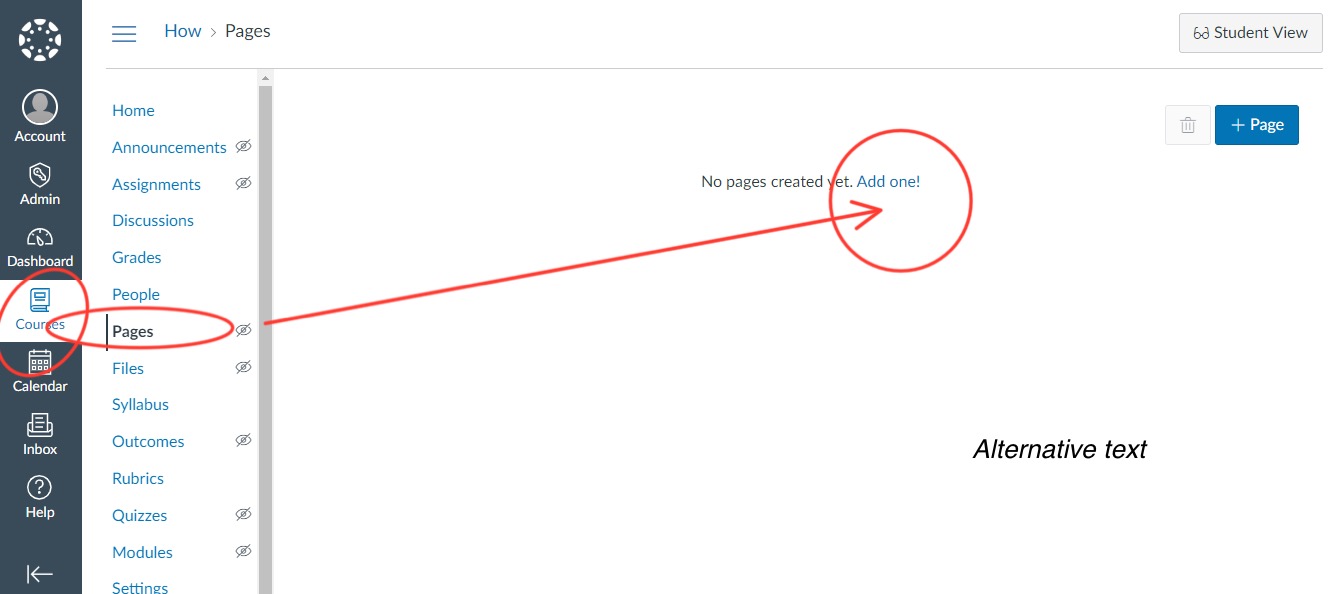
ステップ6: After that, you need to open the Canvas and select the “pages” section in the “courses” tab. Please, choose the page, where you want to embed your video.
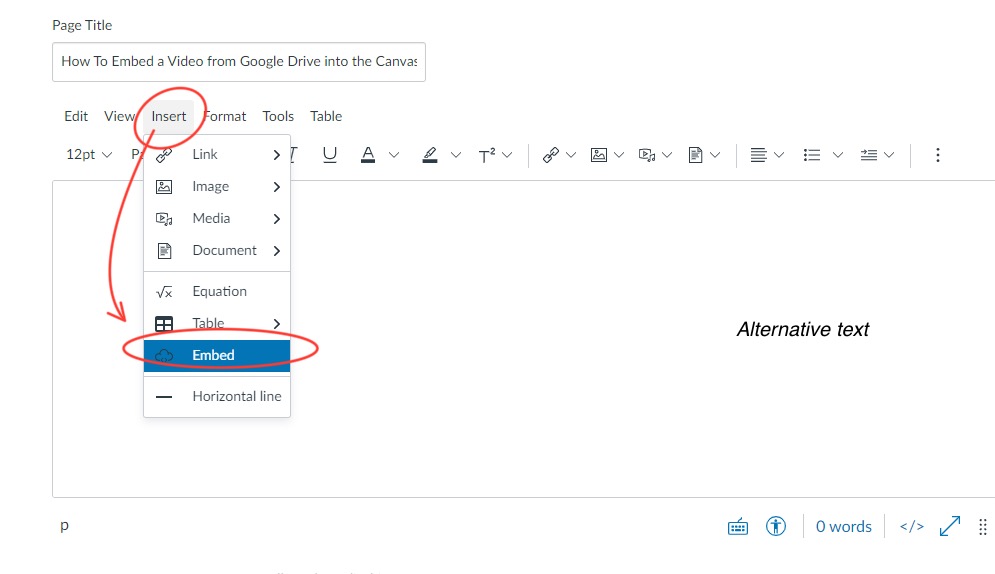
ステップ7: Choose the page you need, press “Insert” and than “Embed”.
ステップ8: あなたがする必要があるのは paste このフレームに埋め込みコードを。
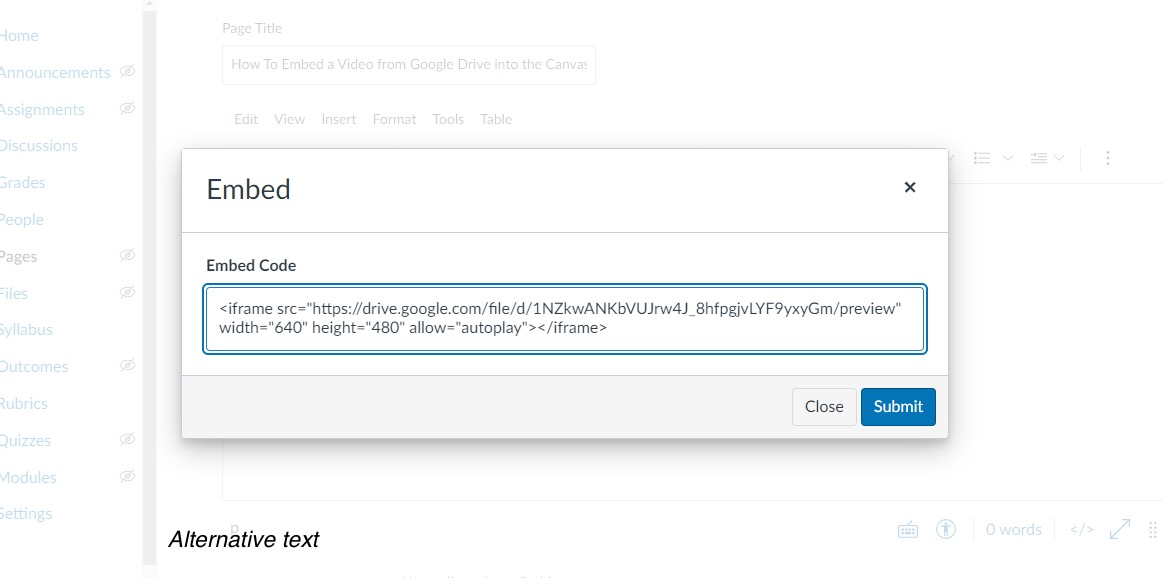
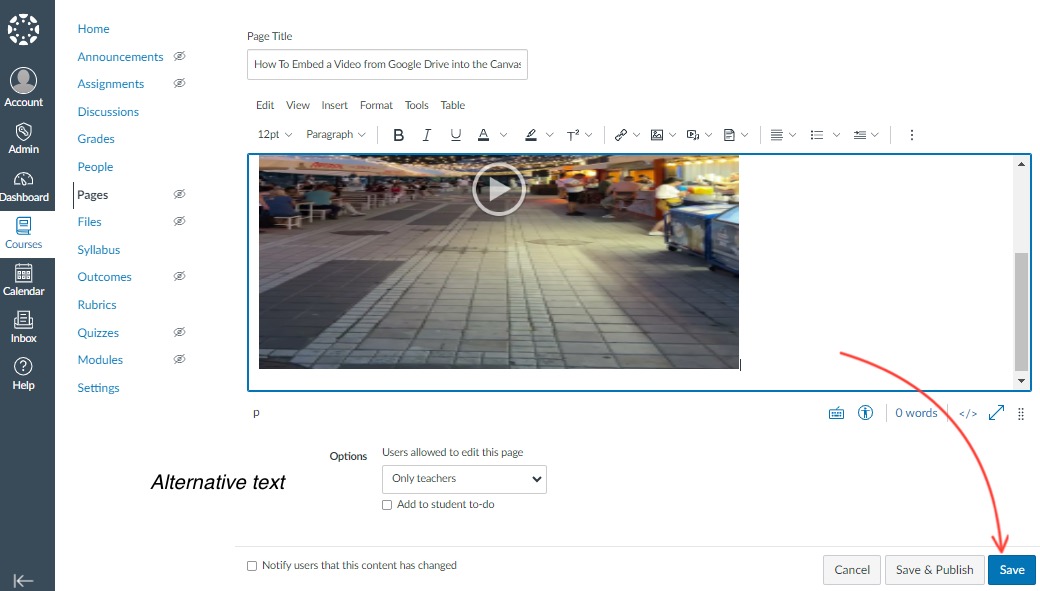
ステップ9: Don’t forget to 保存するのを忘れないでください!