
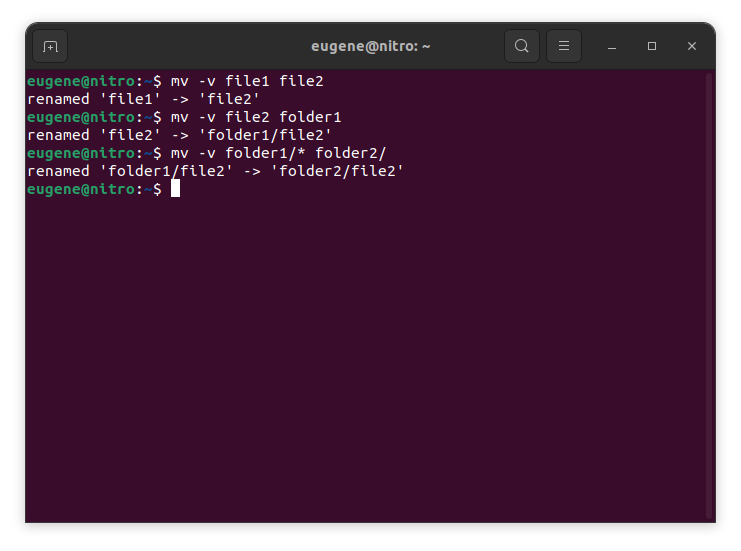

To move files in Linux you need to use the mv command. Here are some examples:
# move file1 to file2 (what command actually does is renaming the file)
$ mv file1 file2
# move file1 from dir1 to dir2
$ mv folder1/file1 folder2/
# move all files from folder1 to folder2
$ mv folder1/* folder2/
როდესაც გამოიყენება ფაილის იმავე დირექტორიაში ან სხვა დირექტორიაში გადასატანად, mv ეფექტურად ცვლის ფაილს სახელს, თუ წყარო და დანიშნულების ბილიკები მდებარეობს იგივე ფაილური სისტემა.
Now when we touched the basics of the ‘mv’ command in Linux, lets explore more ways to efficiently move files and directories.
Mastering the “mv” command
მრავალი ფაილის გადატანა
mv ბრძანება არ შემოიფარგლება მხოლოდ ერთი ფაილის გადაადგილებით. თქვენ შეგიძლიათ გადაიტანოთ რამდენიმე ფაილი ერთდროულად ველური ბარათების გამოყენებით. მაგალითად, ყველა ტექსტური ფაილის ერთი დირექტორიადან მეორეში გადასატანად, შეგიძლიათ გამოიყენოთ შემდეგი ბრძანება:
$ mv *.txt destination_directory/
This command selects all files with the “.txt” extension and moves them to the specified destination directory. The asterisk (*) acts as a wildcard, matching any characters.
ფაილების გადაწერა
ფაილების გადატანისას შეიძლება შეგხვდეთ სიტუაცია, როდესაც იგივე სახელის ფაილი უკვე არსებობს დანიშნულების დირექტორიაში. ნაგულისხმევად, mv ბრძანება მოგთხოვთ დადასტურებას ფაილის გადაწერამდე. თუმცა, შეგიძლიათ ამ ქცევის უგულებელყოფა -f ვარიანტის გამოყენებით:
$ mv -f filename destination_directory/
ფრთხილად იყავით -f ოფციის გამოყენებისას, რადგან ის გადაწერს არსებულ ფაილებს ყოველგვარი დადასტურების გარეშე.
ფაილის მეტამონაცემების შენახვა
mv ბრძანება არა მხოლოდ გადააქვს ფაილებს, არამედ საშუალებას გაძლევთ შეინახოთ მათი მეტამონაცემები, მათ შორის დროის შტამპები და ნებართვები. გადაადგილების დროს ფაილების ორიგინალური დროის ანაბეჭდების შესანარჩუნებლად გამოიყენეთ -p ვარიანტი:
$ mv -p filename destination_directory/
ეს განსაკუთრებით სასარგებლოა, როდესაც გსურთ დარწმუნდეთ, რომ გადატანილი ფაილები შეინარჩუნებენ ორიგინალური შექმნისა და მოდიფიკაციის დროის ნიშანს.
სიტყვიერი რეჟიმი
თუ გსურთ იხილოთ დეტალური ინფორმაცია გადატანილი ფაილების შესახებ, შეგიძლიათ გამოიყენოთ -v ვარიანტი სიტყვიერი რეჟიმის გასააქტიურებლად:
$ mv -v filename destination_directory/
Verbose რეჟიმი უზრუნველყოფს რეალურ დროში უკუკავშირს, აჩვენებს თითოეულ ფაილს მისი გადაადგილებისას, რაც უზრუნველყოფს პროცესის უფრო მკაფიო გაგებას.
მოძრავი დირექტორიები
mv ბრძანებას ასევე შეუძლია შეუფერხებლად გაუმკლავდეს დირექტორიაში მოძრაობებს. მთელი დირექტორია და მისი შინაარსის გადასატანად, უბრალოდ მიუთითეთ წყარო და დანიშნულების დირექტორიები:
$ mv source_directory/ destination_directory/
ეს ბრძანება გადააქვს წყაროს დირექტორიის მთელ შიგთავსს მითითებულ დანიშნულების დირექტორიაში.
ფაილების Linux-ში გადატანის ალტერნატიული გზები
In addition to the mv command, Linux provides a few other commands and utilities for moving files and directories. Here are a couple of alternatives:
cp (ასლი) ბრძანება -r ოფციით
cp ბრძანება ტრადიციულად გამოიყენება ფაილების კოპირებისთვის, მაგრამ ის ასევე შეიძლება გამოყენებულ იქნას მათი გადასატანად -r ოფციონთან (რეკურსიული) კომბინაციით. ეს პარამეტრი აუცილებელია დირექტორიებთან და მათ შინაარსთან დაკავშირებით.
$ cp -r source_directory/ destination_directory/
ეს ბრძანება რეკურსიულად აკოპირებს წყაროს დირექტორიის შიგთავსს დანიშნულების დირექტორიაში და ეფექტურად აღწევს გადაადგილების ოპერაციას.
rsync ბრძანება
rsync ბრძანება არის ძლიერი ინსტრუმენტი ფაილების სინქრონიზაციისა და კოპირებისთვის. ის ასევე შეიძლება გამოყენებულ იქნას ფაილების გადასატანად საქაღალდეებს შორის. ძირითადი სინტაქსია:
$ rsync -av --remove-source-files source_directory/ destination_directory/
-a ოფცია ინახავს ფაილის ნებართვებს და სხვა ატრიბუტებს.
-v ვარიანტი საშუალებას აძლევს სიტყვიერ რეჟიმში აჩვენოს დამუშავებული ფაილები.
The –remove-source-files option removes the files from the source directory after successful transfer.
rsync განსაკუთრებით სასარგებლოა დიდი რაოდენობით მონაცემების გადასატანად და წყაროსა და დანიშნულებას შორის სინქრონიზაციის შესანარჩუნებლად.
იპოვეთ და შეასრულეთ ბრძანება
ბრძანება find, exec-თან ერთად, შეიძლება გამოყენებულ იქნას ფაილების გადასატანად გარკვეული კრიტერიუმების საფუძველზე. მაგალითად, დირექტორიაში და მის ქვედირექტორიებში ყველა ტექსტური ფაილის ახალ ადგილას გადასატანად:
$ find source_directory/ -type f -name "*.txt" -exec mv {} destination_directory/
This command finds all files (-type f) with the “.txt” extension and executes the mv command on each of them, moving them to the specified destination.
რეზიუმე
Mastering the mv command in Linux is essential for efficient file and directory management. We’ve covered the fundamental usage of the mv command, from simple file renaming to moving entire directories. Additionally, we explored alternative commands like cp with the -r option, the rsync command, and the dynamic combination of იპოვე და exec for more specialized moves. By incorporating these commands into your Linux toolkit, you empower yourself to manage files seamlessly and make the most of the robust capabilities that the Linux command line provides.



