

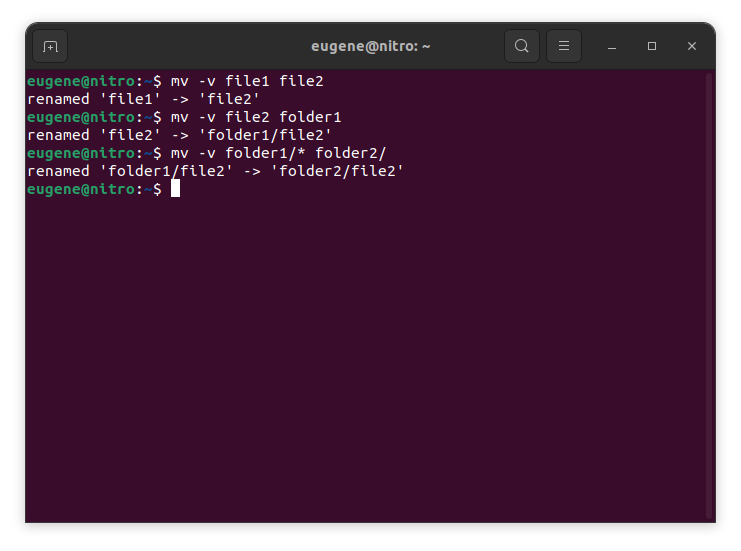

To move files in Linux you need to use the mv command. Here are some examples:
# move file1 to file2 (what command actually does is renaming the file)
$ mv file1 file2
# move file1 from dir1 to dir2
$ mv folder1/file1 folder2/
# move all files from folder1 to folder2
$ mv folder1/* folder2/
При использовании для перемещения файла в том же каталоге или в другой каталог mv эффективно переименовывает файл, если пути источника и назначения находятся в пределах указанного каталога. та же файловая система.
Now when we touched the basics of the ‘mv’ command in Linux, lets explore more ways to efficiently move files and directories.
Mastering the “mv” command
Перемещение нескольких файлов
Команда mv не ограничивается перемещением одного файла за раз. Вы можете перемещать несколько файлов одновременно, используя подстановочные знаки. Например, чтобы переместить все текстовые файлы из одного каталога в другой, вы можете использовать следующую команду:
$ mv *.txt destination_directory/
This command selects all files with the “.txt” extension and moves them to the specified destination directory. The asterisk (*) acts as a wildcard, matching any characters.
Перезапись файлов
При перемещении файлов вы можете столкнуться с ситуацией, когда файл с таким именем уже существует в каталоге назначения. По умолчанию команда mv запросит подтверждение перед перезаписью файла. Однако вы можете переопределить это поведение, используя опцию -f:
$ mv -f filename destination_directory/
Будьте осторожны при использовании опции -f, поскольку она перезапишет существующие файлы без какого-либо подтверждения.
Сохранение метаданных файла
Команда mv не только перемещает файлы, но и позволяет сохранять их метаданные, включая метки времени и разрешения. Чтобы сохранить исходные временные метки файлов во время перемещения, используйте опцию -p:
$ mv -p filename destination_directory/
Это особенно полезно, если вы хотите гарантировать, что перемещенные файлы сохранят исходные метки времени создания и изменения.
Подробный режим
Если вы предпочитаете видеть подробную информацию о перемещаемых файлах, вы можете использовать опцию -v, чтобы включить подробный режим:
$ mv -v filename destination_directory/
Подробный режим обеспечивает обратную связь в реальном времени, отображая каждый файл по мере его перемещения, обеспечивая более четкое понимание процесса.
Перемещение каталогов
Команда mv также может легко обрабатывать перемещения каталогов. Чтобы переместить весь каталог и его содержимое, просто укажите исходный и целевой каталоги:
$ mv source_directory/ destination_directory/
Эта команда перемещает все содержимое исходного каталога в указанный целевой каталог.
Альтернативные способы перемещения файлов в Linux
In addition to the mv command, Linux provides a few other commands and utilities for moving files and directories. Here are a couple of alternatives:
Команда cp (копировать) с опцией -r
Команда cp традиционно используется для копирования файлов, но ее также можно использовать для их перемещения, комбинируя ее с опцией -r (рекурсивно). Эта опция необходима при работе с каталогами и их содержимым.
$ cp -r source_directory/ destination_directory/
Эта команда рекурсивно копирует содержимое исходного каталога в целевой каталог и эффективно выполняет операцию перемещения.
Команда rsync
Команда rsync — мощный инструмент для синхронизации и копирования файлов. Его также можно использовать для перемещения файлов между каталогами. Основной синтаксис:
$ rsync -av --remove-source-files source_directory/ destination_directory/
Опция -a сохраняет права доступа к файлу и другие атрибуты.
Опция -v включает подробный режим для отображения обрабатываемых файлов.
The –remove-source-files option removes the files from the source directory after successful transfer.
rsync особенно полезен для перемещения больших объемов данных и поддержания синхронизации между источником и местом назначения.
найти и выполнить команду
Команду find в сочетании с exec можно использовать для перемещения файлов по определенным критериям. Например, чтобы переместить все текстовые файлы в каталоге и его подкаталогах в новое место:
$ find source_directory/ -type f -name "*.txt" -exec mv {} destination_directory/
This command finds all files (-type f) with the “.txt” extension and executes the mv command on each of them, moving them to the specified destination.
Краткое содержание
Mastering the mv command in Linux is essential for efficient file and directory management. We’ve covered the fundamental usage of the mv command, from simple file renaming to moving entire directories. Additionally, we explored alternative commands like cp with the -r option, the rsync command, and the dynamic combination of найти и exec for more specialized moves. By incorporating these commands into your Linux toolkit, you empower yourself to manage files seamlessly and make the most of the robust capabilities that the Linux command line provides.



