
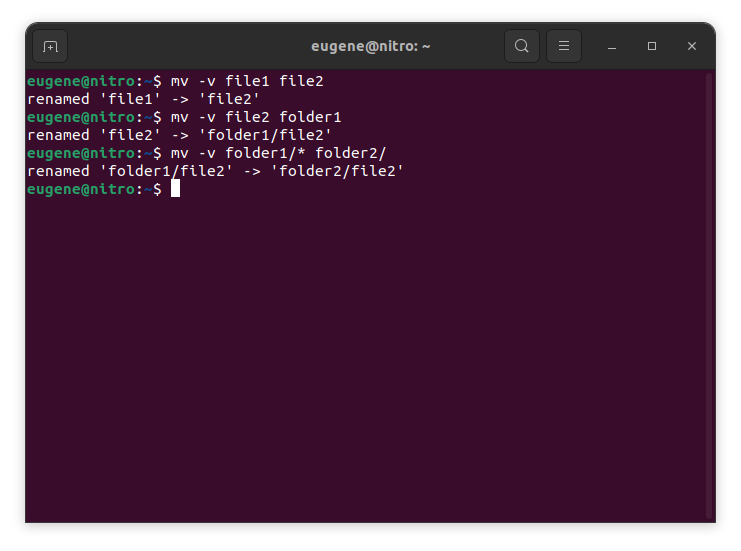

To move files in Linux you need to use the mv command. Here are some examples:
# move file1 to file2 (what command actually does is renaming the file)
$ mv file1 file2
# move file1 from dir1 to dir2
$ mv folder1/file1 folder2/
# move all files from folder1 to folder2
$ mv folder1/* folder2/
Quando usado para mover um arquivo dentro do mesmo diretório ou para um diretório diferente, mv renomeia efetivamente o arquivo se os caminhos de origem e destino estiverem dentro do mesmo sistema de arquivos.
Now when we touched the basics of the ‘mv’ command in Linux, lets explore more ways to efficiently move files and directories.
Mastering the “mv” command
Movendo Vários Arquivos
O comando mv não se limita a mover um único arquivo por vez. Você pode mover vários arquivos simultaneamente usando curingas. Por exemplo, para mover todos os arquivos de texto de um diretório para outro, você pode empregar o seguinte comando:
$ mv *.txt destination_directory/
This command selects all files with the “.txt” extension and moves them to the specified destination directory. The asterisk (*) acts as a wildcard, matching any characters.
Substituindo arquivos
Ao mover arquivos, você pode encontrar uma situação em que já exista um arquivo com o mesmo nome no diretório de destino. Por padrão, o comando mv solicitará confirmação antes de substituir um arquivo. No entanto, você pode substituir esse comportamento usando a opção -f:
$ mv -f filename destination_directory/
Tenha cuidado ao usar a opção -f, pois ela substituirá os arquivos existentes sem qualquer confirmação.
Preservando metadados de arquivo
O comando mv não apenas realoca arquivos, mas também permite preservar seus metadados, incluindo carimbos de data/hora e permissões. Para manter os carimbos de data/hora originais dos arquivos durante a movimentação, use a opção -p:
$ mv -p filename destination_directory/
Isso é particularmente útil quando você deseja garantir que os arquivos movidos mantenham seus carimbos de data/hora originais de criação e modificação.
Modo detalhado
Se preferir ver informações detalhadas sobre os arquivos que estão sendo movidos, você pode usar a opção -v para ativar o modo detalhado:
$ mv -v filename destination_directory/
O modo detalhado fornece feedback em tempo real, exibindo cada arquivo conforme ele é movido, proporcionando uma compreensão mais clara do processo.
Movendo diretórios
O comando mv também pode lidar perfeitamente com movimentos de diretório. Para mover um diretório inteiro e seu conteúdo, basta especificar os diretórios de origem e de destino:
$ mv source_directory/ destination_directory/
Este comando move todo o conteúdo do diretório de origem para o diretório de destino especificado.
Maneiras alternativas de mover arquivos no Linux
In addition to the mv command, Linux provides a few other commands and utilities for moving files and directories. Here are a couple of alternatives:
Comando cp (Copiar) com a opção -r
O comando cp é tradicionalmente usado para copiar arquivos, mas também pode ser usado para movê-los combinando-o com a opção -r (recursiva). Esta opção é necessária ao lidar com diretórios e seus conteúdos.
$ cp -r source_directory/ destination_directory/
Este comando copia recursivamente o conteúdo do diretório de origem para o diretório de destino e realiza efetivamente uma operação de movimentação.
Comando rsync
O comando rsync é uma ferramenta poderosa para sincronizar e copiar arquivos. Também pode ser usado para mover arquivos entre diretórios. A sintaxe básica é:
$ rsync -av --remove-source-files source_directory/ destination_directory/
A opção -a preserva as permissões do arquivo e outros atributos.
A opção -v ativa o modo detalhado para mostrar os arquivos que estão sendo processados.
The –remove-source-files option removes the files from the source directory after successful transfer.
O rsync é particularmente útil para mover grandes quantidades de dados e manter a sincronização entre origem e destino.
localizar e executar o comando
O comando find, combinado com exec, pode ser usado para mover arquivos com base em determinados critérios. Por exemplo, para mover todos os arquivos de texto de um diretório e seus subdiretórios para um novo local:
$ find source_directory/ -type f -name "*.txt" -exec mv {} destination_directory/
This command finds all files (-type f) with the “.txt” extension and executes the mv command on each of them, moving them to the specified destination.
Resumo
Mastering the mv command in Linux is essential for efficient file and directory management. We’ve covered the fundamental usage of the mv command, from simple file renaming to moving entire directories. Additionally, we explored alternative commands like cp with the -r option, the rsync command, and the dynamic combination of encontrar e exec for more specialized moves. By incorporating these commands into your Linux toolkit, you empower yourself to manage files seamlessly and make the most of the robust capabilities that the Linux command line provides.



