

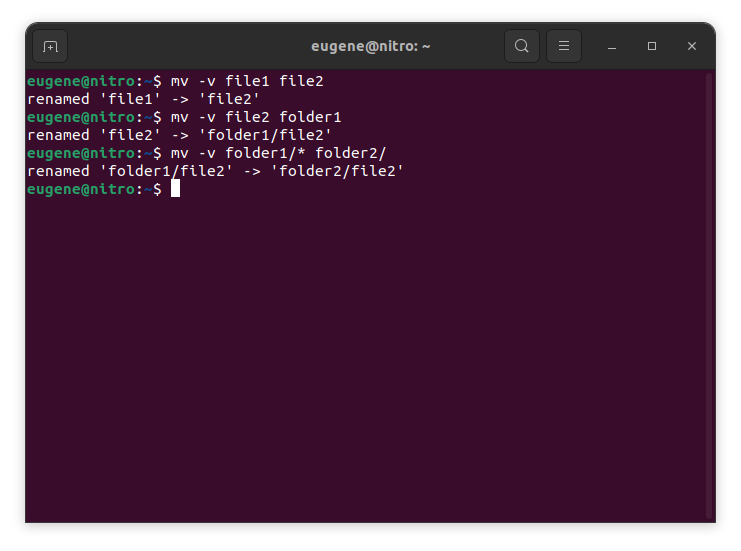

To move files in Linux you need to use the mv command. Here are some examples:
# move file1 to file2 (what command actually does is renaming the file)
$ mv file1 file2
# move file1 from dir1 to dir2
$ mv folder1/file1 folder2/
# move all files from folder1 to folder2
$ mv folder1/* folder2/
Beim Verschieben einer Datei innerhalb desselben Verzeichnisses oder in ein anderes Verzeichnis benennt mv die Datei effektiv um, wenn sich Quell- und Zielpfad innerhalb des Verzeichnisses befinden gleiches Dateisystem.
Now when we touched the basics of the ‘mv’ command in Linux, lets explore more ways to efficiently move files and directories.
Mastering the “mv” command
Mehrere Dateien verschieben
Der Befehl mv ist nicht auf das gleichzeitige Verschieben einer einzelnen Datei beschränkt. Mithilfe von Platzhaltern können Sie mehrere Dateien gleichzeitig verschieben. Um beispielsweise alle Textdateien von einem Verzeichnis in ein anderes zu verschieben, können Sie den folgenden Befehl verwenden:
$ mv *.txt destination_directory/
This command selects all files with the “.txt” extension and moves them to the specified destination directory. The asterisk (*) acts as a wildcard, matching any characters.
Dateien überschreiben
Beim Verschieben von Dateien kann es vorkommen, dass im Zielverzeichnis bereits eine Datei mit demselben Namen vorhanden ist. Standardmäßig fordert Sie der Befehl mv zur Bestätigung auf, bevor eine Datei überschrieben wird. Sie können dieses Verhalten jedoch überschreiben, indem Sie die Option -f verwenden:
$ mv -f filename destination_directory/
Seien Sie vorsichtig, wenn Sie die Option -f verwenden, da dadurch vorhandene Dateien ohne Bestätigung überschrieben werden.
Bewahren von Dateimetadaten
Der Befehl mv verschiebt nicht nur Dateien, sondern ermöglicht Ihnen auch die Beibehaltung ihrer Metadaten, einschließlich Zeitstempel und Berechtigungen. Um die ursprünglichen Zeitstempel der Dateien während der Verschiebung beizubehalten, verwenden Sie die Option -p:
$ mv -p filename destination_directory/
Dies ist besonders nützlich, wenn Sie sicherstellen möchten, dass die verschobenen Dateien ihre ursprünglichen Erstellungs- und Änderungszeitstempel behalten.
Ausführlicher Modus
Wenn Sie lieber detaillierte Informationen zu den verschobenen Dateien sehen möchten, können Sie die Option -v verwenden, um den ausführlichen Modus zu aktivieren:
$ mv -v filename destination_directory/
Der ausführliche Modus bietet Echtzeit-Feedback und zeigt jede Datei beim Verschieben an, um ein klareres Verständnis des Prozesses zu ermöglichen.
Verzeichnisse verschieben
Der Befehl mv kann auch Verzeichnisverschiebungen nahtlos verarbeiten. Um ein gesamtes Verzeichnis und seinen Inhalt zu verschieben, geben Sie einfach die Quell- und Zielverzeichnisse an:
$ mv source_directory/ destination_directory/
Dieser Befehl verschiebt den gesamten Inhalt des Quellverzeichnisses in das angegebene Zielverzeichnis.
Alternative Möglichkeiten zum Verschieben von Dateien unter Linux
In addition to the mv command, Linux provides a few other commands and utilities for moving files and directories. Here are a couple of alternatives:
cp-Befehl (Kopieren) mit der Option -r
Der Befehl cp wird traditionell zum Kopieren von Dateien verwendet, kann aber auch zum Verschieben verwendet werden, indem er mit der Option -r kombiniert wird (rekursiv). Diese Option ist beim Umgang mit Verzeichnissen und deren Inhalten erforderlich.
$ cp -r source_directory/ destination_directory/
Dieser Befehl kopiert den Inhalt des Quellverzeichnisses rekursiv in das Zielverzeichnis und führt effektiv einen Verschiebungsvorgang aus.
rsync-Befehl
Der Befehl rsync ist ein leistungsstarkes Tool zum Synchronisieren und Kopieren von Dateien. Es kann auch zum Verschieben von Dateien zwischen Verzeichnissen verwendet werden. Die grundlegende Syntax lautet:
$ rsync -av --remove-source-files source_directory/ destination_directory/
Die Option -a behält die Dateiberechtigungen und andere Attribute bei.
Die Option -v aktiviert den ausführlichen Modus, um die verarbeiteten Dateien anzuzeigen.
The –remove-source-files option removes the files from the source directory after successful transfer.
rsync ist besonders nützlich, um große Datenmengen zu verschieben und die Synchronisierung zwischen Quelle und Ziel aufrechtzuerhalten.
Befehl finden und ausführen
Der Befehl find kann in Kombination mit exec zum Verschieben von Dateien basierend auf bestimmten Kriterien verwendet werden. Um beispielsweise alle Textdateien in einem Verzeichnis und seinen Unterverzeichnissen an einen neuen Speicherort zu verschieben:
$ find source_directory/ -type f -name "*.txt" -exec mv {} destination_directory/
This command finds all files (-type f) with the “.txt” extension and executes the mv command on each of them, moving them to the specified destination.
Zusammenfassung
Mastering the mv command in Linux is essential for efficient file and directory management. We’ve covered the fundamental usage of the mv command, from simple file renaming to moving entire directories. Additionally, we explored alternative commands like cp with the -r option, the rsync command, and the dynamic combination of finden Und exec for more specialized moves. By incorporating these commands into your Linux toolkit, you empower yourself to manage files seamlessly and make the most of the robust capabilities that the Linux command line provides.



