
Canvas LMS:n asennus on helppoa, jos olet tehnyt sen aiemmin. Mutta ensimmäisellä kerralla se saattaa olla vaikeaa. Jos tämä on ensimmäinen kerta, kun yrität asentaa Canvas LMS:n, sinun kannattaa ehdottomasti lukea tämä Canvas LMS:n asennusopas. Sisältä löydät paljon hyödyllisiä vinkkejä, jotka auttavat sinua asentamaan Canvas LMS:n tuotantopalvelimen.
Tässä oppaassa käytämme VPS:ää jolla Ubuntu 24.04 LTS 64-bittinen. Palvelimessa on 8 Gt RAM-muistia ja 4 CPU-ydintä. Se täyttää avoimen lähdekoodin Canvas LMS:n minimivaatimukset. Emme suosittele Canvasin asentamista laitteistolle, jonka tekniset tiedot ovat alhaisemmat, sillä asennus saattaa epäonnistua. Emme myöskään suosittele käyttämään muuta käyttöjärjestelmää kuin Ubuntu. Canvas LMS:n asennusta Windowsille ei tueta.
Ennen kuin aloitat asennuksen, tutustu meidän Canvas LMS -isännöintipalvelu. Palvelu tarjoaa hallittuja pilvipalvelimia, joihin on esiasennettu avoimen lähdekoodin Canvas LMS. Voit alkaa käyttää LMS:ää ilman vaivannäköä omien palvelimien asettamisessa ja hallinnassa.
Canvas LMS:n asennusvaiheet
Päivitä järjestelmä
Ensinnäkin meidän tulisi päivittää palvelin ja paketit viimeisimpään versioon.
# sudo apt update && apt upgrade -y
Asenna PostgreSQL-tietokantapalvelin
Seuraavaksi asennamme ja konfiguroimme PostgreSQL-tietokantapalvelimen. Kun kirjoitan tätä artikkelia, postgresql-14 on saatavilla.
# sudo apt-get install postgresql-14
Add postgresql database and a database user for Canvas. You will be asked to set a password for canvas database user.
# sudo -u postgres createuser canvas --no-createdb \
--no-superuser --no-createrole --pwprompt
# sudo -u postgres createdb canvas_production --owner=canvas
Lataa Canvas-koodi palvelimelle
We will use Git to get Canvas code. Install Git if you don’t have it already.
# sudo apt install git-core
Tässä vaiheessa luomme erillisen järjestelmäkäyttäjän Canvas LMS -sovellusta varten. Lataamme Canvas-koodin ja asennamme sen tämän tilin alle.
# useradd --create-home -s /bin/bash canvas
# chmod 711 /home/canvas
# su - canvas
Clone files from Canvas Github repository into public_html folder.
$ git clone https://github.com/instructure/canvas-lms.git /home/canvas/public_html
$ cd /home/canvas/public_html
$ git checkout prod
Asenna Canvas LMS:n riippuvuudet
Switch back from “canvas” user to a sudo user and install ruby, Node.js, Bundler, Yarn and other Canvas LMS dependencies.
$ sudo apt-get install software-properties-common
$ sudo add-apt-repository ppa:instructure/ruby
$ sudo apt-get update
Asenna Ruby 3.1
$ sudo apt-get install ruby3.1 ruby3.1-dev zlib1g-dev libxml2-dev \
libsqlite3-dev postgresql libpq-dev \
libxmlsec1-dev libidn11-dev curl make g++
Asenna Node.js
$ curl -sL https://deb.nodesource.com/setup_16.x | sudo -E bash -
$ sudo apt-get install nodejs
$ sudo npm install -g npm@latest
Asenna Bundler ja Ruby Gems
# sudo gem install bundler --version 2.3.26
# su - canvas
$ cd /home/canvas/public_html
$ bundle config set --local path vendor/bundle
$ bundle install
Asenna Yarn
# sudo npm -g install yarn
Asenna NodeJS-riippuvuudet
# su - canvas
$ cd /home/canvas/public_html
$ yarn install
Määritä Canvas LMS
Kopioi Canvasin oletuskonfiguraatiotiedostot:
$ cd /home/canvas/public_html
$ for config in amazon_s3 database \
delayed_jobs domain file_store outgoing_mail security external_migration; \
do cp config/$config.yml.example config/$config.yml; done
Muokkaa konfiguraatiotiedostoja ja syötä asiaankuuluvat tietokantasetukset, verkkotunnusasetukset, lähtevän sähköpostipalvelimen asetukset jne.
$ cp config/dynamic_settings.yml.example config/dynamic_settings.yml
$ vim config/dynamic_settings.yml
$ cp config/database.yml.example config/database.yml
$ vim config/database.yml$ cp config/outgoing_mail.yml.example config/outgoing_mail.yml
$ vim config/outgoing_mail.yml$ cp config/domain.yml.example config/domain.yml
$ vim config/domain.yml$ cp config/security.yml.example config/security.yml
$ vim config/security.ymlTäytä Canvas-tietokanta
Suorita db:initial_setup luodaksesi tietokantataulut ja täyttääksesi tietokannan alkuperäisillä tiedoilla. Tässä vaiheessa sinulta kysytään Canvas-järjestelmänvalvojan käyttäjän luomista.
$ mv db/migrate/20210823222355_change_immersive_reader_allowed_on_to_on.rb .
$ mv db/migrate/20210812210129_add_singleton_column.rb db/migrate/20111111214311_add_singleton_column.rb
$ yarn gulp rev
$ RAILS_ENV=production bundle exec rake db:initial_setup
$ mv 20210823222355_change_immersive_reader_allowed_on_to_on.rb db/migrate/.
$ RAILS_ENV=production bundle exec rake db:migrate
Generoi varat
Suorita canvas:compile_assets luodaksesi mallitiedostot.
$ mkdir -p log tmp/pids public/assets app/stylesheets/brandable_css_brands
$ touch app/stylesheets/_brandable_variables_defaults_autogenerated.scss
$ touch Gemfile.lock
$ touch log/production.log
$ RAILS_ENV=production bundle exec rake canvas:compile_assetsAsenna Apache-verkkopalvelin ja Passenger
Seuraavaksi tarvitsemme verkkopalvelimen Canvasin tarjoamiseen. Nginx ja Apache ovat suosituimmat vaihtoehdot. Asennamme Apache + Passenger tämän oppaan vuoksi.
$ sudo apt-get install apache2
# Install our PGP key and add HTTPS support for APT
sudo apt-get install -y dirmngr gnupg apt-transport-https ca-certificates curl

curl https://oss-binaries.phusionpassenger.com/auto-software-signing-gpg-key.txt | gpg --dearmor | sudo tee /etc/apt/trusted.gpg.d/phusion.gpg >/dev/null

# Add our APT repository
sudo sh -c 'echo deb https://oss-binaries.phusionpassenger.com/apt/passenger jammy main > /etc/apt/sources.list.d/passenger.list'
sudo apt-get update

# Install Passenger + Apache module
sudo apt-get install -y libapache2-mod-passenger
Ota käyttöön Passenger Apache -moduuli ja käynnistä Apache uudelleen.
sudo a2enmod passenger
sudo apache2ctl restart
Vahvista libapache2-mod-passengerin asennus. Suorita alla olevat komennot varmistaaksesi, että passenger ja libapache2-mod-passenger -moduuli on asennettu oikein.
sudo /usr/bin/passenger-config validate-install
sudo /usr/sbin/passenger-memory-stats
Ota lisäksi käyttöön mod_rewrite ja mod_ssl apachelle.
$ sudo a2enmod rewrite
$ sudo a2enmod ssl
Määritä Canvas VirtualHost Apacheen
Poista käytöstä oletus Apache-virtuaalipalvelimen konfiguraatiotiedosto ja luo virtuaalipalvelimen konfiguraatiotiedosto canvas-sovellusta varten.
$ sudo unlink /etc/apache2/sites-enabled/000-default.conf
$ sudo vim /etc/apache2/sites-available/canvas.conf
Kopioi alla oleva konfiguraatio Canvas-virtuaalipalvelimen konfiguraatiotiedostoon. Korvaa ServerName, ServerAlias, ServerAdmin, DocumentRoot ja muut asetukset vastaamaan verkkotunnustasi ja sovelluksen sijaintia.
<VirtualHost *:80>
ServerName canvas-test.webhostingzone.org
ServerAlias canvasfiles-test.webhostingzone.org
ServerAdmin youremail@example.com
DocumentRoot /home/canvas/public_html/public
RewriteEngine On
RewriteCond %{HTTP:X-Forwarded-Proto} !=https
RewriteCond %{REQUEST_URI} !^/health_check
RewriteRule (.*) https://%{HTTP_HOST}%{REQUEST_URI} [L]
ErrorLog /var/log/apache2/canvas_errors.log
LogLevel warn
CustomLog /var/log/apache2/canvas_access.log combined
PassengerPreloadBundler on
SetEnv RAILS_ENV production
<Directory /home/canvas/public_html/public>
Options All
AllowOverride All
Require all granted
</Directory>
</VirtualHost>
# If you are only serving HTTP behind a HTTPS-terminating load balancer, skip the next VirtualHost
<VirtualHost *:443>
ServerName canvas-test.webhostingzone.org
ServerAlias canvasfiles-test.webhostingzone.org
ServerAdmin youremail@example.com
DocumentRoot /home/canvas/public_html/public
ErrorLog /var/log/apache2/canvas_errors.log
LogLevel warn
CustomLog /var/log/apache2/canvas_ssl_access.log combined
SSLEngine on
BrowserMatch "MSIE [17-9]" ssl-unclean-shutdown
# the following ssl certificate files are generated for you from the ssl-cert package.
SSLCertificateFile /etc/ssl/certs/ssl-cert-snakeoil.pem
SSLCertificateKeyFile /etc/ssl/private/ssl-cert-snakeoil.key
PassengerPreloadBundler on
SetEnv RAILS_ENV production
<Directory /home/canvas/public_html/public>
Options All
AllowOverride All
Require all granted
</Directory>
</VirtualHost>
Ota käyttöön Canvas-virtuaalipalvelin
$ sudo a2ensite canvas
$ systemctl reload apache2
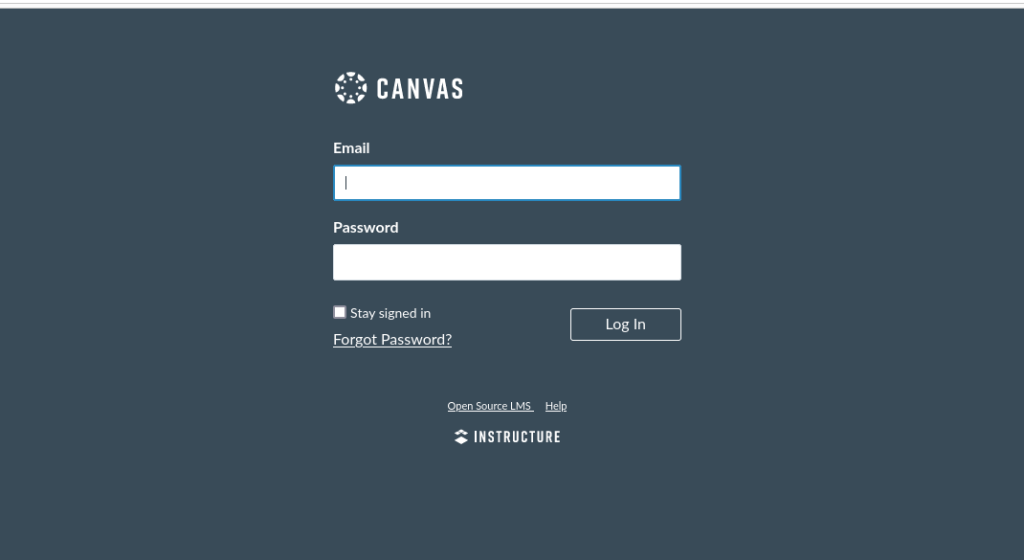
Tässä vaiheessa sinun pitäisi pystyä käyttämään Canvasia selaimen kautta. Avaa selain ja kirjoita verkkotunnus, joka on määritelty ServerName. Canvasin oletuskirjautumissivun pitäisi ilmestyä.
Lisä Canvasin asetuksen vaiheet
Jos Canvasin kirjautumissivu latautuu selaimessa, tämä on hyvä merkki. Mutta meidän on suoritettava vielä muutama säätö, jotta avoimen lähdekoodin Canvas-oppimisjärjestelmä olisi valmis tuotantokäyttöön.
Asenna SSL-sertifikaatti Canvasille
When Canvas domain name or sub-domain is pointed to server’s IP address we can proceed and install SSL certificate for Canvas LMS app. For this guide we will install a free LetsEncrypt SSL certificate.
Suorita seuraavat ohjeet komentorivillä koneella varmistaaksesi, että sinulla on uusin versio snapd:stä.
sudo snap install core; sudo snap refresh core
Poista certbot-auto ja kaikki Certbotin OS-paketit
sudo apt-get remove certbot
Asenna Certbot
sudo snap install --classic certbot
sudo ln -s /snap/bin/certbot /usr/bin/certbot
Asenna SSL-sertifikaatti Canvasille käyttäen certbotia
sudo certbot --apache
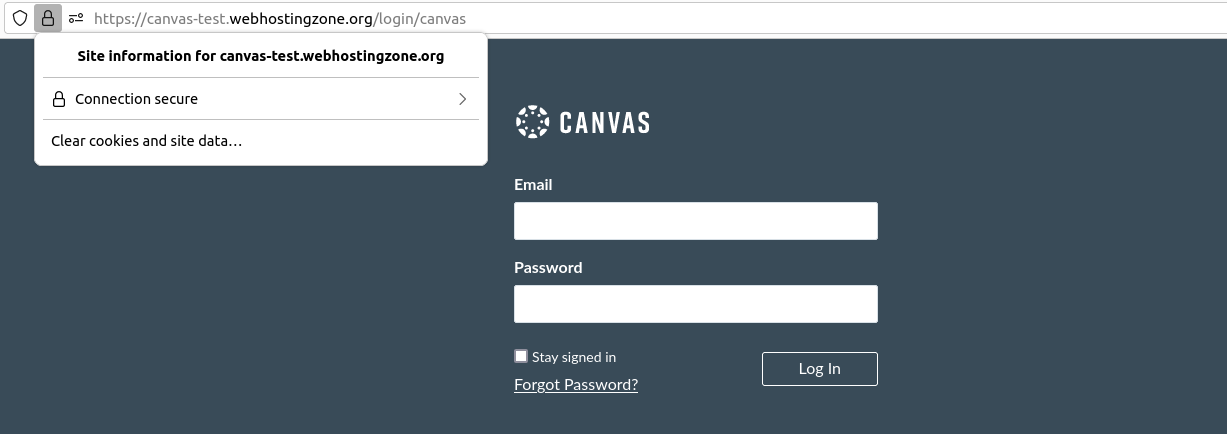
When SSL certificate is installed correctly you should see a lock icon and text “Connection secure” in a browser when accessing Canvas URI.
Asenna Redis-välimuistipalvelin
It’s a good idea to install Redis cache server in order to optimize Canvas performance. Redis version 2.6.x or above is required. Add PPA repository and install Redis.
sysadmin@appserver:/var/canvas$ sudo add-apt-repository ppa:chris-lea/redis-server
sysadmin@appserver:/var/canvas$ sudo apt-get update
sysadmin@appserver:/var/canvas$ sudo apt-get install redis-server
Seuraavaksi siirry Canvas-koodihakemistoon ja muokkaa redis-konfiguraatiotiedostoja.
vim config/cache_store.yml
Lisää seuraavat rivit tiedostoon:
test:
  cache_store: redis_cache_store
development:
  cache_store: redis_cache_store
production:
  cache_store: redis_cache_store
Muokkaa nyt redis.yml-tiedostoa ja aseta polku redis-palvelimelle sinne.
vim config/redis.yml
Jos Redis on asennettu samalle palvelimelle kuin Canvas, niin konfiguraatiosi pitäisi olla jotain tällaista. Korvaa localhost redis-palvelimen IP-osoitteella, jos asensit redisin ulkoiselle palvelimelle.
production:
  servers:
    - redis://localhost
Tallenna konfiguraatiotiedosto ja käynnistä Canvas uudelleen muutosten voimaantulemiseksi.
Asenna QTIMigrationTool Canvasille
Aseta Canvasin automaattiset työt
Canvasin automaattisten töiden tulisi olla käynnissä raporttien luomiseksi, sähköpostien lähettämiseksi jne. Seuraavat komennot konfiguroivat ja käynnistävät Canvasin viivästetyt työt.
canvas$ sudo ln -s /home/canvas/public_html/script/canvas_init /etc/init.d/canvas_init
canvas$ sudo update-rc.d canvas_init defaults
canvas$ sudo /etc/init.d/canvas_init start
Asenna RCE API Rich Content Editorille
Vianetsintä Canvas-asennusvirheille
1. Sovellus kohtasi seuraavan virheen: Olet jo aktivoinut strscan 3.0.1, mutta Gemfileesi vaatii strscan 3.0.6. Koska strscan on oletusgem, voit joko poistaa riippuvuutesi siitä tai yrittää päivittää uudempaan bundler-versioon, joka tukee strscania oletusgeminä. (Gem::LoadError)
Solution: preload Bundler with "PassengerPreloadBundler on" Apache configuration option
2. Common errors during compile assets: FrozenError: can’t modify frozen Array
Solution: delete Canvas project folder, download files from Github again and repeat installation steps.
Kiitokset
- Canvas Production Start – https://github.com/instructure/canvas-lms/wiki/Production-Start
- Installing Passenger – https://www.phusionpassenger.com/docs/advanced_guides/install_and_upgrade/apache/install/oss/jammy.html
- Canvas LMS Installation Service – https://www.webhostingzone.org/solutions/canvas-lms-installation.html