
Moodle is one of the best learning management systems available. It’s an open software, released under the open source ‘GNU General Public License’ which makes it highly flexible and customizable. In this guide you will learn how to install Moodle on Ubuntu server 20.04/22.04.
We are installing Moodle on a brand new, clean Ubuntu server with no software or data on it. If your server has data on it - make data backup first. Author is not responsible for possible data loss.
Ennen kuin aloitat
Tutustu meidän Moodlelle tarkoitetun yhteisöversion isännöintipalveluun. Voit alkaa käyttää LMS:ää ilman, että sinun tarvitsee asentaa sitä!
Esivaatimukset
- Asenna VPS-palvelin jolla on Ubuntu 22.04
- Hanki täysin pätevä verkkotunnuksellasi. pointing to your server’s IP address, such as “moodle.example.org”
Tässä oppaassa käytämme esimerkkinä verkkotunnusta moodle.esimerkki.fi, vaihda se omaan verkkotunnukseesi.
Valmistellaan Ubuntu-palvelinta Moodlen asennusta varten
Päivitä järjestelmä
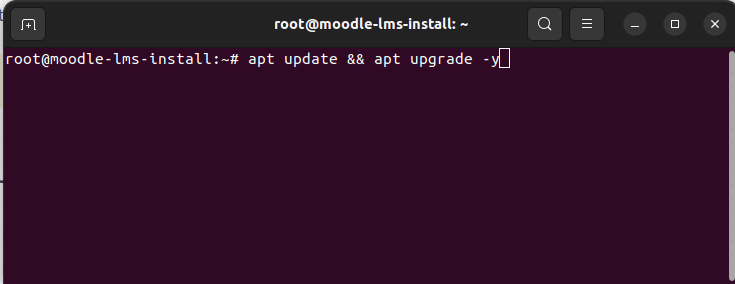
First thing first – updating the system. To get started connect to your server via SSH. Then run “apt update” and “apt upgrade” commands to update system packages to the latest version.
$ sudo apt update && apt upgrade -y
Asenna Apache, PHP-8.1, MariaDB MySQL -palvelin
Seuraavaksi asenna Moodlen riippuvuudet. Meidän on asennettava Apache-verkkopalvelin, PHP 8.1, MariaDB SQL -palvelin, sähköpostipalvelin ja luettelo Moodlen vaatimista PHP-laajennuksista.
$ sudo apt install apache2 php8.1 mariadb-server postfix
$ sudo apt install php8.1-mysql php8.1-fpm php8.1-iconv php8.1-mbstring php8.1-curl php8.1-tokenizer php8.1-xmlrpc php8.1-soap php8.1-ctype php8.1-zip php8.1-gd php8.1-simplexml php8.1-xml php8.1-intl
Kun asennus on valmis, käynnistä apache-verkkopalvelin.
$ sudo systemctl start apache2
$ sudo systemctl enable apache2
Määritä Apache VirtualHost ja PHP-FPM
Ajamme Moodle 4.2:ta Apachen ja PHP-FPM:n päällä. Seuraavassa vaiheessa määritämme PHP-FPM:n Apachelle.
1. Käynnistä PHP-FPM-palvelu ja ota se käyttöön käynnistyksessä.
$ sudo systemctl start php8.1-fpm
$ sudo systemctl enable php8.1-fpm
2. Käyttääksesi PHP-FPM:ää Apachen kanssa, meidän on otettava käyttöön proxy_fcgi ja proxy-moduulit.
sudo a2enmod proxy_fcgi proxy
3. Luo Apache-konfiguraatiotiedosto Moodlelle.
$ sudo nano /etc/apache2/sites-available/moodle.conf
Syötä seuraava konfiguraatio moodle.conf-tiedostoon. Korvaa ServerName, DocumentRoot, Directory arvojesi kanssa.
<VirtualHost *:80>
ServerName moodle.esimerkki.fi
ServerAlias www.moodle.esimerkki.fi
DocumentRoot /home/moodle/public_html

<Directory /home/moodle/public_html>
Options -Indexes +FollowSymLinks +MultiViews
AllowOverride All
Require all granted
</Directory>

<FilesMatch \.php$>
SetHandler "proxy:unix:/run/php/php8.1-fpm.sock|fcgi://localhost/"
</FilesMatch>

ErrorLog ${APACHE_LOG_DIR}/error.log
CustomLog ${APACHE_LOG_DIR}/access.log combined
</VirtualHost>
Tallenna ja sulje tiedosto CTRL+X:llä, sitten Y:llä, sitten Enterillä.
4. Ota uusi virtuaalipalvelin käyttöön ja lataa Apache-verkkopalvelin.
$ a2ensite moodle
$ systemctl reload apache2
5. Also it’s nice to have a rewrite and SSL modules enabled
# a2enmod rewrite
# a2enmod ssl
# systemctl restart apache2
Luo tietokanta ja tietokantakäyttäjä.
1. Käynnistä ja ota käyttöön MariaDB SQL -palvelin.
root@moodle-lms-install:~# systemctl start mariadb
root@moodle-lms-install:~# systemctl enable mariadb
2. Luo MySQL-käyttäjä ja tietokanta.
root@moodle-lms-install:~# mysql
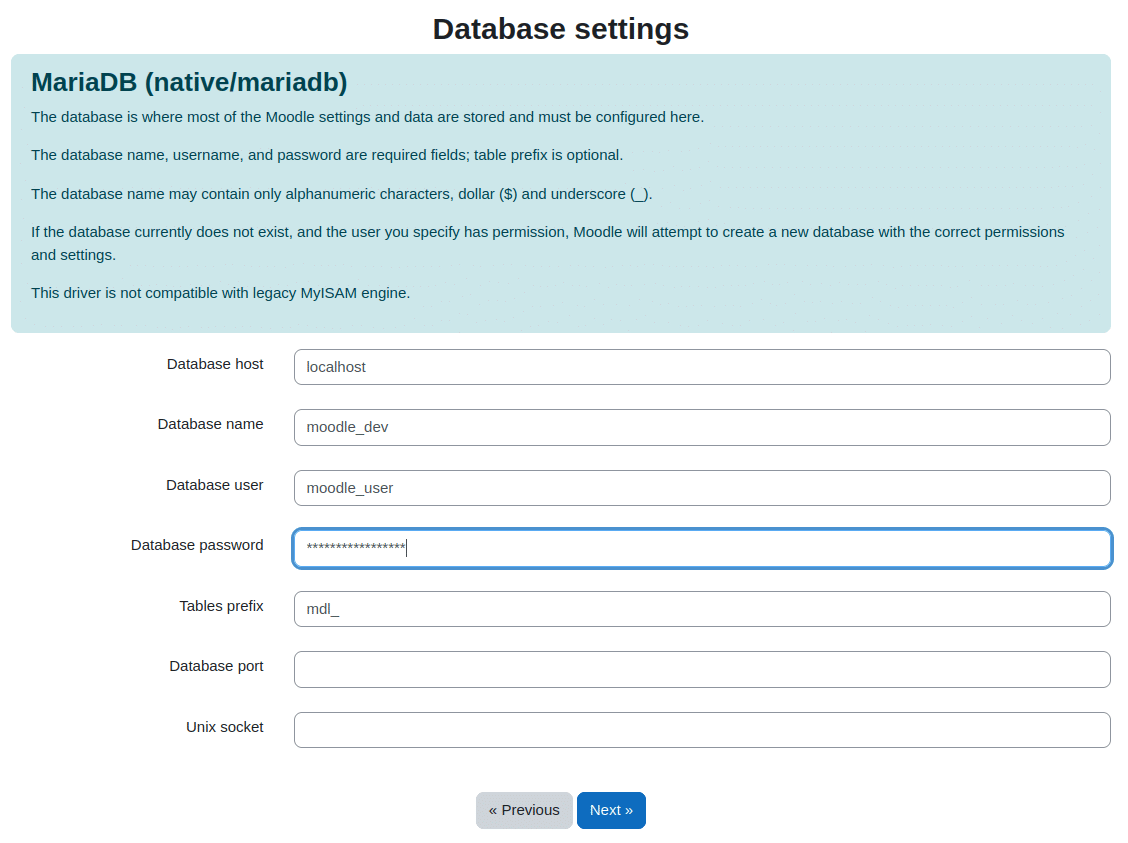
MariaDB [(none)]> create database moodle_dev;
MariaDB [(none)]> grant all privileges on moodle_dev.* to moodle_user@localhost identified by 'Change_to_Strong_SQL_Password';
MariaDB [(none)]> flush privileges;
Kun meillä on Apache, PHP ja MySQL konfiguroitu, voimme edetä moodle-koodin asentamiseen.
Asenna Moodle-koodi
1. Luo Moodle-sivustolle kotihakemisto ja julkinen hakemisto
$ useradd --create-home -s /bin/sh moodle
$ mkdir -p /home/moodle/public_html
$ chmod 711 /home/moodle
2. Lataa uusin Moodle-koodi ja pura se julkiseen hakemistoon.
Voit ladata uusimman Moodlen osoitteesta https://download.moodle.org/releases/latest/. Get the code and upload it into the public directory. In our case the directory is “/home/moodle/public_html”
Suorita asennus selaimessa
Ennen kuin siirryt tähän viimeiseen vaiheeseen, sinun on osoitettava verkkotunnuksesi palvelimesi IP-osoitteeseen. Kun DNS on määritetty, voit suorittaa Moodle-asennuksen selaimessa.
1. Open your browser and navigate to your Moodle’s site domain/sub-domain. You should see Moodle Installation page.
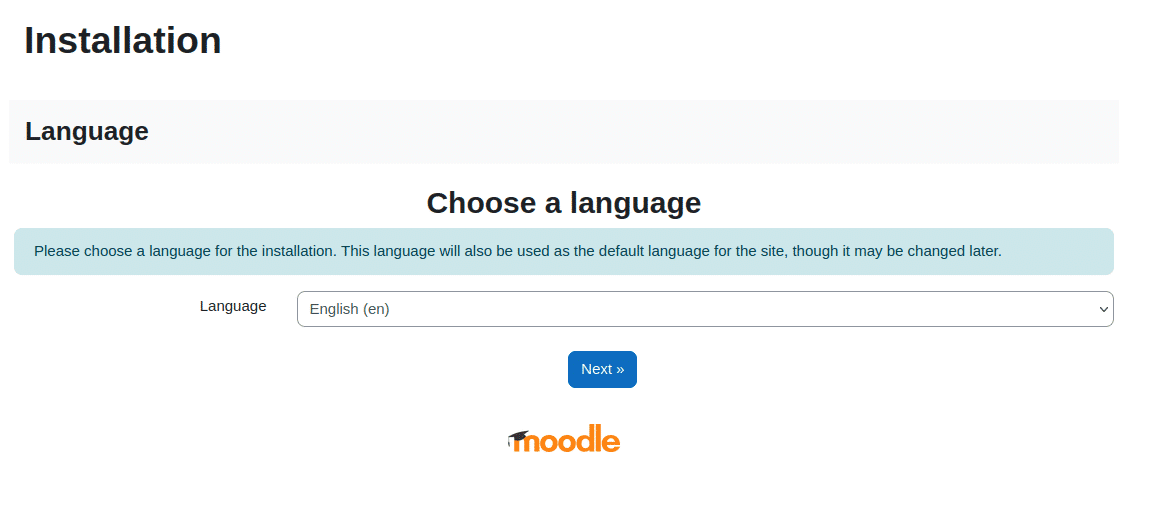
2. Choose website’s language. We will keep English.
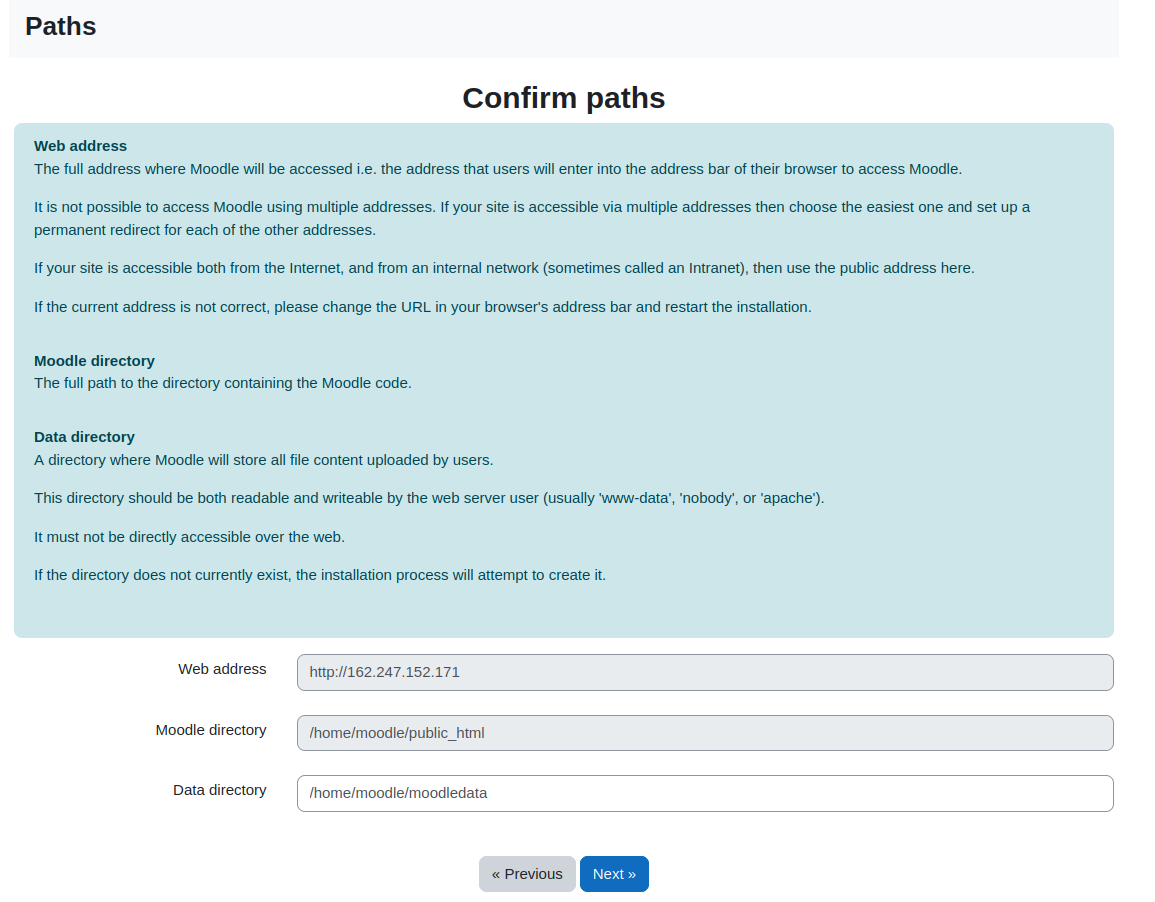
3. Vahvista polut
Seuraavassa vaiheessa varmista, että verkkosoite, moodle-hakemisto ja tietohakemisto ovat oikein. Tietohakemisto puuttui asennuksestamme, joten loimme sen tässä vaiheessa.
# mkdir /home/moodle/moodledata
# chown www-data:www-data /home/moodle/moodledata
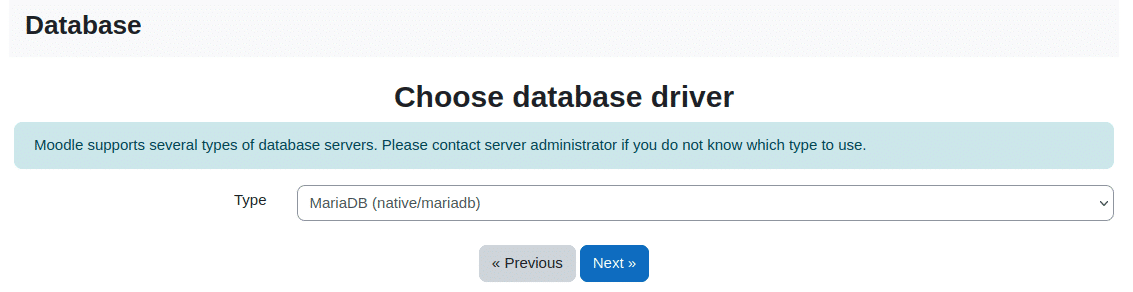
4. Valitse tietokantapalvelin
Käytämme MariaDB:tä tässä oppaassa. Valitse MariaDB pudotusvalikosta.
5. Syötä tietokannan asetukset
Syötä tietokannan nimi, tietokannan käyttäjä ja salasana, jotka loimme aiemmin.
6. Luo config.php-tiedosto
After entering database settings and clicking “Next” a config.php file will be generated. Copy content of the file and create “config.php” in the root moodle directory (/home/moodle/public_html in this example).
7. Hyväksy lisenssi
Sinun on luettava ja hyväksyttävä Moodle-lisenssisopimus tässä vaiheessa.
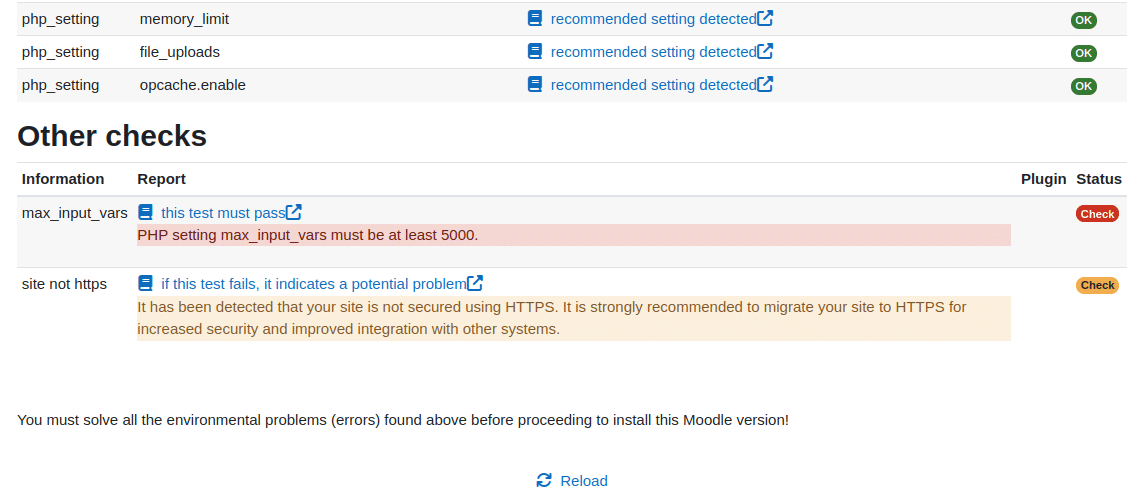
8. Suorita palvelintarkistukset
Most of the checks passed in our installation. We only had to change “max_input_vars” from its default value to 5000.
$ nano /etc/php/8.1/fpm/php.ini
$ systemctl reload php8.1-fpm
9. Määritä pääkäyttäjätilisi
Tässä vaiheessa sinun tulisi määrittää ylläpitäjätili. Syötä ylläpitäjän käyttäjänimi, salasana ja muut vaaditut tiedot.
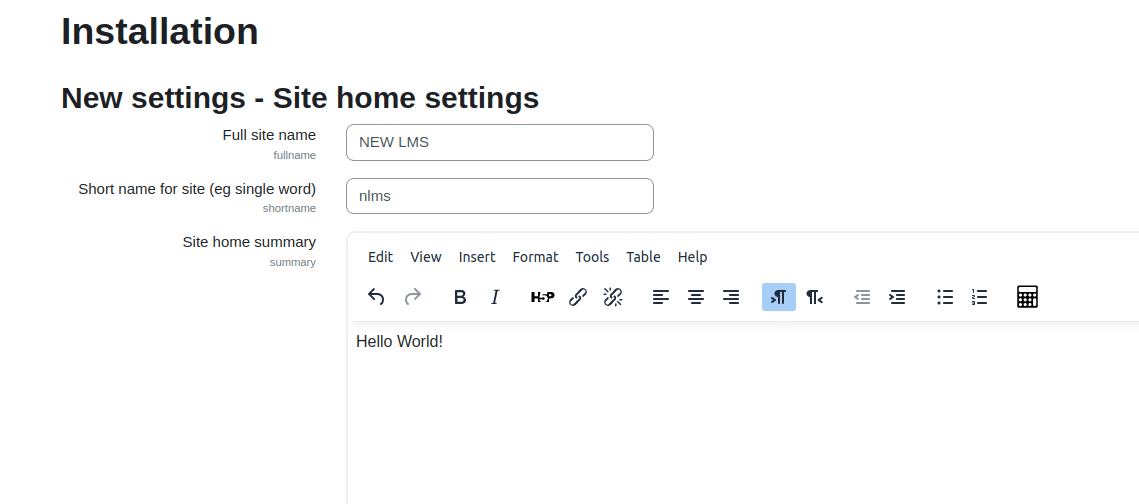
10. Syötä sivuston kotiasetukset
Määritä sivuston nimi, lyhyt nimi sivustolle, sivuston kotisivun yhteenveto ja muut tiedot.
Luo ensimmäinen kurssisi!
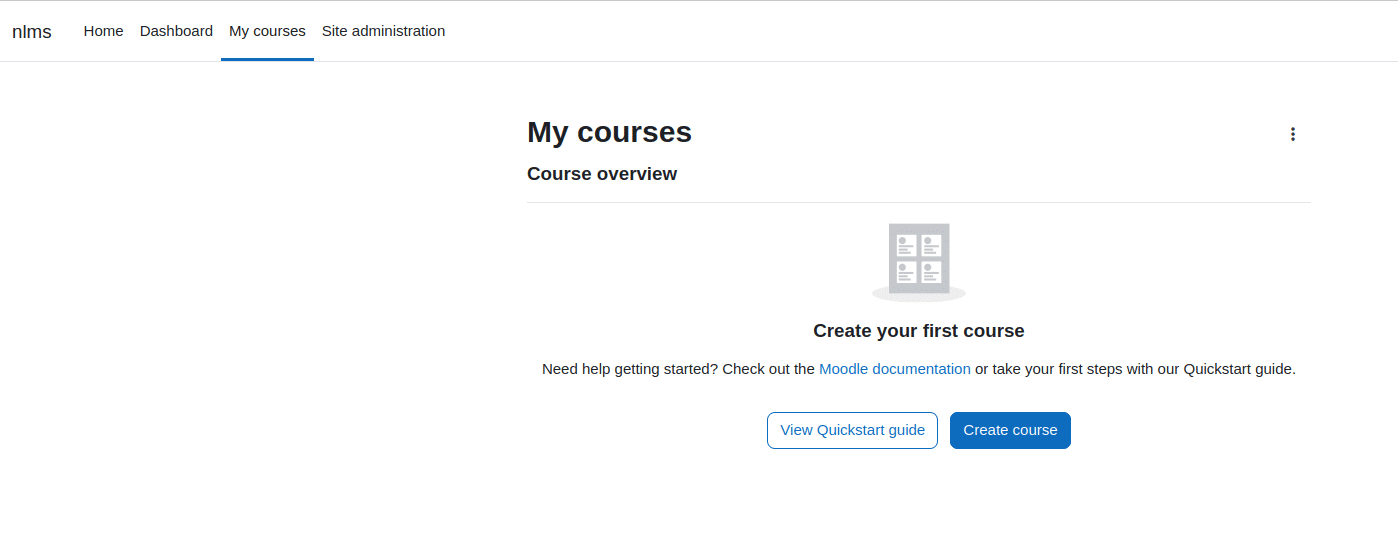
After few final clicks you will see the LMS dashboard and Calendar. Proceed to “My Courses” tab and create your first Moodle course! Well done!