
Artikkelissa Kuinka asentaa Canvas LMS Ubuntu 22.04:ään Annosin ohjeet avoimen lähdekoodin Canvas-oppimisjärjestelmän asentamiseen Github-repositoriosta omalle palvelimellesi. Mutta kuka haluaa kirjoittaa kaikki nuo komennot terminaaliin käsin? Ja mikä meidät lopulta eroaa apinoista? Työkalujen käyttäminen automaatioon tekee sen!
Alla oleva skripti automatisoi Canvas LMS:n käyttöönoton Ubuntu 22.04:ssä Ansible-konfiguraationhallintatyökalun avulla.
Before you begin installation check out our Canvas LMS -isännöintipalvelu. You can start using the LMS right away without need to manage own servers.
Kuinka käyttää Ansiblea Canvas LMS:n asennuksen automatisoimiseen
Valmistele palvelin
Aloita asentamalla Ansible ja Git palvelimellesi.
$ sudo apt install ansible git
Kloonaa Canvas LMS asennusskripti
Kloonaa canvaslms ansible asennus varasto Githubista.
$ git clone https://github.com/EugeneWHZ/canvaslms-ansible-installation.git
$ cd canvaslms-ansible-installation
Luo inventaario Ansiblelle
Create an Ansible inventory file from the file “production.example” and replace web_server_ip, db_server_ip, redis_server_ip palvelimien IP-osoitteilla tai isäntänimillä.
$ cp production.example production
$ vim production
Jos asennat localhost voit laittaa jotain tällaista inventaariotiedostoon:
[webservers]
localhost:22 ansible_connection=local ansible_python_interpreter="/usr/bin/env python3"

[dbservers]
localhost:22 ansible_connection=local ansible_python_interpreter="/usr/bin/env python3"

[redisservers]
localhost:22 ansible_connection=local ansible_python_interpreter="/usr/bin/env python3"
Muokkaa muuttujia
Seuraavaksi kopioi ja muokkaa muuttujatiedostoa:
$ cp roles/common/vars/main.yml.example roles/common/vars/main.yml
$ vim roles/common/vars/main.yml
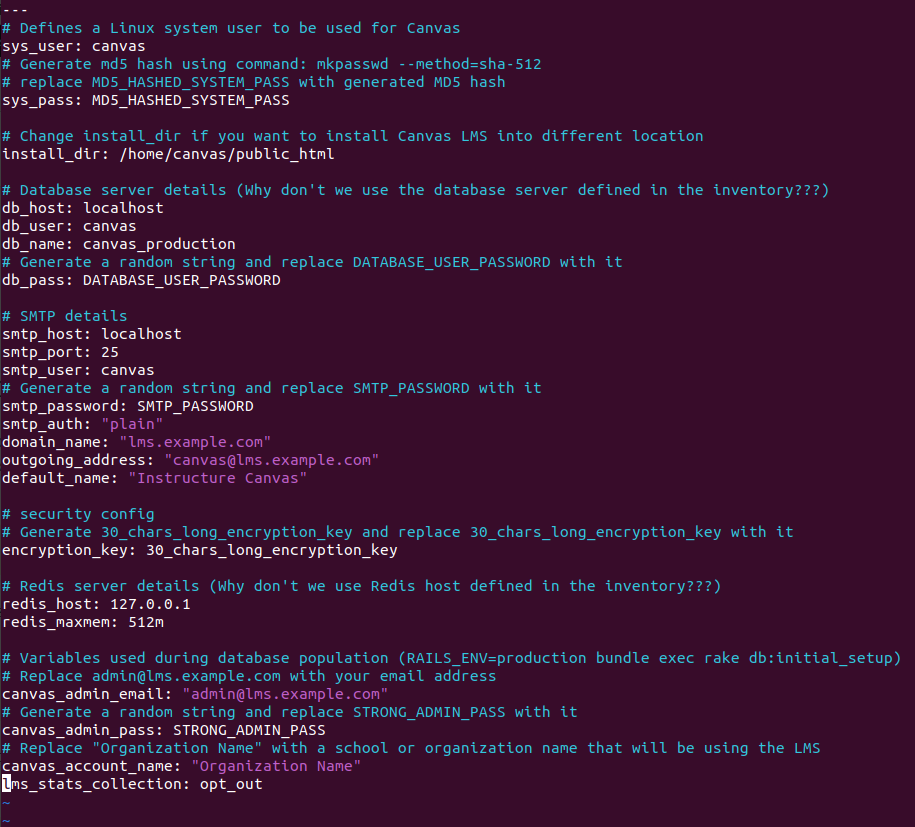
Muuttujatiedosto on itsestään selvä, mutta tässä on esimerkki, jos sinulla on vielä epäilyksiä.
Suorita Ansible-playbook Canvas LMS -järjestelmän asentamiseksi
Kun olet valmis inventaarion ja muuttujien kanssa, voit lopulta suorittaa playbookin, joka hoitaa kaiken työn Canvas LMS:n asentamiseksi palvelimellesi. Jotkut playbookin tehtävistä, kuten yarn-asennus ja canvas-kokoelmaresurssit tehtävä vie kohtuullisesti aikaa valmistua, joten pidä 10-15 minuutin tauko tietokoneelta ja anna Ansiblelle aikaa hoitaa työ.
$ ansible-playbook -i production master.yml
If the Ansible playbook fails on some step then you need to troubleshoot the issue and re-start playbook from the failed task using ‘–start-at-task=”task name”‘ runtime variable. For example:
$ ansible-playbook -i production --start-at-task="install yarn" master.yml
Sen sijaan, että suoritat täydellisen asennuksen, voit asentaa vain verkkopalvelimen, tietokantapalvelimen tai redis-palvelimen komponentit erikseen suorittamalla webservers.yml, dbservers.yml tai redis.yml -playbookit.
$ ansible-playbook -i production webservers.yml
$ ansible-playbook -i production dbservers.yml
$ ansible-playbook -i production redis.yml
Yhteenveto: automaatio helpottaa elämää!
Avoimen lähdekoodin Canvas LMS -järjestelmän manuaalinen asennus vie aikaa ja on altis virheille. Hyödynnä automaatiotyökaluja, kuten bash-skriptejä, Pythonia ja Ansiblea, vapauttaaksesi itsesi komentojen kirjoittamisesta terminaaliin yhä uudelleen!