

No artigo Como instalar o Canvas LMS no Ubuntu 22.04 Forneci etapas para instalar o sistema de gerenciamento de aprendizagem Canvas de código aberto do repositório Github em seu próprio servidor. Mas quem quer digitar todos esses comandos manualmente no terminal? E afinal, o que nos difere dos macacos? Usar ferramentas para automação sim!
O script abaixo automatiza a implantação do Canvas LMS no Ubuntu 22.04 usando a ferramenta de gerenciamento de configuração Ansible.
Antes de iniciar a instalação, confira nosso Serviço de hospedagem Canvas LMS. Você pode começar a usar o LMS imediatamente, sem necessidade de gerenciar servidores próprios.
Como usar o Ansible para automatizar a instalação do Canvas LMS
Prepare o servidor
Comece instalando Ansible e Git em seu servidor.
$ sudo apt instalar ansible git
Clone o repositório com o script de instalação do Canvas LMS
Clone instalação ansible do canvaslms repositório do Github.
$ git clone https://github.com/EugeneWHZ/canvaslms-ansible-installation.git
$ cd canvaslms-ansible-instalação
Criar inventário para Ansible
Crie um arquivo de inventário Ansible a partir do arquivo web_server_ip, db_server_ip, redis_server_ip com endereços IP ou nomes de host de seus servidores.
$ cp produção.exemplo de produção
$ vim produção
Se você estiver instalando no host local você pode colocar algo assim no arquivo de inventário:
[servidores web]
localhost:22 ansible_connection=local ansible_python_interpreter="/usr/bin/env python3"

[servidores de banco de dados]
localhost:22 ansible_connection=local ansible_python_interpreter="/usr/bin/env python3"

[redservidores]
localhost:22 ansible_connection=local ansible_python_interpreter="/usr/bin/env python3"
Modificar variáveis
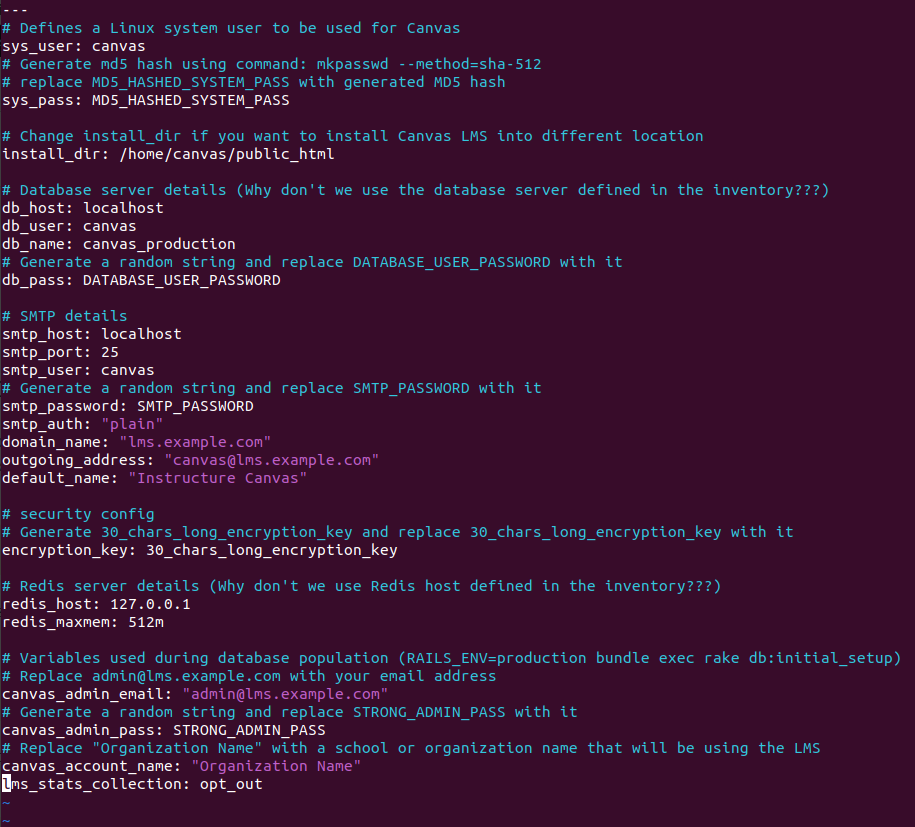
Em seguida, copie e edite o arquivo de variáveis:
$ cp role/common/vars/main.yml.example role/common/vars/main.yml
$ vim role/common/vars/main.yml
O arquivo de variáveis é autoexplicativo, mas aqui vai um exemplo caso você ainda tenha dúvidas.
Execute o manual Ansible para instalar o sistema Canvas LMS de código aberto
Quando terminar o inventário e as variáveis, você pode finalmente executar o manual que faz todo o trabalho de instalação do Canvas LMS em seu servidor. Algumas das tarefas do manual, como instalação de fio e ativos de compilação de tela A tarefa leva um tempo razoável para ser concluída, então faça uma pausa de 10 a 15 minutos no computador e permita que o Ansible faça o trabalho.
$ ansible-playbook -i produção master.yml
Se o manual do Ansible falhar em alguma etapa, será necessário solucionar o problema e reiniciar o manual a partir da tarefa com falha usando
$ ansible-playbook -i produção --start-at-task="instalar fio" master.yml
Em vez de executar a instalação completa, você pode instalar apenas componentes de servidor web, servidor de banco de dados ou servidor redis individualmente executando os playbooks webservers.yml, dbservers.yml ou redis.yml.
$ ansible-playbook -i produção webservers.yml
$ ansible-playbook -i produção dbservers.yml
$ ansible-playbook -i produção redis.yml
Resumo: a automação facilita a vida!
A instalação manual do sistema Canvas LMS de código aberto é demorada e sujeita a erros. Utilize ferramentas de automação como scripts bash, Python e Ansible para se livrar da necessidade de digitar comandos no terminal repetidamente!