
Moodle is one of the best learning management systems available. It’s an open software, released under the open source ‘GNU General Public License’ which makes it highly flexible and customizable. In this guide you will learn how to install Moodle on Ubuntu server 20.04/22.04.
We are installing Moodle on a brand new, clean Ubuntu server with no software or data on it. If your server has data on it - make data backup first. Author is not responsible for possible data loss.
Prije nego što počnete
Pogledajte našu uslugu hostinga za Moodle zajedničku verziju. Možete početi koristiti LMS bez potrebe za instalacijom!
Preduvjeti
- Instalirajte VPS poslužitelj s Ubuntu 22.04 na njemu
- Dobijte potpuno kvalificiranu naziv domene pointing to your server’s IP address, such as “moodle.example.org”
Za primjere u ovom vodiču koristit ćemo domenu moodle.example.org, promijenite ga u vlastito ime domene.
Priprema Ubuntu poslužitelja za instalaciju Moodlea
Ažurirajte sustav
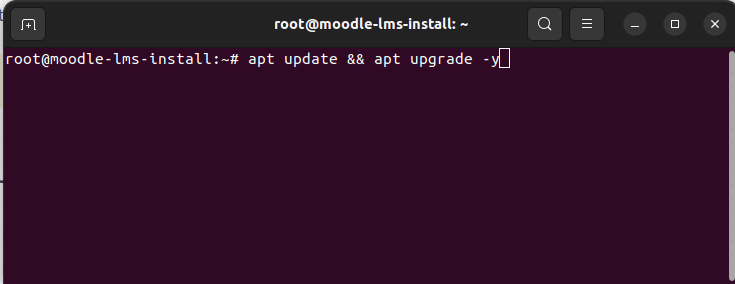
First thing first – updating the system. To get started connect to your server via SSH. Then run “apt update” and “apt upgrade” commands to update system packages to the latest version.
$ sudo apt update && apt upgrade -y
Instalirajte Apache, PHP-8.1, MariaDB MySQL poslužitelj
Sljedeće instalirajte ovisnosti za Moodle. Moramo instalirati Apache web poslužitelj, PHP 8.1, MariaDB SQL poslužitelj, poštanski poslužitelj i popis PHP ekstenzija potrebnih za Moodle.
$ sudo apt install apache2 php8.1 mariadb-server postfix
$ sudo apt install php8.1-mysql php8.1-fpm php8.1-iconv php8.1-mbstring php8.1-curl php8.1-tokenizer php8.1-xmlrpc php8.1-soap php8.1-ctype php8.1-zip php8.1-gd php8.1-simplexml php8.1-xml php8.1-intl
Kada je instalacija završena, pokrenite Apache web poslužitelj.
$ sudo systemctl start apache2
$ sudo systemctl enable apache2
Konfigurirajte Apache VirtualHost i PHP-FPM
Pokretat ćemo Moodle 4.2 na Apacheu i PHP-FPM-u. U sljedećem koraku konfigurirat ćemo PHP-FPM za Apache.
1. Pokrenite PHP-FPM uslugu i omogućite je pri pokretanju.
$ sudo systemctl start php8.1-fpm
$ sudo systemctl enable php8.1-fpm
2. Da bismo koristili PHP-FPM s Apacheom, trebamo omogućiti proxy_fcgi i proxy module.
sudo a2enmod proxy_fcgi proxy
3. Kreirajte Apache konfiguracijsku datoteku za Moodle.
$ sudo nano /etc/apache2/sites-available/moodle.conf
Unesite sljedeću konfiguraciju u moodle.conf. Zamijenite ServerName, DocumentRoot, Directory s vašim vrijednostima.
<VirtualHost *:80>
ServerName moodle.example.org
ServerAlias www.moodle.example.org
DocumentRoot /home/moodle/public_html

<Directory /home/moodle/public_html>
Options -Indexes +FollowSymLinks +MultiViews
AllowOverride All
Require all granted
</Directory>

<FilesMatch \.php$>
SetHandler "proxy:unix:/run/php/php8.1-fpm.sock|fcgi://localhost/"
</FilesMatch>

ErrorLog ${APACHE_LOG_DIR}/error.log
CustomLog ${APACHE_LOG_DIR}/access.log combined
</VirtualHost>
Spremite i zatvorite datoteku s CTRL+X, zatim Y, zatim Enter.
4. Omogućite novi virtualni host i ponovo učitajte Apache web poslužitelj.
$ a2ensite moodle
$ systemctl reload apache2
5. Also it’s nice to have a rewrite and SSL modules enabled
# a2enmod rewrite
# a2enmod ssl
# systemctl restart apache2
Stvorite bazu podataka i korisnika baze podataka
1. Pokrenite i omogućite MariaDB SQL poslužitelj
root@moodle-lms-install:~# systemctl start mariadb
root@moodle-lms-install:~# systemctl enable mariadb
2. Stvorite MySQL korisnika i bazu podataka
root@moodle-lms-install:~# mysql
MariaDB [(none)]> create database moodle_dev;
MariaDB [(none)]> grant all privileges on moodle_dev.* to moodle_user@localhost identified by 'Change_to_Strong_SQL_Password';
MariaDB [(none)]> flush privileges;
Kada imamo konfigurirane Apache, PHP i MySQL, možemo nastaviti s instalacijom moodle koda.
Instalirajte Moodle kod
1. Kreirajte domaći direktorij za Moodle stranicu i javni direktorij
$ useradd --create-home -s /bin/sh moodle
$ mkdir -p /home/moodle/public_html
$ chmod 711 /home/moodle
2. Preuzmite najnoviji Moodle kod i raspakirajte ga u javni direktorij.
Možete preuzeti najnoviji Moodle s https://download.moodle.org/releases/latest/. Get the code and upload it into the public directory. In our case the directory is “/home/moodle/public_html”
Pokrenite instalaciju u pregledniku
Prije nego što pređete na ovaj konačni korak, trebate usmjeriti svoje ime domene na IP adresu vašeg poslužitelja. Kada je DNS konfiguriran, možete pokrenuti Moodle instalaciju u pregledniku.
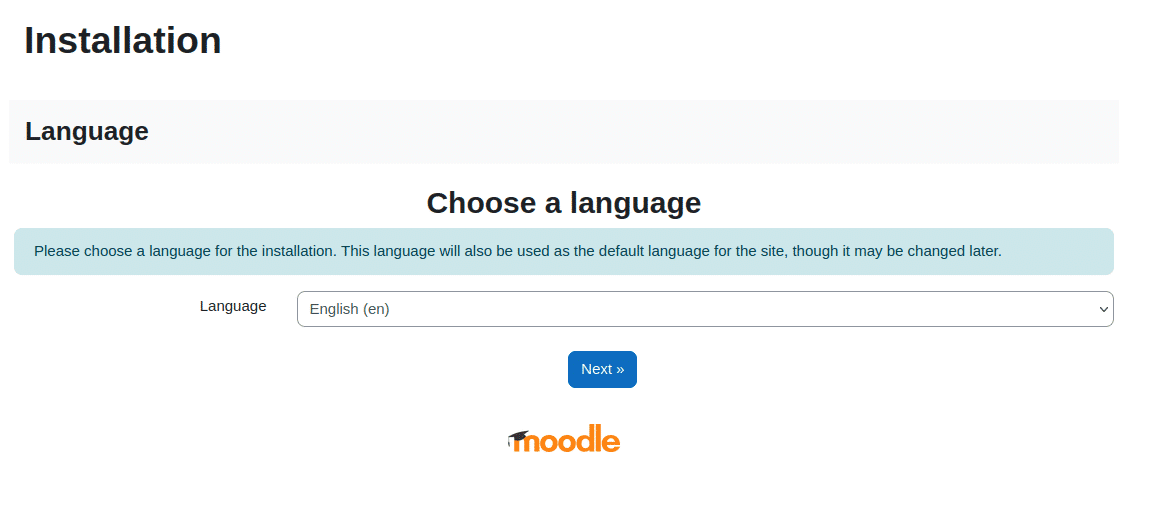
1. Open your browser and navigate to your Moodle’s site domain/sub-domain. You should see Moodle Installation page.
2. Choose website’s language. We will keep English.
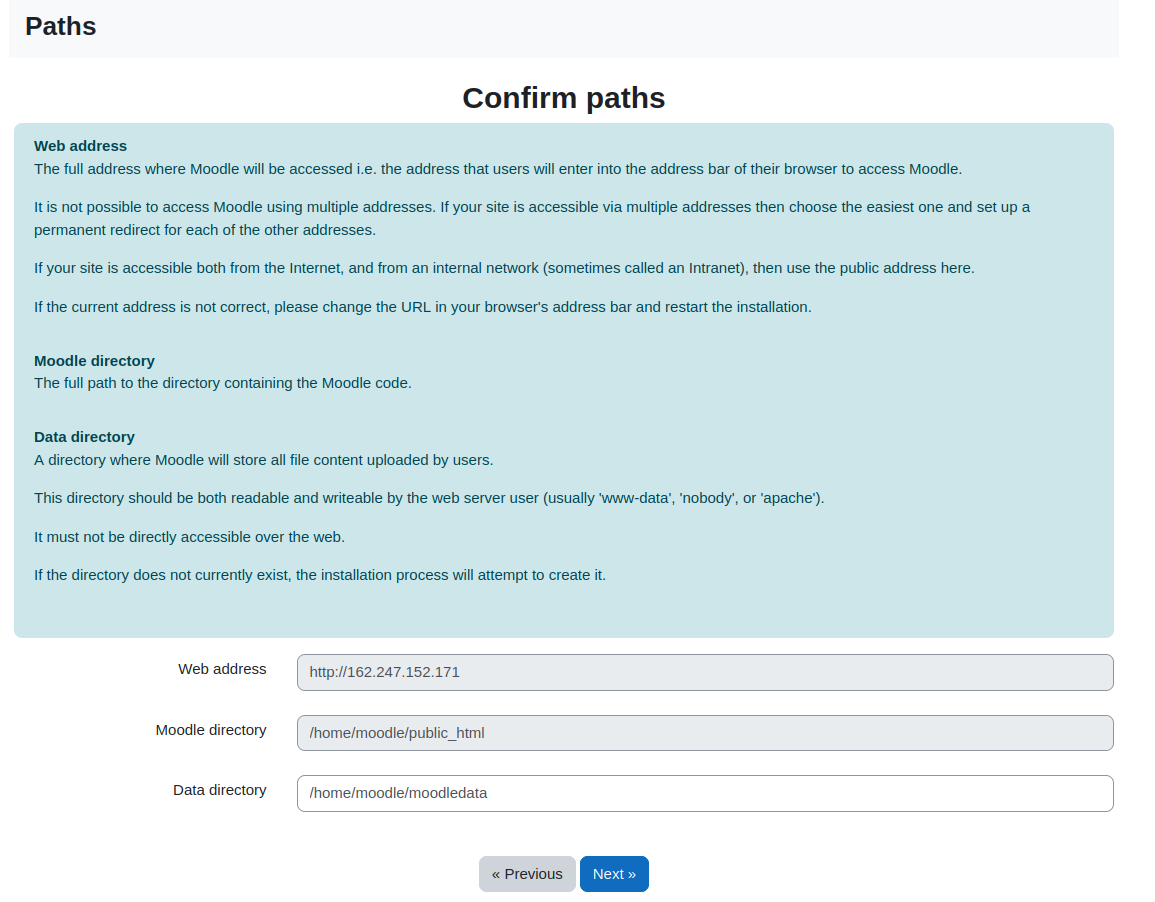
3. Potvrdite putanje
Na sljedećem koraku potvrdite da su web adresa, direktorij moodlea i direktorij podataka ispravni. Direktorij podataka nedostajao je u našoj instalaciji, pa smo ga stvorili u ovom koraku.
# mkdir /home/moodle/moodledata
# chown www-data:www-data /home/moodle/moodledata
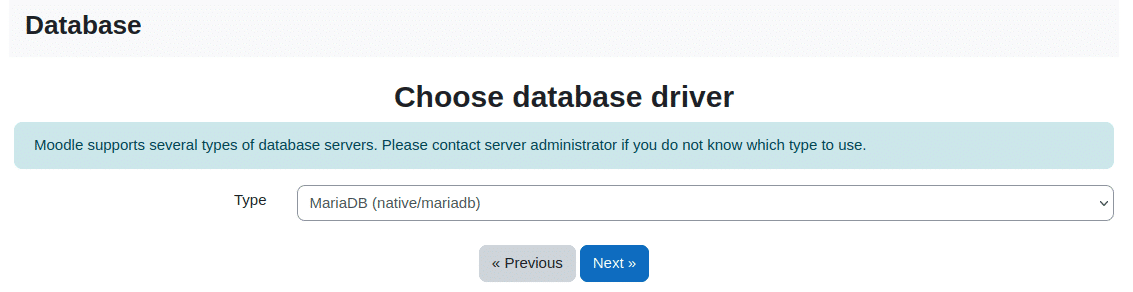
4. Odaberite poslužitelj baze podataka
Koristimo MariaDB za ovaj vodič. Odaberite MariaDB iz padajućeg izbornika.
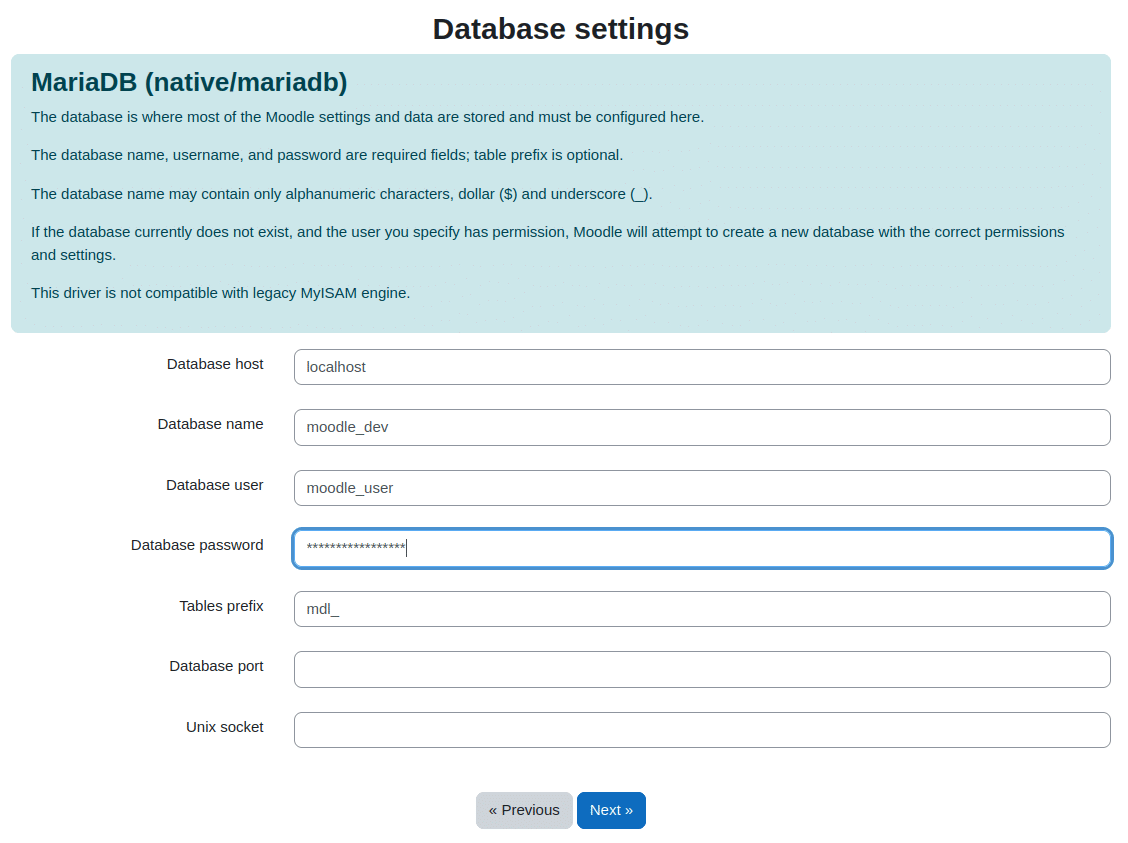
5. Unesite postavke baze podataka
Unesite naziv baze podataka, korisnika baze podataka i lozinku koju smo ranije kreirali.
6. Kreirajte config.php datoteku
After entering database settings and clicking “Next” a config.php file will be generated. Copy content of the file and create “config.php” in the root moodle directory (/home/moodle/public_html in this example).
7. Prihvatite licencu
Na ovom koraku morate pročitati i prihvatiti ugovor o licenci za Moodle.
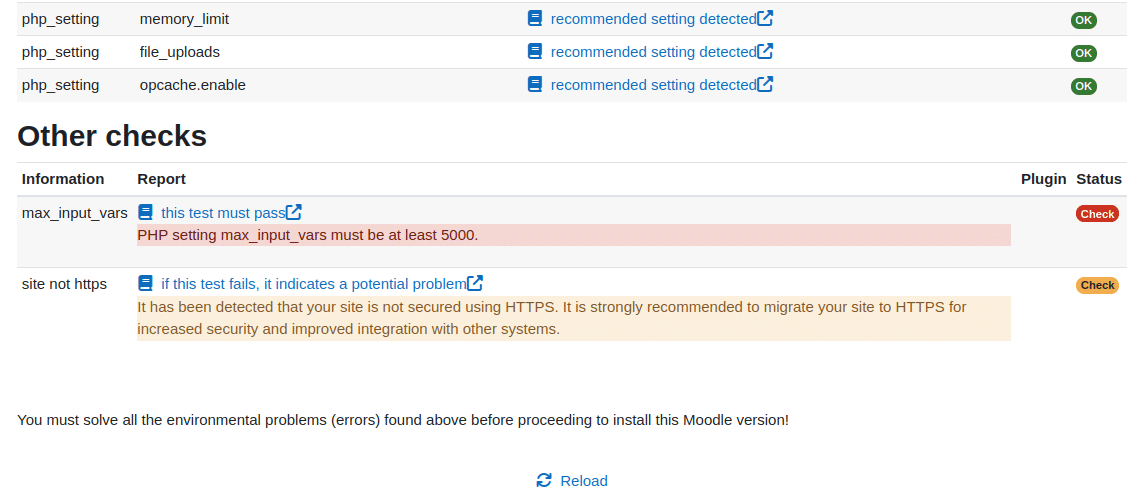
8. Prođite provjere poslužitelja
Most of the checks passed in our installation. We only had to change “max_input_vars” from its default value to 5000.
$ nano /etc/php/8.1/fpm/php.ini
$ systemctl reload php8.1-fpm
9. Konfigurirajte svoj glavni administratorski račun
Na ovom koraku trebate konfigurirati administratorski račun. Unesite korisničko ime administratora, lozinku i druge potrebne podatke.
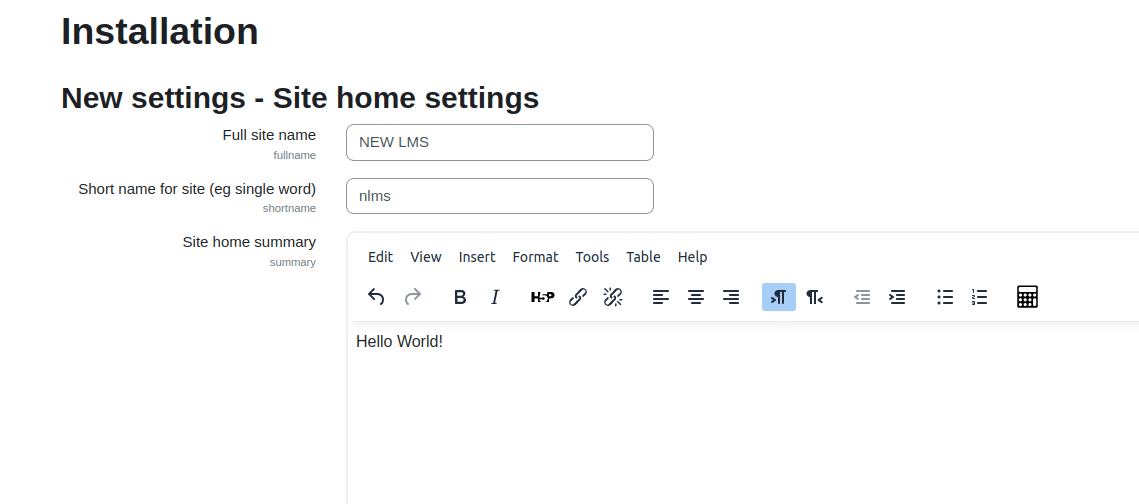
10. Unesite postavke početne stranice
Konfigurirajte naziv stranice, kratki naziv stranice, sažetak početne stranice i druge informacije.
Stvorite svoj prvi tečaj!
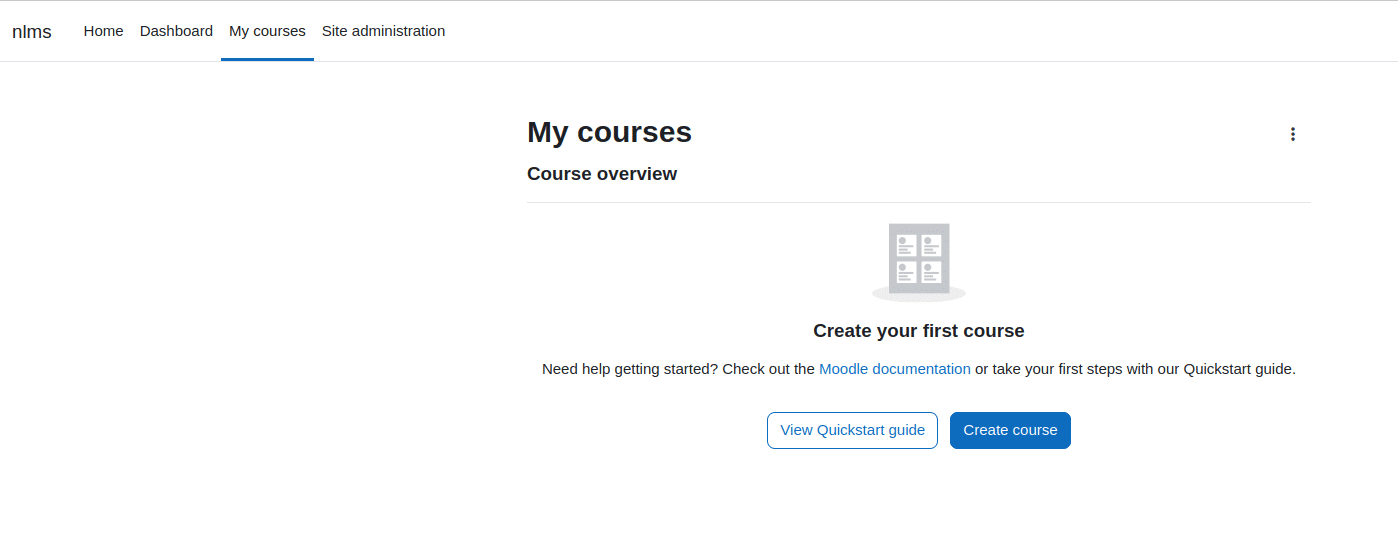
After few final clicks you will see the LMS dashboard and Calendar. Proceed to “My Courses” tab and create your first Moodle course! Well done!