
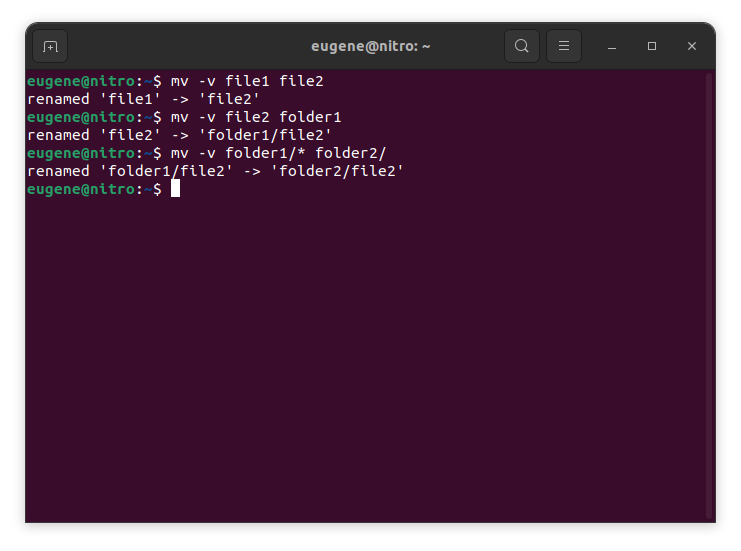

To move files in Linux you need to use the mv command. Here are some examples:
# move file1 to file2 (what command actually does is renaming the file)
$ mv file1 file2
# move file1 from dir1 to dir2
$ mv folder1/file1 folder2/
# move all files from folder1 to folder2
$ mv folder1/* folder2/
Når det bruges til at flytte en fil i samme mappe eller til en anden mappe, omdøber mv effektivt filen, hvis kilde- og destinationsstierne er inden for samme filsystem.
Now when we touched the basics of the ‘mv’ command in Linux, lets explore more ways to efficiently move files and directories.
Mastering the “mv” command
Flytning af flere filer
mv-kommandoen er ikke begrænset til at flytte en enkelt fil ad gangen. Du kan flytte flere filer samtidigt ved hjælp af jokertegn. For eksempel, for at flytte alle tekstfiler fra en mappe til en anden, kan du bruge følgende kommando:
$ mv *.txt destination_directory/
This command selects all files with the “.txt” extension and moves them to the specified destination directory. The asterisk (*) acts as a wildcard, matching any characters.
Overskrivning af filer
Når du flytter filer, kan du støde på en situation, hvor en fil med samme navn allerede findes i destinationsmappen. Som standard vil mv-kommandoen bede dig om bekræftelse, før du overskriver en fil. Du kan dog tilsidesætte denne adfærd ved at bruge indstillingen -f:
$ mv -f filename destination_directory/
Vær forsigtig, når du bruger -f-indstillingen, da den vil overskrive eksisterende filer uden nogen bekræftelse.
Bevarelse af filmetadata
Kommandoen mv flytter ikke kun filer, men giver dig også mulighed for at bevare deres metadata, inklusive tidsstempler og tilladelser. For at bevare de originale tidsstempler for filer under flytningen, brug -p-indstillingen:
$ mv -p filename destination_directory/
Dette er især nyttigt, når du vil sikre, at de flyttede filer bevarer deres oprindelige oprettelses- og ændringstidsstempler.
Udførlig tilstand
Hvis du foretrækker at se detaljerede oplysninger om de filer, der flyttes, kan du bruge -v-indstillingen til at aktivere verbose tilstand:
$ mv -v filename destination_directory/
Udførlig tilstand giver feedback i realtid, viser hver fil, når den flyttes, hvilket giver en klarere forståelse af processen.
Flytning af mapper
mv-kommandoen kan også problemfrit håndtere mappebevægelser. For at flytte en hel mappe og dens indhold skal du blot angive kilde- og destinationsmappen:
$ mv source_directory/ destination_directory/
Denne kommando flytter hele indholdet af kildebiblioteket til det angivne destinationsbibliotek.
Alternative måder at flytte filer på i Linux
In addition to the mv command, Linux provides a few other commands and utilities for moving files and directories. Here are a couple of alternatives:
cp (Kopier) Kommando med -r indstillingen
cp-kommandoen bruges traditionelt til at kopiere filer, men den kan også bruges til at flytte dem ved at kombinere den med -r-indstillingen (rekursiv). Denne mulighed er nødvendig, når du har at gøre med mapper og deres indhold.
$ cp -r source_directory/ destination_directory/
Denne kommando kopierer rekursivt indholdet af kildebiblioteket til destinationsbiblioteket og opnår effektivt en flytningsoperation.
rsync kommando
Kommandoen rsync er et kraftfuldt værktøj til synkronisering og kopiering af filer. Det kan også bruges til at flytte filer mellem mapper. Den grundlæggende syntaks er:
$ rsync -av --remove-source-files source_directory/ destination_directory/
Valgmuligheden -a bevarer filtilladelserne og andre attributter.
Indstillingen -v aktiverer verbose tilstand for at vise filerne, der behandles.
The –remove-source-files option removes the files from the source directory after successful transfer.
rsync er særligt nyttigt til at flytte store mængder data og opretholde synkronisering mellem kilde og destination.
find og udfør kommando
Find kommandoen, kombineret med exec, kan bruges til at flytte filer baseret på bestemte kriterier. For eksempel for at flytte alle tekstfiler i en mappe og dens undermapper til en ny placering:
$ find source_directory/ -type f -name "*.txt" -exec mv {} destination_directory/
This command finds all files (-type f) with the “.txt” extension and executes the mv command on each of them, moving them to the specified destination.
Oversigt
Mastering the mv command in Linux is essential for efficient file and directory management. We’ve covered the fundamental usage of the mv command, from simple file renaming to moving entire directories. Additionally, we explored alternative commands like cp with the -r option, the rsync command, and the dynamic combination of finde og exec for more specialized moves. By incorporating these commands into your Linux toolkit, you empower yourself to manage files seamlessly and make the most of the robust capabilities that the Linux command line provides.



