
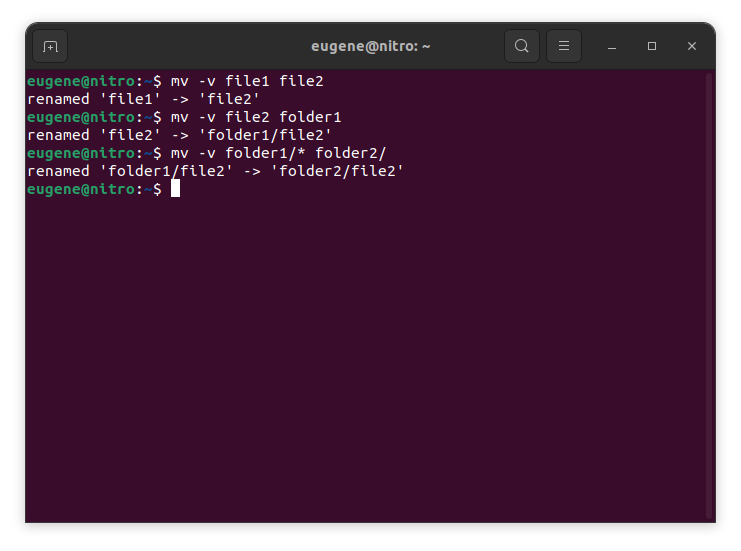

To move files in Linux you need to use the mv command. Here are some examples:
# move file1 to file2 (what command actually does is renaming the file)
$ mv file1 file2
# move file1 from dir1 to dir2
$ mv folder1/file1 folder2/
# move all files from folder1 to folder2
$ mv folder1/* folder2/
Quando viene utilizzato per spostare un file all'interno della stessa directory o in una directory diversa, mv rinomina effettivamente il file se i percorsi di origine e destinazione si trovano all'interno di stesso file system.
Now when we touched the basics of the ‘mv’ command in Linux, lets explore more ways to efficiently move files and directories.
Mastering the “mv” command
Spostamento di più file
Il comando mv non si limita a spostare un singolo file alla volta. Puoi spostare più file contemporaneamente utilizzando i caratteri jolly. Ad esempio, per spostare tutti i file di testo da una directory all'altra, puoi utilizzare il seguente comando:
$ mv *.txt destination_directory/
This command selects all files with the “.txt” extension and moves them to the specified destination directory. The asterisk (*) acts as a wildcard, matching any characters.
Sovrascrittura dei file
Quando si spostano i file, è possibile che si verifichi una situazione in cui nella directory di destinazione esiste già un file con lo stesso nome. Per impostazione predefinita, il comando mv richiederà conferma prima di sovrascrivere un file. Tuttavia, puoi ignorare questo comportamento utilizzando l'opzione -f:
$ mv -f filename destination_directory/
Fai attenzione quando usi l'opzione -f, poiché sovrascriverà i file esistenti senza alcuna conferma.
Conservazione dei metadati dei file
Il comando mv non solo riposiziona i file ma consente anche di preservarne i metadati, inclusi timestamp e autorizzazioni. Per mantenere i timestamp originali dei file durante lo spostamento, utilizzare l'opzione -p:
$ mv -p filename destination_directory/
Ciò è particolarmente utile quando si desidera garantire che i file spostati mantengano i timestamp originali di creazione e modifica.
Modalità dettagliata
Se preferisci visualizzare informazioni dettagliate sui file spostati, puoi utilizzare l'opzione -v per abilitare la modalità dettagliata:
$ mv -v filename destination_directory/
La modalità dettagliata fornisce feedback in tempo reale, visualizzando ogni file mentre viene spostato, fornendo una comprensione più chiara del processo.
Directory in movimento
Anche il comando mv può gestire senza problemi i movimenti delle directory. Per spostare un'intera directory e il suo contenuto, è sufficiente specificare le directory di origine e di destinazione:
$ mv source_directory/ destination_directory/
Questo comando sposta l'intero contenuto della directory di origine nella directory di destinazione specificata.
Modi alternativi per spostare file in Linux
In addition to the mv command, Linux provides a few other commands and utilities for moving files and directories. Here are a couple of alternatives:
cp (Copia) Comando con l'opzione -r
Il comando cp viene tradizionalmente utilizzato per copiare i file, ma può essere utilizzato anche per spostarli combinandolo con l'opzione -r (ricorsiva). Questa opzione è necessaria quando si ha a che fare con le directory e i loro contenuti.
$ cp -r source_directory/ destination_directory/
Questo comando copia in modo ricorsivo il contenuto della directory di origine nella directory di destinazione e realizza effettivamente un'operazione di spostamento.
Comando rsync
Il comando rsync è un potente strumento per sincronizzare e copiare file. Può anche essere utilizzato per spostare file tra directory. La sintassi di base è:
$ rsync -av --remove-source-files source_directory/ destination_directory/
L'opzione -a preserva i permessi del file e altri attributi.
L'opzione -v abilita la modalità dettagliata per mostrare i file in fase di elaborazione.
The –remove-source-files option removes the files from the source directory after successful transfer.
rsync è particolarmente utile per spostare grandi quantità di dati e mantenere la sincronizzazione tra origine e destinazione.
trova ed esegui il comando
Il comando find, combinato con exec, può essere utilizzato per spostare i file in base a determinati criteri. Ad esempio, per spostare tutti i file di testo in una directory e nelle relative sottodirectory in una nuova posizione:
$ find source_directory/ -type f -name "*.txt" -exec mv {} destination_directory/
This command finds all files (-type f) with the “.txt” extension and executes the mv command on each of them, moving them to the specified destination.
Riepilogo
Mastering the mv command in Linux is essential for efficient file and directory management. We’ve covered the fundamental usage of the mv command, from simple file renaming to moving entire directories. Additionally, we explored alternative commands like cp with the -r option, the rsync command, and the dynamic combination of trovare E exec for more specialized moves. By incorporating these commands into your Linux toolkit, you empower yourself to manage files seamlessly and make the most of the robust capabilities that the Linux command line provides.



