
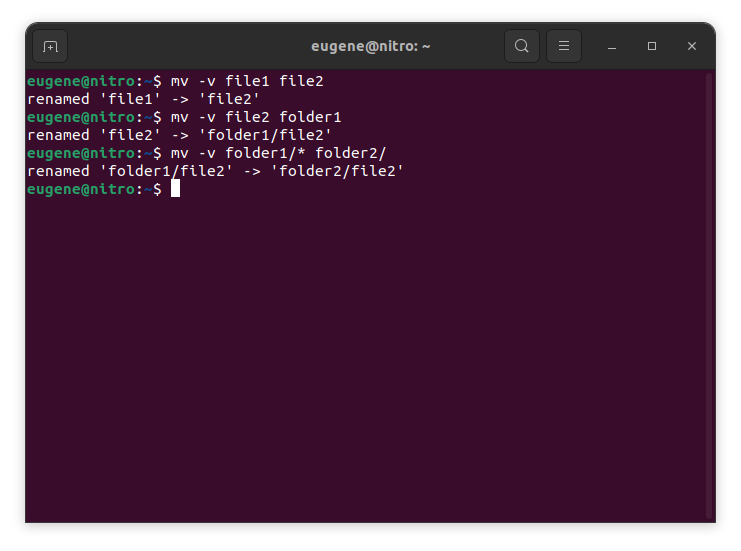

To move files in Linux you need to use the mv command. Here are some examples:
# move file1 to file2 (what command actually does is renaming the file)
$ mv file1 file2
# move file1 from dir1 to dir2
$ mv folder1/file1 folder2/
# move all files from folder1 to folder2
$ mv folder1/* folder2/
Når den brukes til å flytte en fil i samme katalog eller til en annen katalog, gir mv effektivt nytt navn til filen hvis kilde- og destinasjonsbanene er innenfor samme filsystem.
Now when we touched the basics of the ‘mv’ command in Linux, lets explore more ways to efficiently move files and directories.
Mastering the “mv” command
Flytte flere filer
mv-kommandoen er ikke begrenset til å flytte en enkelt fil om gangen. Du kan flytte flere filer samtidig ved å bruke jokertegn. For å flytte alle tekstfiler fra en katalog til en annen, kan du for eksempel bruke følgende kommando:
$ mv *.txt destination_directory/
This command selects all files with the “.txt” extension and moves them to the specified destination directory. The asterisk (*) acts as a wildcard, matching any characters.
Overskrive filer
Når du flytter filer, kan du støte på en situasjon der en fil med samme navn allerede finnes i målkatalogen. Som standard vil mv-kommandoen be deg om bekreftelse før du overskriver en fil. Du kan imidlertid overstyre denne oppførselen ved å bruke -f-alternativet:
$ mv -f filename destination_directory/
Vær forsiktig når du bruker -f-alternativet, da det vil overskrive eksisterende filer uten noen bekreftelse.
Bevare filmetadata
mv-kommandoen flytter ikke bare filer, men lar deg også bevare deres metadata, inkludert tidsstempler og tillatelser. For å opprettholde de originale tidsstemplene til filene under flyttingen, bruk -p-alternativet:
$ mv -p filename destination_directory/
Dette er spesielt nyttig når du vil sikre at de flyttede filene beholder sine opprinnelige tidsstempler for opprettelse og endring.
Utførlig modus
Hvis du foretrekker å se detaljert informasjon om filene som flyttes, kan du bruke -v-alternativet for å aktivere detaljert modus:
$ mv -v filename destination_directory/
Utførlig modus gir tilbakemelding i sanntid, viser hver fil mens den flyttes, og gir en klarere forståelse av prosessen.
Flytte kataloger
mv-kommandoen kan sømløst håndtere katalogbevegelser også. For å flytte en hel katalog og dens innhold, spesifiser du ganske enkelt kilde- og målkatalogen:
$ mv source_directory/ destination_directory/
Denne kommandoen flytter hele innholdet i kildekatalogen til den angitte målkatalogen.
Alternative måter å flytte filer på i Linux
In addition to the mv command, Linux provides a few other commands and utilities for moving files and directories. Here are a couple of alternatives:
cp (Kopier) Kommando med -r-alternativet
cp-kommandoen brukes tradisjonelt for å kopiere filer, men den kan også brukes til å flytte dem ved å kombinere den med -r-alternativet (rekursivt). Dette alternativet er nødvendig når du arbeider med kataloger og deres innhold.
$ cp -r source_directory/ destination_directory/
Denne kommandoen kopierer rekursivt innholdet i kildekatalogen til målkatalogen og oppnår effektivt en flytteoperasjon.
rsync kommando
Kommandoen rsync er et kraftig verktøy for synkronisering og kopiering av filer. Den kan også brukes til å flytte filer mellom kataloger. Den grunnleggende syntaksen er:
$ rsync -av --remove-source-files source_directory/ destination_directory/
Alternativet -a bevarer filtillatelsene og andre attributter.
Alternativet -v aktiverer detaljert modus for å vise filene som behandles.
The –remove-source-files option removes the files from the source directory after successful transfer.
rsync er spesielt nyttig for å flytte store mengder data og opprettholde synkronisering mellom kilde og destinasjon.
finn og utfør kommandoen
Find-kommandoen, kombinert med exec, kan brukes til å flytte filer basert på visse kriterier. For eksempel, for å flytte alle tekstfiler i en katalog og dens underkataloger til en ny plassering:
$ find source_directory/ -type f -name "*.txt" -exec mv {} destination_directory/
This command finds all files (-type f) with the “.txt” extension and executes the mv command on each of them, moving them to the specified destination.
Sammendrag
Mastering the mv command in Linux is essential for efficient file and directory management. We’ve covered the fundamental usage of the mv command, from simple file renaming to moving entire directories. Additionally, we explored alternative commands like cp with the -r option, the rsync command, and the dynamic combination of finne og exec for more specialized moves. By incorporating these commands into your Linux toolkit, you empower yourself to manage files seamlessly and make the most of the robust capabilities that the Linux command line provides.



