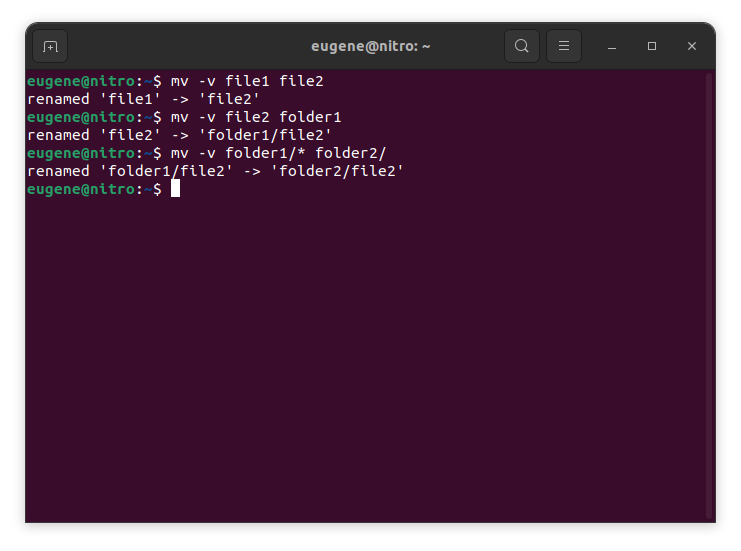

To move files in Linux you need to use the mv command. Here are some examples:
# move file1 to file2 (what command actually does is renaming the file)
$ mv file1 file2
# move file1 from dir1 to dir2
$ mv folder1/file1 folder2/
# move all files from folder1 to folder2
$ mv folder1/* folder2/
Kui kasutatakse faili teisaldamiseks samas kataloogis või teise kataloogi, nimetab mv faili tõhusalt ümber, kui lähte- ja sihttee asuvad sama failisüsteem.
Now when we touched the basics of the ‘mv’ command in Linux, lets explore more ways to efficiently move files and directories.
Mastering the “mv” command
Mitme faili teisaldamine
Käsk mv ei piirdu ühe faili korraga teisaldamisega. Saate metamärke kasutades teisaldada mitut faili korraga. Näiteks kõigi tekstifailide teisaldamiseks ühest kataloogist teise saate kasutada järgmist käsku:
$ mv *.txt destination_directory/
This command selects all files with the “.txt” extension and moves them to the specified destination directory. The asterisk (*) acts as a wildcard, matching any characters.
Failide ülekirjutamine
Failide teisaldamisel võib tekkida olukord, kus sama nimega fail on sihtkataloogis juba olemas. Vaikimisi küsib mv käsk teilt enne faili ülekirjutamist kinnitust. Selle käitumise saate aga alistada, kasutades suvandit -f:
$ mv -f filename destination_directory/
Olge võtme -f kasutamisel ettevaatlik, kuna see kirjutab olemasolevad failid üle ilma kinnituseta.
Failide metaandmete säilitamine
Käsk mv mitte ainult ei paiguta faile ümber, vaid võimaldab säilitada ka nende metaandmeid, sealhulgas ajatempleid ja õigusi. Failide algsete ajatemplite säilitamiseks teisaldamise ajal kasutage suvandit -p:
$ mv -p filename destination_directory/
See on eriti kasulik, kui soovite tagada, et teisaldatud failid säilitaksid oma algsed loomise ja muutmise ajatemplid.
Verbose Mode
Kui eelistate näha üksikasjalikku teavet teisaldatavate failide kohta, saate üksikasjaliku režiimi lubamiseks kasutada suvandit -v:
$ mv -v filename destination_directory/
Paljusõnaline režiim annab reaalajas tagasisidet, kuvades iga faili selle teisaldamisel, pakkudes protsessist selgemat arusaama.
Kataloogide teisaldamine
Käsk mv saab sujuvalt hakkama ka kataloogi liikumisega. Terve kataloogi ja selle sisu teisaldamiseks määrake lihtsalt lähte- ja sihtkataloog:
$ mv source_directory/ destination_directory/
See käsk teisaldab kogu lähtekataloogi sisu määratud sihtkataloogi.
Alternative ways to move files in Linux
In addition to the mv command, Linux provides a few other commands and utilities for moving files and directories. Here are a couple of alternatives:
cp (Copy) Command with the -r Option
Traditsiooniliselt kasutatakse käsku cp failide kopeerimiseks, kuid seda saab kasutada ka nende teisaldamiseks, kombineerides selle võtmega -r (rekursiivne). See valik on vajalik kataloogide ja nende sisu käsitlemisel.
$ cp -r source_directory/ destination_directory/
See käsk kopeerib rekursiivselt lähtekataloogi sisu sihtkataloogi ja saavutab tõhusalt teisaldamise.
rsync käsk
Käsk rsync on võimas tööriist failide sünkroonimiseks ja kopeerimiseks. Seda saab kasutada ka failide teisaldamiseks kataloogide vahel. Põhiline süntaks on:
$ rsync -av --remove-source-files source_directory/ destination_directory/
Valik -a säilitab failiõigused ja muud atribuudid.
Valik -v lubab töödeldavate failide kuvamiseks üksikasjalikku režiimi.
The –remove-source-files option removes the files from the source directory after successful transfer.
rsync on eriti kasulik suurte andmemahtude teisaldamiseks ning lähte- ja sihtkoha vahelise sünkroonimise säilitamiseks.
leidke ja käivitage käsk
Find käsku koos käsuga exec saab kasutada failide teisaldamiseks teatud kriteeriumide alusel. Näiteks kõigi kataloogi ja selle alamkataloogide tekstifailide teisaldamiseks uude asukohta:
$ find source_directory/ -type f -name "*.txt" -exec mv {} destination_directory/
This command finds all files (-type f) with the “.txt” extension and executes the mv command on each of them, moving them to the specified destination.
Kokkuvõte
Mastering the mv command in Linux is essential for efficient file and directory management. We’ve covered the fundamental usage of the mv command, from simple file renaming to moving entire directories. Additionally, we explored alternative commands like cp with the -r option, the rsync command, and the dynamic combination of leida ja exec for more specialized moves. By incorporating these commands into your Linux toolkit, you empower yourself to manage files seamlessly and make the most of the robust capabilities that the Linux command line provides.