
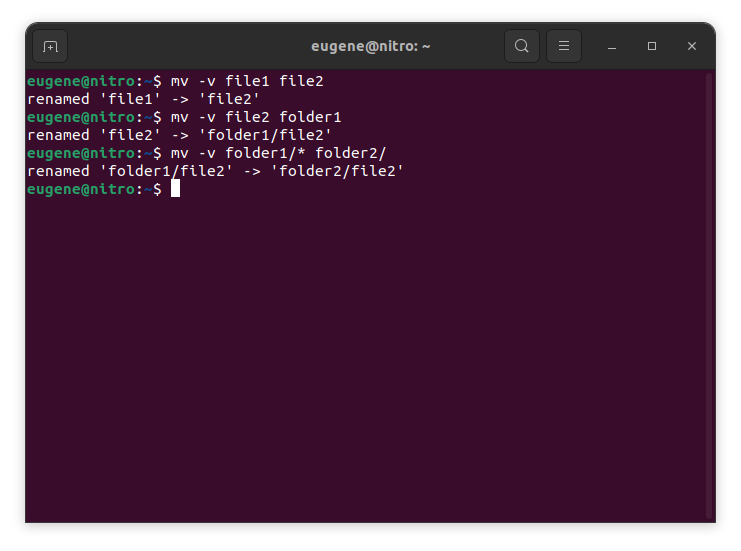

To move files in Linux you need to use the mv command. Here are some examples:
# move file1 to file2 (what command actually does is renaming the file)
$ mv file1 file2
# move file1 from dir1 to dir2
$ mv folder1/file1 folder2/
# move all files from folder1 to folder2
$ mv folder1/* folder2/
Wanneer mv wordt gebruikt om een bestand binnen dezelfde map of naar een andere map te verplaatsen, hernoemt mv het bestand effectief als de bron- en bestemmingspaden zich binnen de hetzelfde bestandssysteem.
Now when we touched the basics of the ‘mv’ command in Linux, lets explore more ways to efficiently move files and directories.
Mastering the “mv” command
Meerdere bestanden verplaatsen
De mv-opdracht is niet beperkt tot het verplaatsen van één bestand tegelijk. U kunt meerdere bestanden tegelijkertijd verplaatsen met behulp van jokertekens. Om bijvoorbeeld alle tekstbestanden van de ene map naar de andere te verplaatsen, kunt u de volgende opdracht gebruiken:
$ mv *.txt destination_directory/
This command selects all files with the “.txt” extension and moves them to the specified destination directory. The asterisk (*) acts as a wildcard, matching any characters.
Bestanden overschrijven
Bij het verplaatsen van bestanden kunt u een situatie tegenkomen waarbij er al een bestand met dezelfde naam bestaat in de doelmap. Standaard vraagt de opdracht mv u om bevestiging voordat een bestand wordt overschreven. U kunt dit gedrag echter overschrijven door de optie -f te gebruiken:
$ mv -f filename destination_directory/
Wees voorzichtig bij het gebruik van de optie -f, aangezien deze bestaande bestanden zonder enige bevestiging zal overschrijven.
Metagegevens van bestanden bewaren
Met de opdracht mv verplaatst u niet alleen bestanden, maar kunt u ook hun metagegevens behouden, inclusief tijdstempels en machtigingen. Om de originele tijdstempels van bestanden tijdens de verplaatsing te behouden, gebruikt u de optie -p:
$ mv -p filename destination_directory/
Dit is met name handig als u ervoor wilt zorgen dat de verplaatste bestanden hun oorspronkelijke tijdstempels voor het maken en wijzigen behouden.
Uitgebreide modus
Als u liever gedetailleerde informatie ziet over de bestanden die worden verplaatst, kunt u de optie -v gebruiken om de uitgebreide modus in te schakelen:
$ mv -v filename destination_directory/
De uitgebreide modus biedt realtime feedback, waarbij elk bestand wordt weergegeven terwijl het wordt verplaatst, waardoor een duidelijker inzicht in het proces ontstaat.
Mappen verplaatsen
Het mv-commando kan ook naadloos directoryverplaatsingen verwerken. Om een hele map en de inhoud ervan te verplaatsen, geeft u eenvoudigweg de bron- en doelmap op:
$ mv source_directory/ destination_directory/
Met deze opdracht wordt de volledige inhoud van de bronmap naar de opgegeven doelmap verplaatst.
Alternatieve manieren om bestanden te verplaatsen in Linux
In addition to the mv command, Linux provides a few other commands and utilities for moving files and directories. Here are a couple of alternatives:
cp-opdracht (kopiëren) met de optie -r
Het commando cp wordt traditioneel gebruikt voor het kopiëren van bestanden, maar kan ook worden gebruikt om ze te verplaatsen door het te combineren met de optie -r (recursief). Deze optie is nodig bij het omgaan met mappen en hun inhoud.
$ cp -r source_directory/ destination_directory/
Deze opdracht kopieert recursief de inhoud van de bronmap naar de doelmap en bewerkstelligt effectief een verplaatsingsbewerking.
rsync-opdracht
De opdracht rsync is een krachtig hulpmiddel voor het synchroniseren en kopiëren van bestanden. Het kan ook worden gebruikt voor het verplaatsen van bestanden tussen mappen. De basissyntaxis is:
$ rsync -av --remove-source-files source_directory/ destination_directory/
De optie -a behoudt de bestandsrechten en andere kenmerken.
De optie -v schakelt de uitgebreide modus in om de bestanden weer te geven die worden verwerkt.
The –remove-source-files option removes the files from the source directory after successful transfer.
rsync is vooral handig voor het verplaatsen van grote hoeveelheden gegevens en het handhaven van de synchronisatie tussen bron en bestemming.
zoek en voer opdracht uit
Het find-commando, gecombineerd met exec, kan worden gebruikt om bestanden te verplaatsen op basis van bepaalde criteria. Om bijvoorbeeld alle tekstbestanden in een map en de submappen ervan naar een nieuwe locatie te verplaatsen:
$ find source_directory/ -type f -name "*.txt" -exec mv {} destination_directory/
This command finds all files (-type f) with the “.txt” extension and executes the mv command on each of them, moving them to the specified destination.
Samenvatting
Mastering the mv command in Linux is essential for efficient file and directory management. We’ve covered the fundamental usage of the mv command, from simple file renaming to moving entire directories. Additionally, we explored alternative commands like cp with the -r option, the rsync command, and the dynamic combination of vinden En exec for more specialized moves. By incorporating these commands into your Linux toolkit, you empower yourself to manage files seamlessly and make the most of the robust capabilities that the Linux command line provides.



