
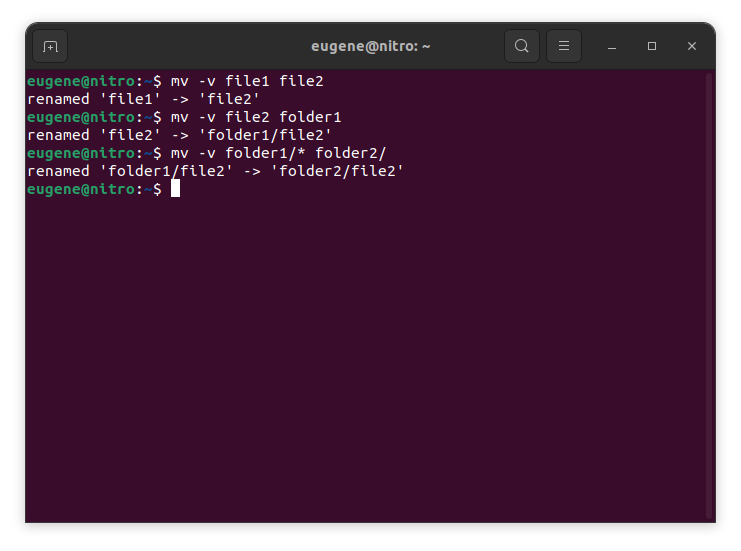

To move files in Linux you need to use the mv command. Here are some examples:
# move file1 to file2 (what command actually does is renaming the file)
$ mv file1 file2
# move file1 from dir1 to dir2
$ mv folder1/file1 folder2/
# move all files from folder1 to folder2
$ mv folder1/* folder2/
כאשר משתמשים בו כדי להעביר קובץ בתוך אותה ספרייה או לספרייה אחרת, mv משנה את שם הקובץ למעשה אם נתיב המקור והיעד נמצאים בתוך אותה מערכת קבצים.
Now when we touched the basics of the ‘mv’ command in Linux, lets explore more ways to efficiently move files and directories.
Mastering the “mv” command
העברת מספר קבצים
הפקודה mv אינה מוגבלת להעברת קובץ בודד בכל פעם. אתה יכול להעביר מספר קבצים בו זמנית באמצעות תווים כלליים. לדוגמה, כדי להעביר את כל קבצי הטקסט מספריה אחת לאחרת, אתה יכול להשתמש בפקודה הבאה:
$ mv *.txt destination_directory/
This command selects all files with the “.txt” extension and moves them to the specified destination directory. The asterisk (*) acts as a wildcard, matching any characters.
החלפת קבצים
בעת העברת קבצים, אתה עלול להיתקל במצב שבו קובץ בעל אותו שם כבר קיים בספריית היעד. כברירת מחדל, הפקודה mv תבקש ממך לאשר לפני החלפת קובץ. עם זאת, אתה יכול לעקוף התנהגות זו על ידי שימוש באפשרות -f:
$ mv -f filename destination_directory/
היזהר בעת שימוש באפשרות -f, מכיוון שהיא תחליף קבצים קיימים ללא כל אישור.
שמירה על מטא נתונים של קבצים
הפקודה mv לא רק מחזירה קבצים אלא גם מאפשרת לך לשמר את המטא נתונים שלהם, כולל חותמות זמן והרשאות. כדי לשמור על חותמות הזמן המקוריות של קבצים במהלך ההעברה, השתמש באפשרות -p:
$ mv -p filename destination_directory/
זה שימושי במיוחד כאשר אתה רוצה להבטיח שהקבצים שהועברו ישמרו על חותמות הזמן המקוריות של יצירה ושינוי.
מצב מילולי
אם אתה מעדיף לראות מידע מפורט על הקבצים המועברים, אתה יכול להשתמש באפשרות -v כדי להפעיל מצב מילולי:
$ mv -v filename destination_directory/
מצב מילולי מספק משוב בזמן אמת, מציג כל קובץ תוך כדי העברתו, ומספק הבנה ברורה יותר של התהליך.
הזזת ספריות
הפקודה mv יכולה לטפל בצורה חלקה גם בתנועות ספרייה. כדי להעביר ספריה שלמה ואת התוכן שלה, פשוט ציין את ספריות המקור והיעד:
$ mv source_directory/ destination_directory/
פקודה זו מעבירה את כל התוכן של ספריית המקור אל ספריית היעד שצוינה.
דרכים חלופיות להעביר קבצים בלינוקס
In addition to the mv command, Linux provides a few other commands and utilities for moving files and directories. Here are a couple of alternatives:
פקודה cp (העתק) עם האפשרות -r
הפקודה cp משמשת באופן מסורתי להעתקת קבצים, אך ניתן להשתמש בה גם כדי להעביר אותם על ידי שילובה עם אפשרות -r (רקורסיבית). אפשרות זו נחוצה כאשר עוסקים בספריות ובתוכן שלהן.
$ cp -r source_directory/ destination_directory/
פקודה זו מעתיקה באופן רקורסיבי את התוכן של ספריית המקור לספריית היעד ומשיגה למעשה פעולת העברה.
פקודת rsync
הפקודה rsync היא כלי רב עוצמה לסנכרון והעתקת קבצים. זה יכול לשמש גם להעברת קבצים בין ספריות. התחביר הבסיסי הוא:
$ rsync -av --remove-source-files source_directory/ destination_directory/
האפשרות -a שומרת על הרשאות הקובץ ותכונות אחרות.
האפשרות -v מאפשרת מצב מילולי כדי להציג את הקבצים בעיבוד.
The –remove-source-files option removes the files from the source directory after successful transfer.
rsync שימושי במיוחד להעברת כמויות גדולות של נתונים ושמירה על סנכרון בין מקור ליעד.
מצא והפעל את הפקודה
ניתן להשתמש בפקודת find, בשילוב עם exec, כדי להעביר קבצים על סמך קריטריונים מסוימים. לדוגמה, כדי להעביר את כל קבצי הטקסט בספריה וספריות המשנה שלה למיקום חדש:
$ find source_directory/ -type f -name "*.txt" -exec mv {} destination_directory/
This command finds all files (-type f) with the “.txt” extension and executes the mv command on each of them, moving them to the specified destination.
תַקצִיר
Mastering the mv command in Linux is essential for efficient file and directory management. We’ve covered the fundamental usage of the mv command, from simple file renaming to moving entire directories. Additionally, we explored alternative commands like cp with the -r option, the rsync command, and the dynamic combination of למצוא ו exec for more specialized moves. By incorporating these commands into your Linux toolkit, you empower yourself to manage files seamlessly and make the most of the robust capabilities that the Linux command line provides.



