
Im Artikel So installieren Sie Canvas LMS unter Ubuntu 22.04 Ich habe Schritte zur Installation des Open-Source-Lernmanagementsystems Canvas aus dem Github-Repository auf Ihrem eigenen Server bereitgestellt. Aber wer möchte all diese Befehle manuell in das Terminal eingeben? Und was unterscheidet uns überhaupt von Affen? Der Einsatz von Tools zur Automatisierung reicht aus!
Das folgende Skript automatisiert die Canvas LMS-Bereitstellung unter Ubuntu 22.04 mithilfe des Ansible-Konfigurationsverwaltungstools.
Before you begin installation check out our Canvas LMS-Hosting-Service. You can start using the LMS right away without need to manage own servers.
So verwenden Sie Ansible zur Automatisierung der Canvas LMS-Installation
Bereiten Sie den Server vor
Beginnen Sie mit der Installation von Ansible und Git auf Ihrem Server.
$ sudo apt install ansible git
Klonen Sie das Repository mit dem Canvas LMS-Installationsskript
Klon Canvaslms ansible Installation Repository von Github.
$ git clone https://github.com/EugeneWHZ/canvaslms-ansible-installation.git
$ cd canvaslms-ansible-installation
Erstellen Sie ein Inventar für Ansible
Create an Ansible inventory file from the file “production.example” and replace web_server_ip, db_server_ip, redis_server_ip mit IP-Adressen oder Hostnamen Ihrer Server.
$ cp production.example production
$ vim production
Wenn Sie auf dem installieren localhost Sie können so etwas in die Inventardatei einfügen:
[webservers]
localhost:22 ansible_connection=local ansible_python_interpreter="/usr/bin/env python3"

[dbservers]
localhost:22 ansible_connection=local ansible_python_interpreter="/usr/bin/env python3"

[redisservers]
localhost:22 ansible_connection=local ansible_python_interpreter="/usr/bin/env python3"
Variablen ändern
Als nächstes kopieren und bearbeiten Sie die Variablendatei:
$ cp roles/common/vars/main.yml.example roles/common/vars/main.yml
$ vim roles/common/vars/main.yml
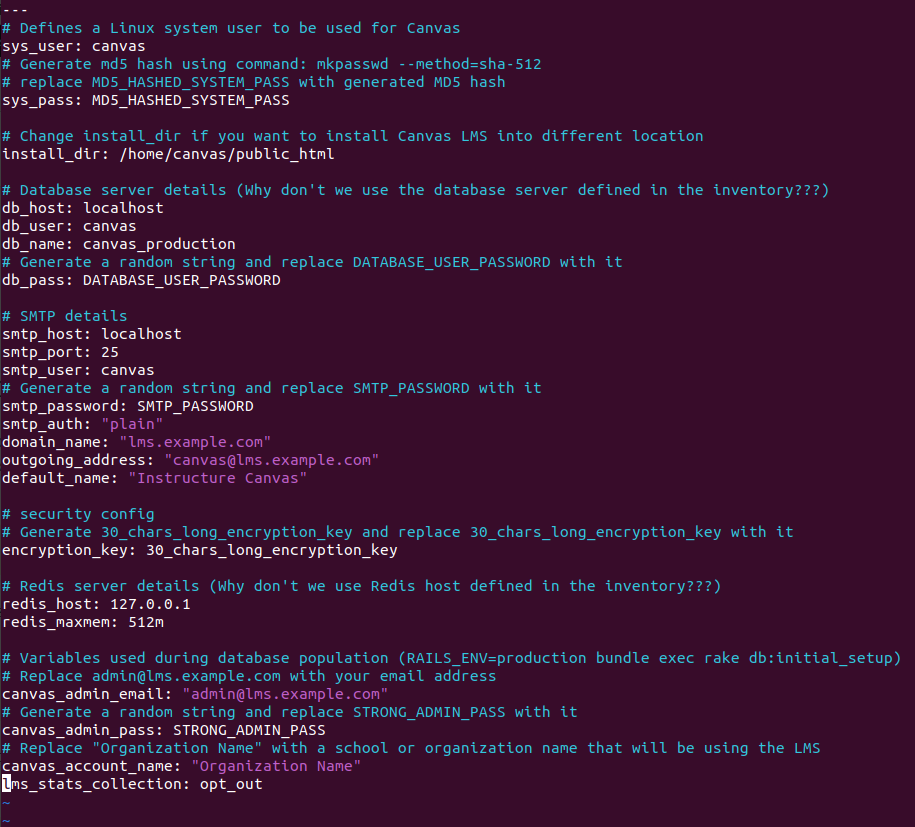
Die Variablendatei ist selbsterklärend, aber hier ist ein Beispiel, falls Sie noch Zweifel haben.
Führen Sie das Ansible-Playbook aus, um das Open-Source-Canvas-LMS-System zu installieren
Wenn Sie mit der Bestandsaufnahme und den Variablen fertig sind, können Sie endlich das Playbook ausführen, das die gesamte Arbeit bei der Installation von Canvas LMS auf Ihrem Server übernimmt. Einige der Aufgaben im Playbook, wie z Garninstallation Und Canvas-Assets kompilieren Die Erledigung dieser Aufgabe nimmt ausreichend Zeit in Anspruch. Machen Sie also 10 bis 15 Minuten Pause vom Computer und lassen Sie Ansible die Arbeit erledigen.
$ ansible-playbook -i production master.yml
If the Ansible playbook fails on some step then you need to troubleshoot the issue and re-start playbook from the failed task using ‘–start-at-task=”task name”‘ runtime variable. For example:
$ ansible-playbook -i production --start-at-task="install yarn" master.yml
Anstatt eine vollständige Installation durchzuführen, können Sie nur Webserver-, Datenbankserver- oder Redis-Serverkomponenten einzeln installieren, indem Sie die Playbooks webservers.yml, dbservers.yml oder redis.yml ausführen.
$ ansible-playbook -i production webservers.yml
$ ansible-playbook -i production dbservers.yml
$ ansible-playbook -i production redis.yml
Fazit: Automatisierung macht das Leben einfacher!
Die manuelle Installation des Open-Source-Canvas-LMS-Systems ist zeitaufwändig und fehleranfällig. Nutzen Sie Automatisierungstools wie Bash-Skripte, Python und Ansible, um sich die ständige Eingabe von Befehlen in das Terminal zu ersparen!