
ในบทความ วิธีติดตั้ง Canvas LMS บน Ubuntu 22.04 ฉันได้ระบุขั้นตอนในการติดตั้งระบบการจัดการการเรียนรู้ Canvas แบบโอเพ่นซอร์สจากพื้นที่เก็บข้อมูล Github บนเซิร์ฟเวอร์ของคุณเอง แต่ใครอยากจะพิมพ์คำสั่งทั้งหมดเหล่านั้นลงในเทอร์มินัลด้วยตนเอง? แล้วเราแตกต่างจากลิงอย่างไร? การใช้เครื่องมือสำหรับระบบอัตโนมัติทำได้!
สคริปต์ด้านล่างทำให้การปรับใช้ Canvas LMS บน Ubuntu 22.04 เป็นแบบอัตโนมัติโดยใช้เครื่องมือการจัดการการกำหนดค่า Ansible
Before you begin installation check out our บริการโฮสติ้ง Canvas LMS. You can start using the LMS right away without need to manage own servers.
วิธีใช้ Ansible เพื่อทำการติดตั้ง Canvas LMS โดยอัตโนมัติ
เตรียมเซิร์ฟเวอร์
เริ่มต้นด้วยการติดตั้ง Ansible และ Git บนเซิร์ฟเวอร์ของคุณ
$ sudo apt install ansible git
โคลนพื้นที่เก็บข้อมูลด้วยสคริปต์การติดตั้ง Canvas LMS
โคลน การติดตั้ง cansible ของ canvaslms พื้นที่เก็บข้อมูลจาก Github
$ git clone https://github.com/EugeneWHZ/canvaslms-ansible-installation.git
$ cd canvaslms-ansible-installation
สร้างสินค้าคงคลังสำหรับ Ansible
Create an Ansible inventory file from the file “production.example” and replace web_server_ip, db_server_ip, redis_server_ip ด้วยที่อยู่ IP หรือชื่อโฮสต์ของเซิร์ฟเวอร์ของคุณ
$ cp production.example production
$ vim production
หากคุณกำลังติดตั้งบน โลคัลโฮสต์ คุณสามารถใส่สิ่งนี้ลงในไฟล์สินค้าคงคลัง:
[webservers]
localhost:22 ansible_connection=local ansible_python_interpreter="/usr/bin/env python3"

[dbservers]
localhost:22 ansible_connection=local ansible_python_interpreter="/usr/bin/env python3"

[redisservers]
localhost:22 ansible_connection=local ansible_python_interpreter="/usr/bin/env python3"
แก้ไขตัวแปร
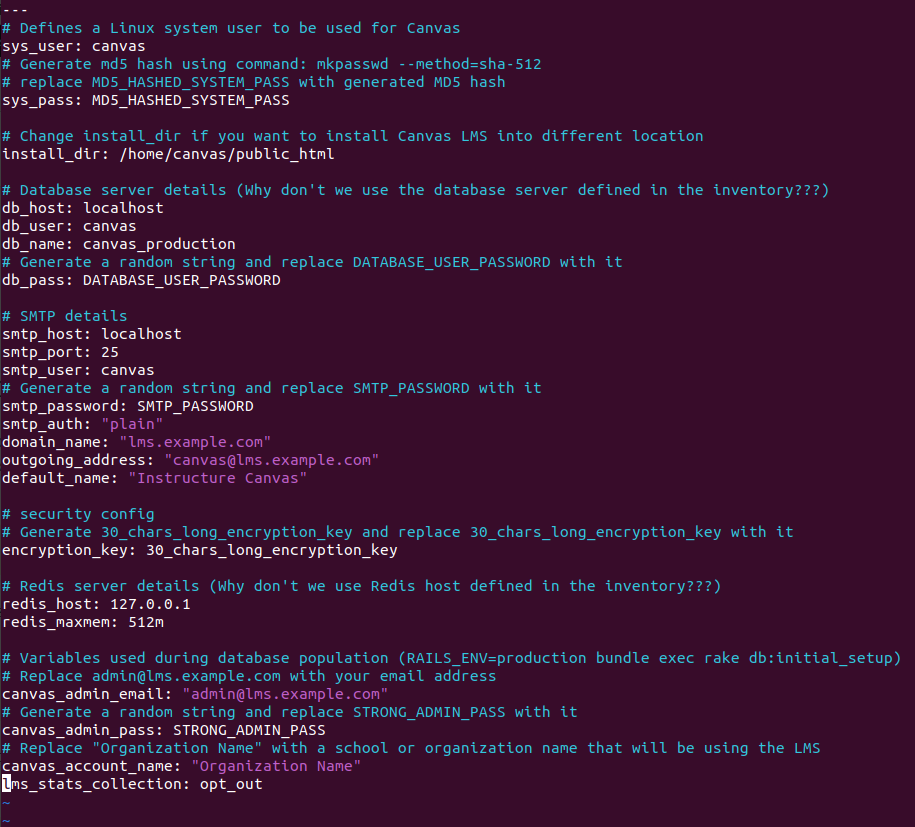
ถัดไปคัดลอกและแก้ไขไฟล์ตัวแปร:
$ cp roles/common/vars/main.yml.example roles/common/vars/main.yml
$ vim roles/common/vars/main.yml
ไฟล์ตัวแปรอธิบายได้ในตัว แต่นี่คือตัวอย่างในกรณีที่คุณยังมีข้อสงสัย
เรียกใช้ Playbook Ansible เพื่อติดตั้งระบบ Canvas LMS แบบโอเพ่นซอร์ส
เมื่อคุณจัดการสินค้าคงคลังและตัวแปรเสร็จแล้ว คุณสามารถเรียกใช้ Playbook ซึ่งจะทำหน้าที่ติดตั้ง Canvas LMS บนเซิร์ฟเวอร์ของคุณในที่สุด งานบางอย่างใน playbook เช่น การติดตั้งเส้นด้าย และ เนื้อหารวบรวม canvas งานใช้เวลาพอสมควรในการดำเนินการ ดังนั้นให้พักจากคอมพิวเตอร์ประมาณ 10-15 นาที และปล่อยให้ Ansible ทำงาน
$ ansible-playbook -i production master.yml
If the Ansible playbook fails on some step then you need to troubleshoot the issue and re-start playbook from the failed task using ‘–start-at-task=”task name”‘ runtime variable. For example:
$ ansible-playbook -i production --start-at-task="install yarn" master.yml
แทนที่จะเรียกใช้การติดตั้งแบบสมบูรณ์ คุณสามารถติดตั้งเฉพาะเว็บเซิร์ฟเวอร์ เซิร์ฟเวอร์ฐานข้อมูล หรือส่วนประกอบเซิร์ฟเวอร์ Redis ทีละรายการได้โดยการเรียกใช้ playbooks ของ webservers.yml, dbservers.yml หรือ redis.yml
$ ansible-playbook -i production webservers.yml
$ ansible-playbook -i production dbservers.yml
$ ansible-playbook -i production redis.yml
สรุป: ระบบอัตโนมัติทำให้ชีวิตง่ายขึ้น!
การติดตั้งระบบโอเพ่นซอร์ส Canvas LMS ด้วยตนเองใช้เวลานานและมีแนวโน้มที่จะเกิดข้อผิดพลาด ใช้เครื่องมืออัตโนมัติ เช่น bash script, Python และ Ansible เพื่อปลดปล่อยตัวเองจากการพิมพ์คำสั่งลงใน Terminal ซ้ำแล้วซ้ำเล่า!