
Dans l'article Comment installer Canvas LMS sur Ubuntu 22.04 J'ai fourni les étapes pour installer le système de gestion de l'apprentissage open source Canvas à partir du référentiel Github sur votre propre serveur. Mais qui veut taper manuellement toutes ces commandes dans le terminal ? Et qu’est-ce qui nous différencie des singes après tout ? Utiliser des outils d’automatisation, c’est possible !
Le script ci-dessous automatise le déploiement de Canvas LMS sur Ubuntu 22.04 à l'aide de l'outil de gestion de configuration Ansible.
Before you begin installation check out our Service d'hébergement LMS Canvas. You can start using the LMS right away without need to manage own servers.
Comment utiliser Ansible pour automatiser l'installation de Canvas LMS
Préparez le serveur
Commencez par installer Ansible et Git sur votre serveur.
$ sudo apt install ansible git
Cloner le référentiel avec le script d'installation de Canvas LMS
Cloner installation de canevas ansible référentiel de Github.
$ git clone https://github.com/EugeneWHZ/canvaslms-ansible-installation.git
$ cd canvaslms-ansible-installation
Créer un inventaire pour Ansible
Create an Ansible inventory file from the file “production.example” and replace web_server_ip, db_server_ip, redis_server_ip avec les adresses IP ou les noms d'hôtes de vos serveurs.
$ cp production.example production
$ vim production
Si vous effectuez l'installation sur le hôte local vous pouvez mettre quelque chose comme ceci dans le fichier d'inventaire :
[webservers]
localhost:22 ansible_connection=local ansible_python_interpreter="/usr/bin/env python3"

[dbservers]
localhost:22 ansible_connection=local ansible_python_interpreter="/usr/bin/env python3"

[redisservers]
localhost:22 ansible_connection=local ansible_python_interpreter="/usr/bin/env python3"
Modifier les variables
Copiez et modifiez ensuite le fichier de variables :
$ cp roles/common/vars/main.yml.example roles/common/vars/main.yml
$ vim roles/common/vars/main.yml
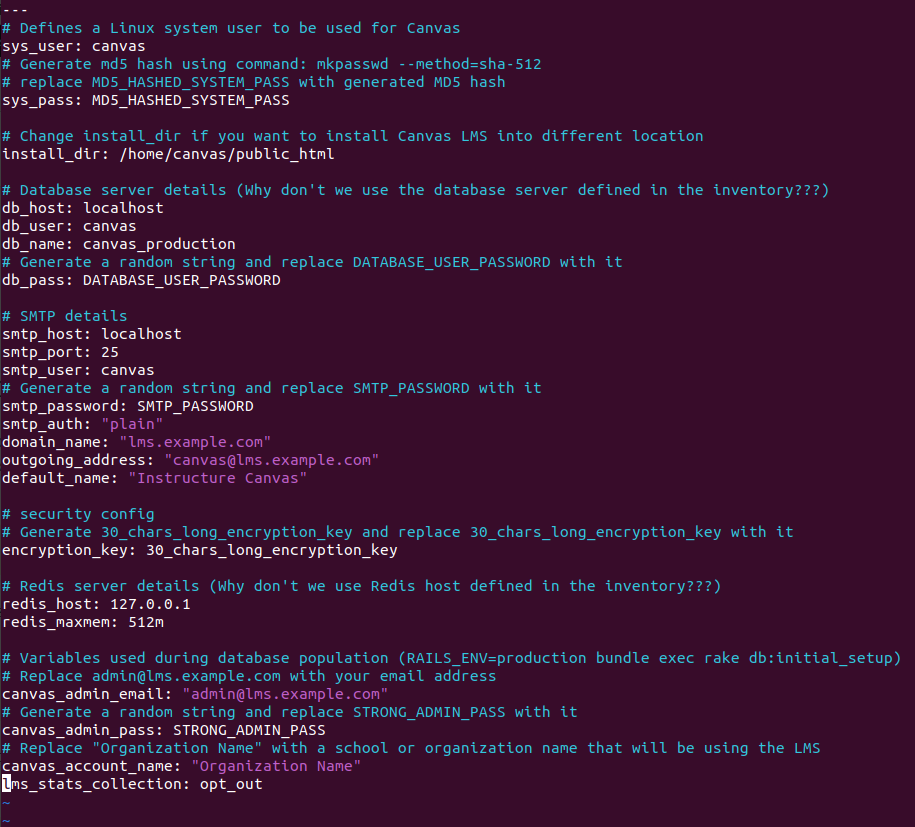
Le fichier de variables est explicite, mais voici un exemple au cas où vous auriez encore des doutes.
Exécutez le playbook Ansible pour installer le système open source Canvas LMS
Lorsque vous avez terminé avec l'inventaire et les variables, vous pouvez enfin exécuter le playbook qui fait tout le travail d'installation de Canvas LMS sur votre serveur. Certaines des tâches du playbook, telles que pose de fil et toile compiler les actifs la tâche prend un temps décent, alors faites une pause de 10 à 15 minutes de l'ordinateur et laissez Ansible faire le travail.
$ ansible-playbook -i production master.yml
If the Ansible playbook fails on some step then you need to troubleshoot the issue and re-start playbook from the failed task using ‘–start-at-task=”task name”‘ runtime variable. For example:
$ ansible-playbook -i production --start-at-task="install yarn" master.yml
Au lieu d'exécuter une installation complète, vous pouvez installer uniquement les composants du serveur Web, du serveur de base de données ou du serveur Redis individuellement en exécutant les playbooks webservers.yml, dbservers.yml ou redis.yml.
$ ansible-playbook -i production webservers.yml
$ ansible-playbook -i production dbservers.yml
$ ansible-playbook -i production redis.yml
Résumé : l’automatisation rend la vie plus facile !
L'installation manuelle du système open source Canvas LMS prend du temps et est sujette à des erreurs. Utilisez des outils d'automatisation tels que les scripts bash, Python et Ansible pour vous libérer de la saisie répétée de commandes dans le terminal !