
Letar du efter ett bra sätt att engagera din publik? Lösningen är här!
Videor är mer engagerande än vanliga artiklar med bilder eftersom de kan fånga uppmärksamheten och hålla kvar den under en längre tid.
Du kan skicka dem i e-postmeddelanden framför läsaren eller lägga dem i dina kurser istället för massor av läsmaterial.
Det är ett effektivt sätt att kommunicera mycket information på kort tid.
Om du hanterar dina filer på Google Drive kan dina elever och lärare använda den autogenererade inbäddningskoden och klistra in den på sin önskade plattform för att bädda in sina videor från Google Drive.
Det finns vår steg-för-steg-guide för att bädda in videor från Google Drive:
Steg 1: Först och främst måste du öppna videon du vill bädda in i Google Drive.
Steg 2: Det andra steget är att klicka på ikonen med tre punkter i det övre högra hörnet av videon.
Steg 3: Efter det är ett viktigt steg att välja Öppna i det nya fönstret.
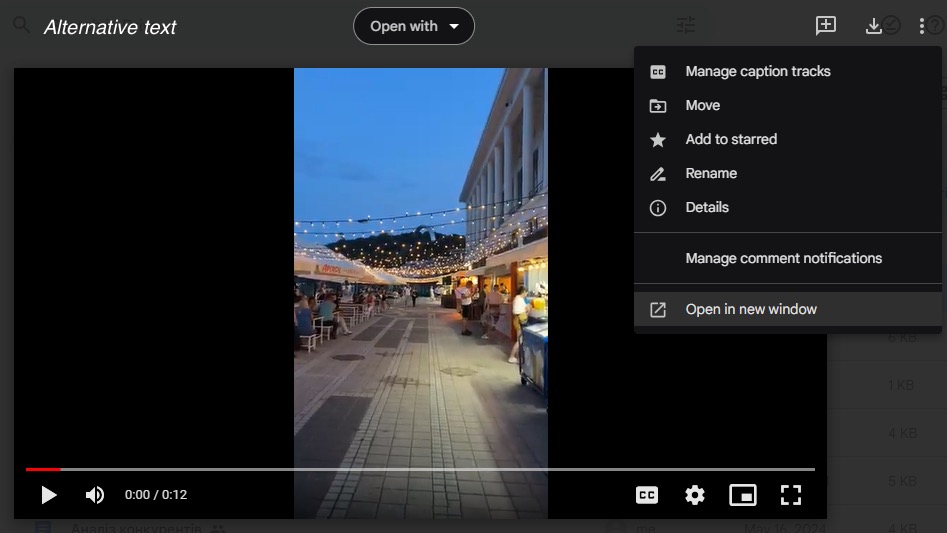
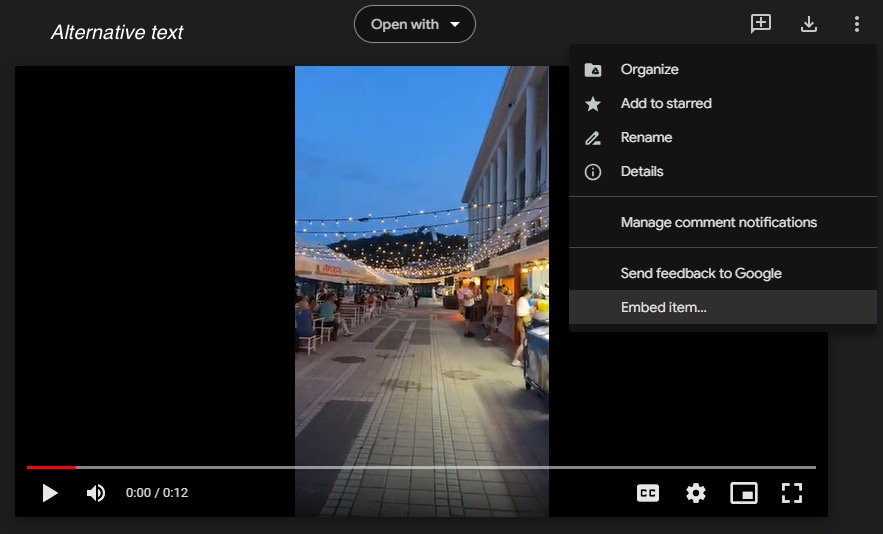
Steg 4: I det nya fönstret, klick ikonen med tre punkter i det övre högra hörnet och välja “Bädda in objekt...“.
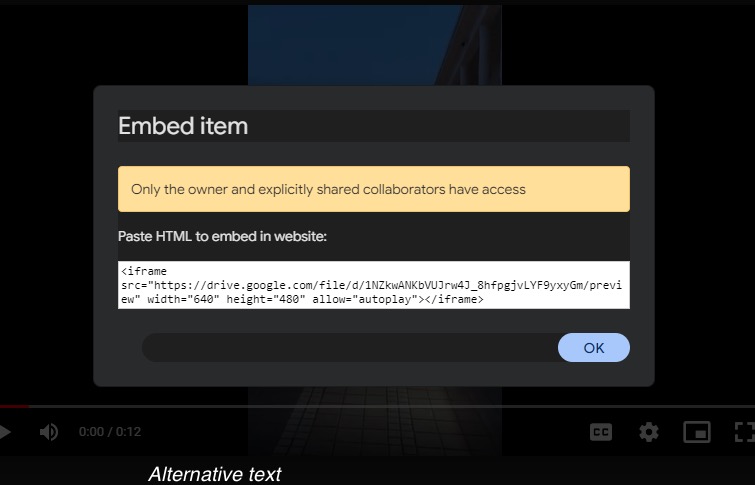
Steg 5: Efter det behöver du kopiera inbäddningskoden från denna ram:
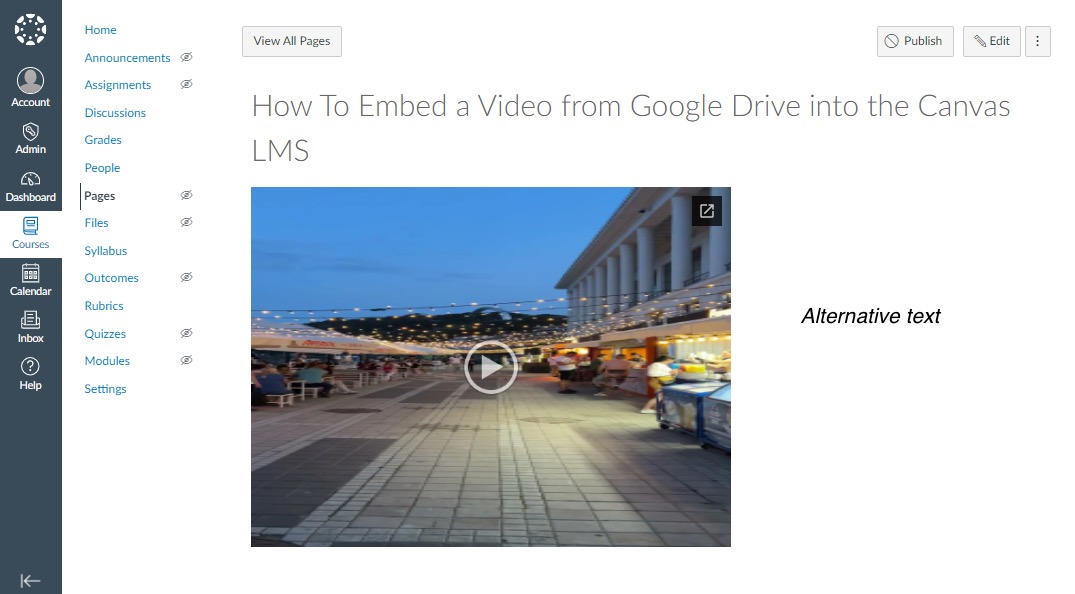
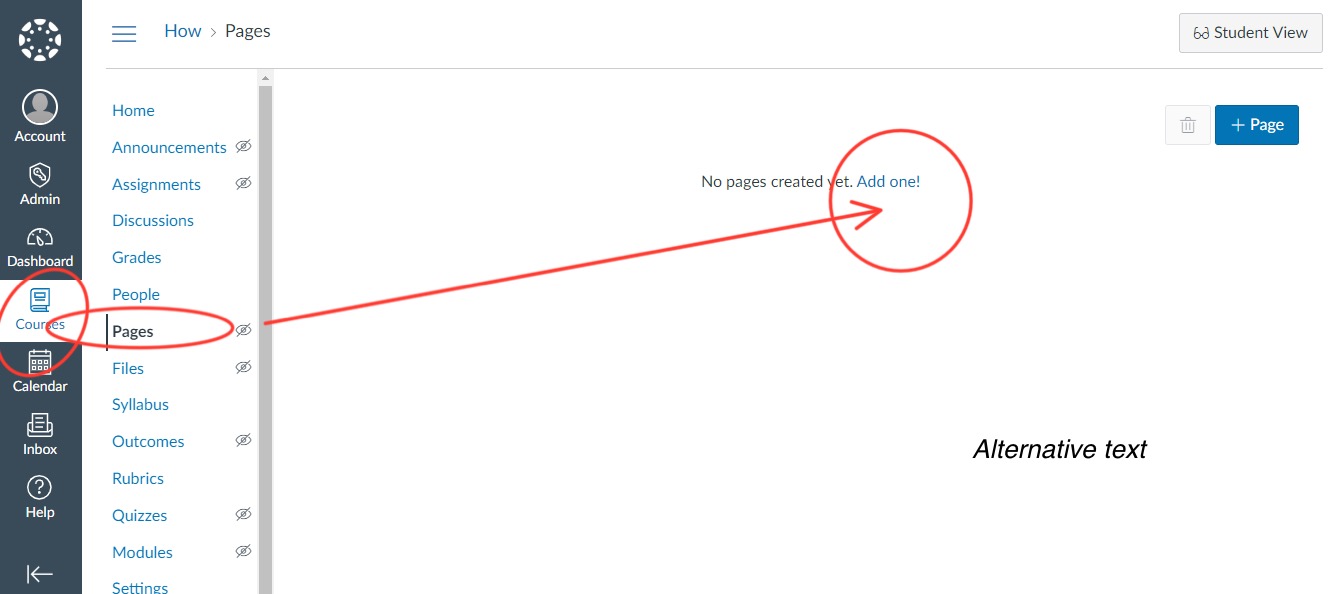
Steg 6: After that, you need to open the Canvas and select the “pages” section in the “courses” tab. Please, choose the page, where you want to embed your video.
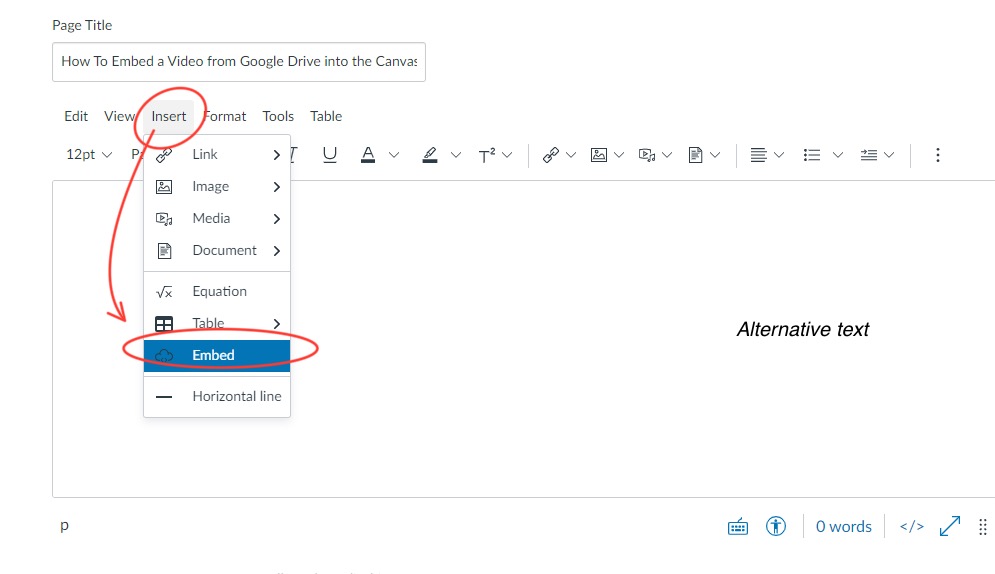
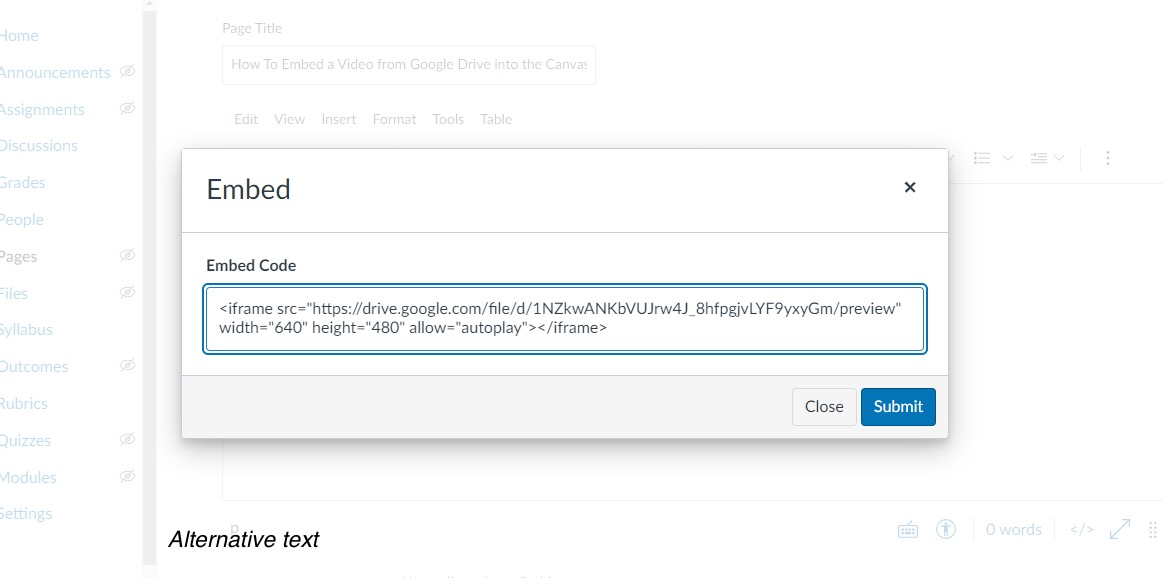
Steg 7: Choose the page you need, press “Insert” and than “Embed”.
Steg 8: Allt du behöver göra är paste bädda in koden i denna ram.
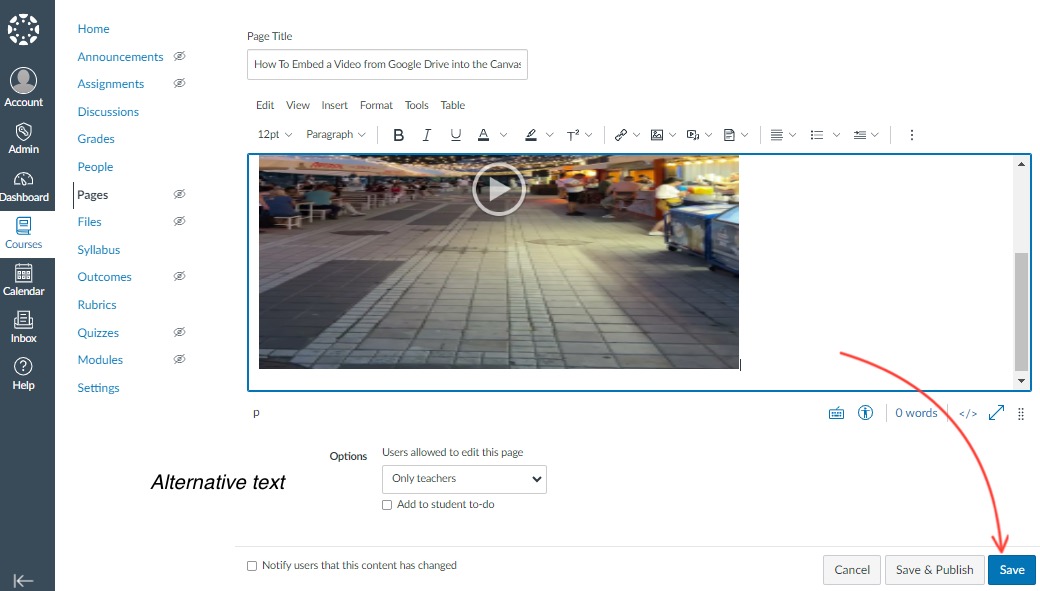
Steg 9: Don’t forget to spara dina ändringar!