
청중과 소통할 수 있는 좋은 방법을 찾고 계십니까? 해결책은 여기에 있습니다!
동영상은 사진이 포함된 일반 기사보다 관심을 끌고 오랫동안 붙잡을 수 있기 때문에 더 매력적입니다.
독자 앞에서 이메일로 보내거나 수많은 독서 자료 대신 코스에 넣을 수 있습니다.
짧은 시간 안에 많은 정보를 전달하는 효과적인 방법입니다.
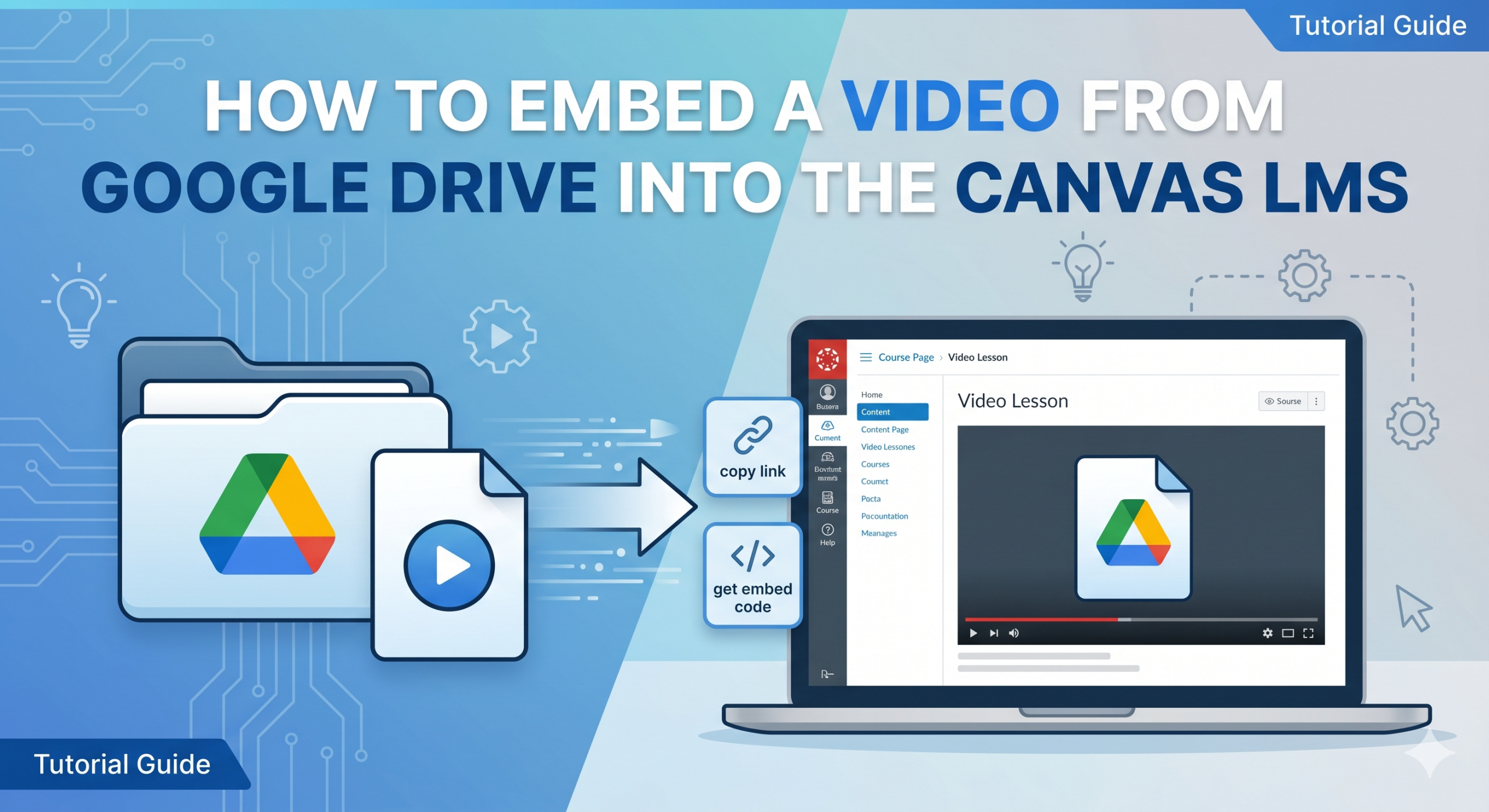
Google 드라이브에서 파일을 관리하는 경우 학생과 교사는 자동 생성된 삽입 코드를 사용하여 원하는 플랫폼에 붙여넣고 Google 드라이브에서 동영상을 삽입할 수 있습니다.
Google 드라이브에 동영상을 삽입하는 방법에 대한 단계별 가이드는 다음과 같습니다.
1단계: 먼저 구글 드라이브에 삽입하고 싶은 영상을 열어야 합니다.
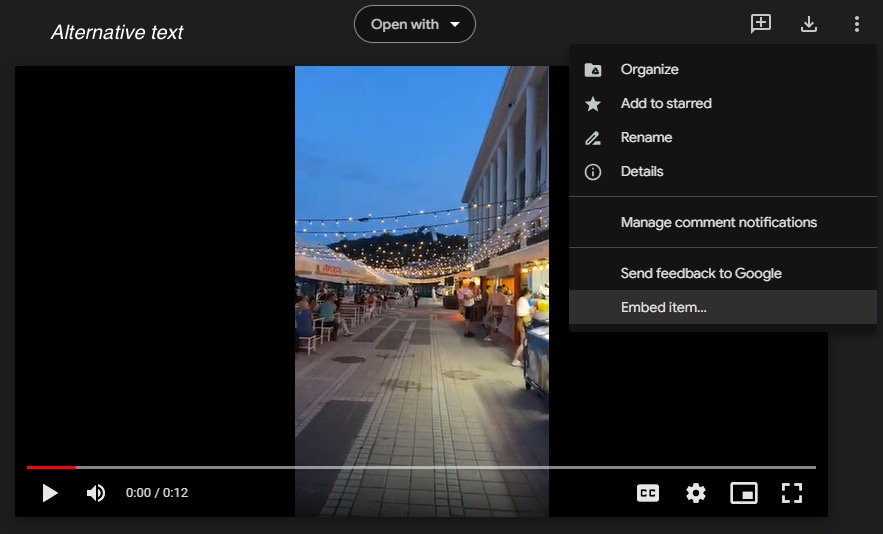
2단계: 두 번째 단계는 동영상 오른쪽 상단에 있는 점 3개 아이콘을 클릭하는 것입니다.
3단계: 그 후 중요한 단계는 새 창에서 열기를 선택하는 것입니다.
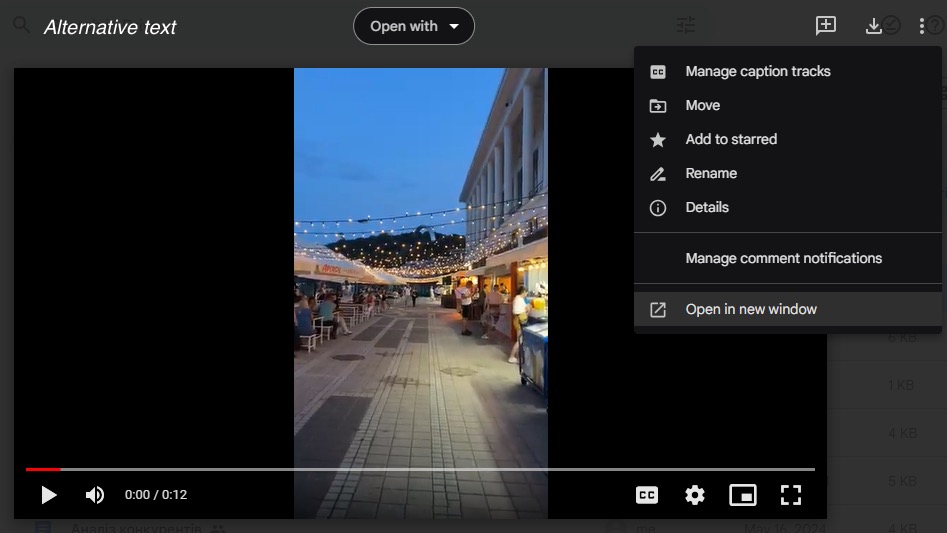
4단계: 새 창에서 딸깍 하는 소리 점 3개 아이콘 오른쪽 상단에 그리고 선택하다 “항목 삽입…“.
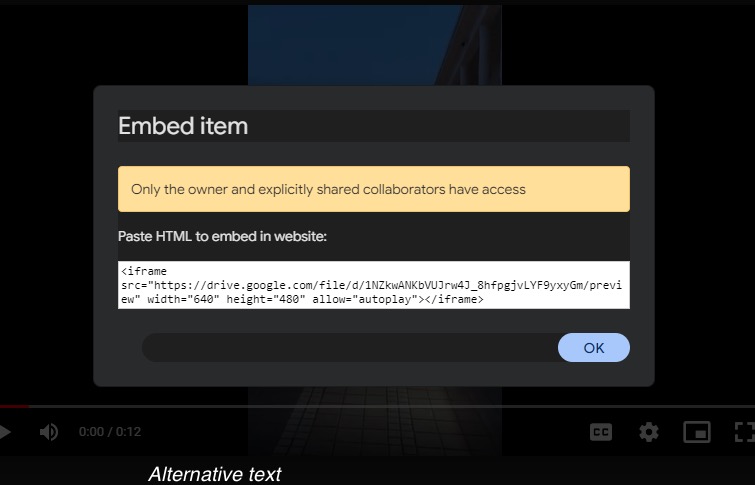
5단계: 그 후에는 다음이 필요합니다. 복사 이 프레임의 삽입 코드:
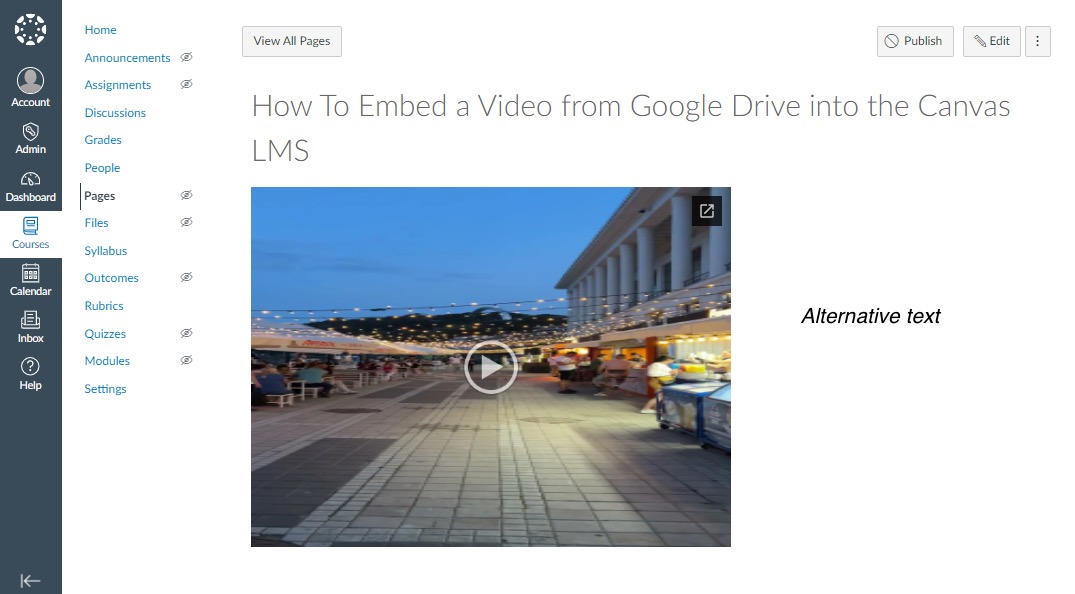
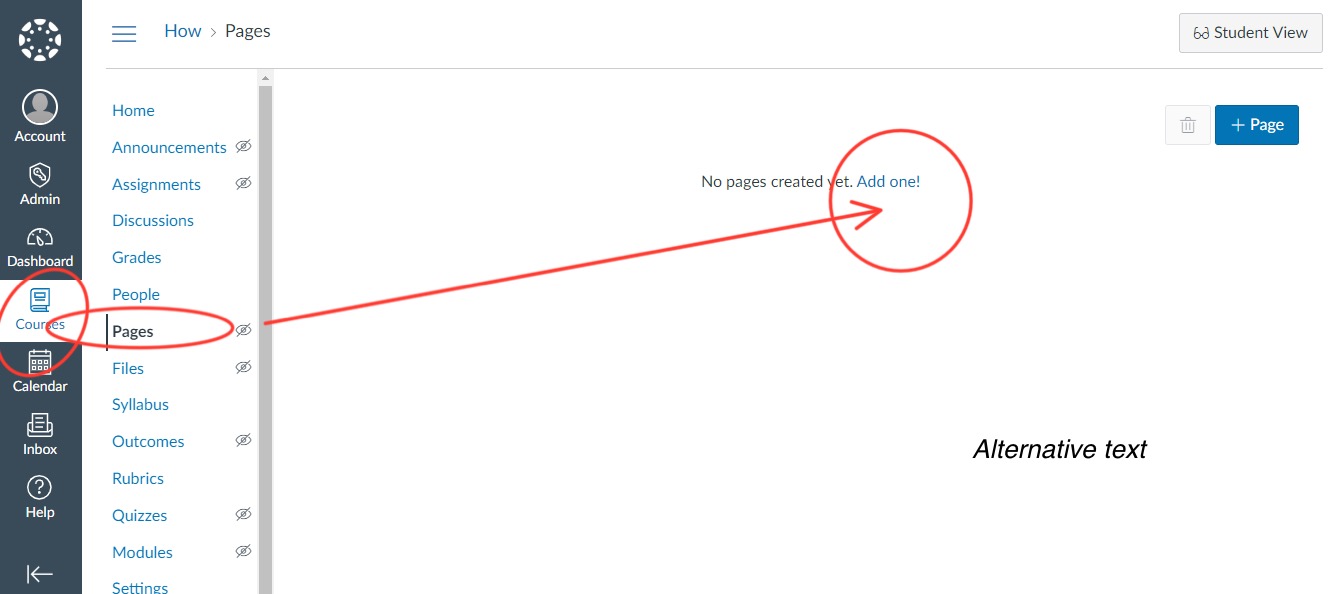
6단계: After that, you need to open the Canvas and select the “pages” section in the “courses” tab. Please, choose the page, where you want to embed your video.
7단계: Choose the page you need, press “Insert” and than “Embed”.
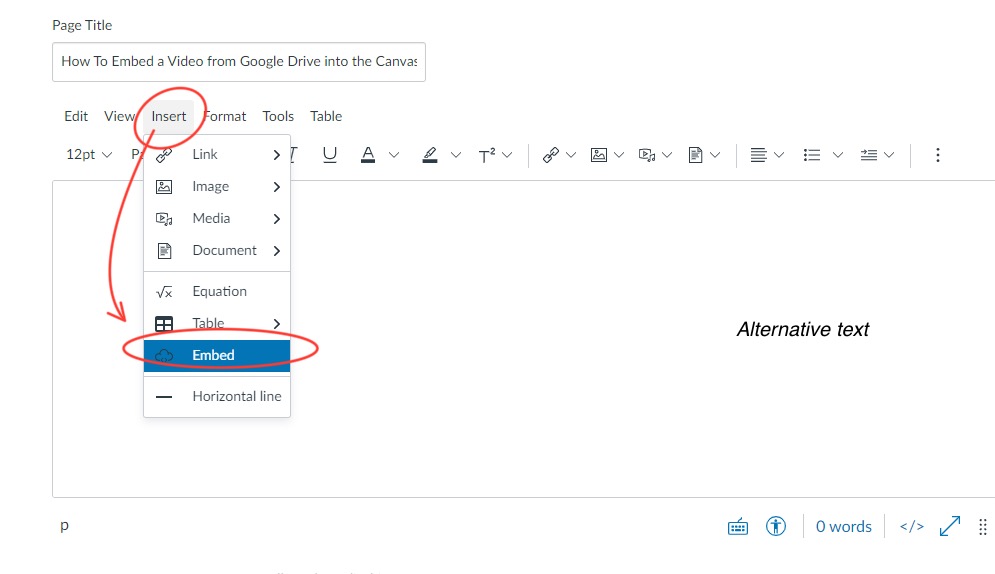
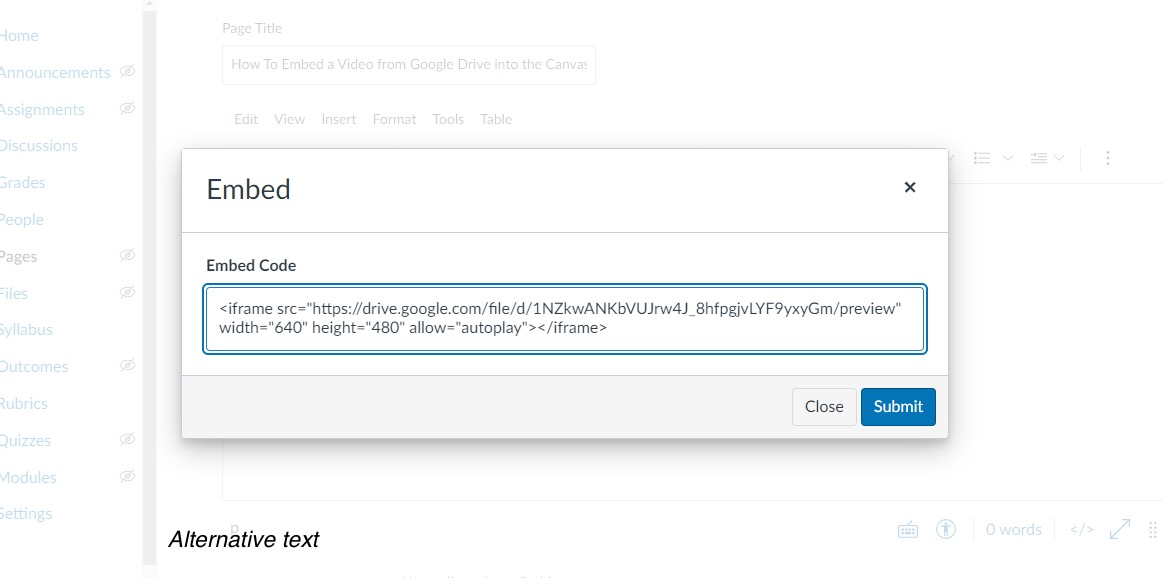
8단계: 당신이해야 할 일은 paste 이 프레임에 삽입 코드를 삽입하세요.
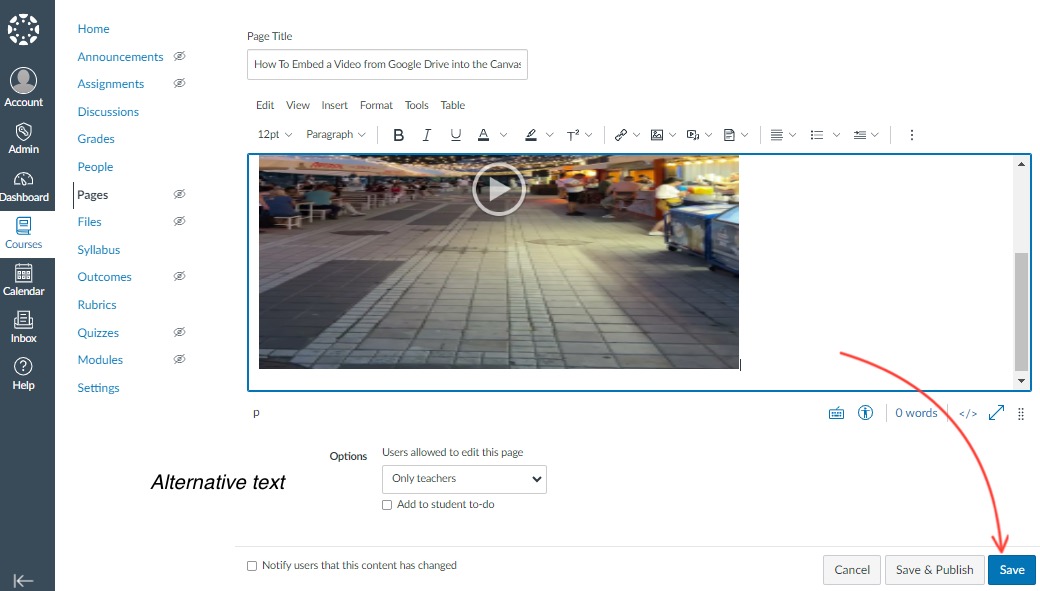
9단계: Don’t forget to 변경 사항을 저장하세요!