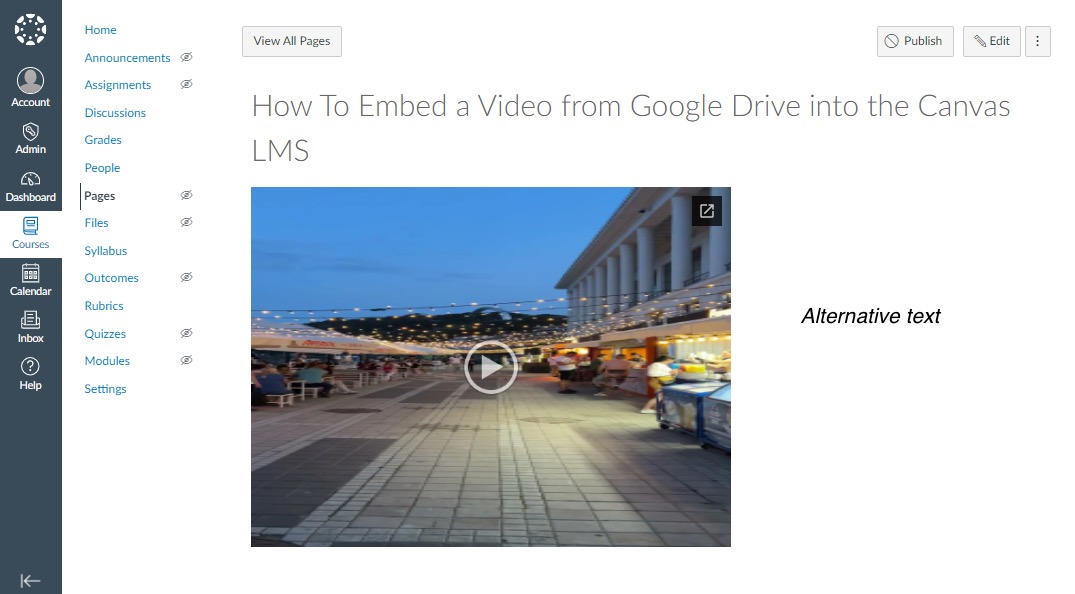

Cerchi un ottimo modo per interagire con il tuo pubblico? La soluzione è qui!
I video sono più coinvolgenti dei normali articoli con immagini perché possono catturare l'attenzione e trattenerla per un periodo di tempo più lungo.
Puoi inviarli via e-mail davanti al lettore o inserirli nei tuoi corsi invece di tonnellate di materiale di lettura.
È un modo efficace per comunicare molte informazioni in un breve periodo di tempo.
Se gestisci i tuoi file su Google Drive, i tuoi studenti e tutor possono utilizzare il codice di incorporamento generato automaticamente e incollarlo sulla piattaforma desiderata per incorporare i loro video da Google Drive.
C'è la nostra guida passo passo per incorporare video da Google Drive:
Passaggio 1: Prima di tutto, devi aprire il video che desideri incorporare in Google Drive.
Passaggio 2: Il secondo passaggio è fare clic sull'icona a tre punti nell'angolo in alto a destra del video.
Passaggio 3: Successivamente, un passaggio importante è scegliere Apri nella nuova finestra.
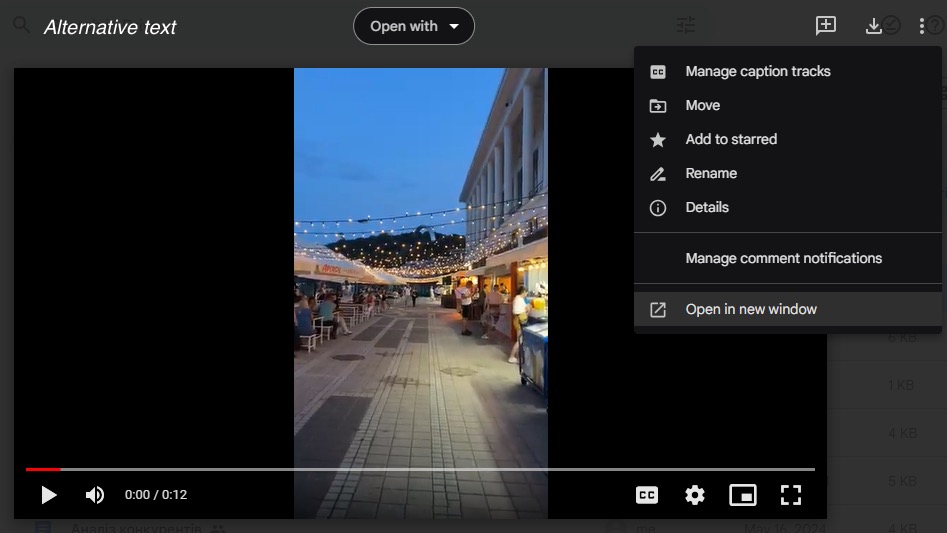
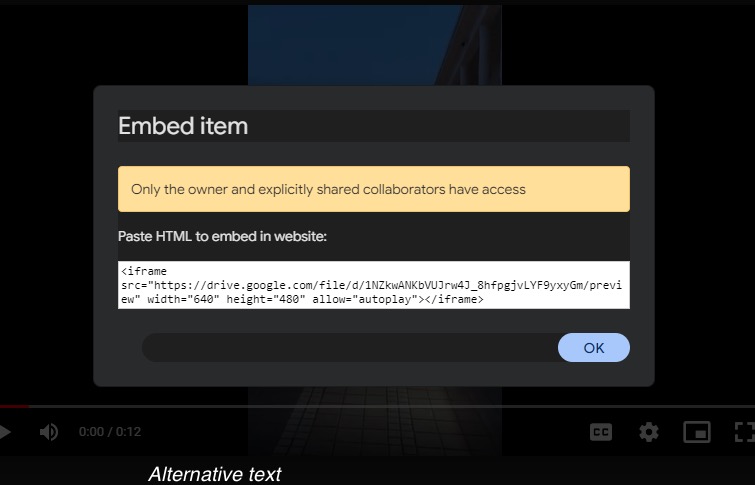
Passaggio 4: Nella nuova finestra, clic l'icona a tre punti nell'angolo in alto a destra e selezionare “Incorpora elemento...“.
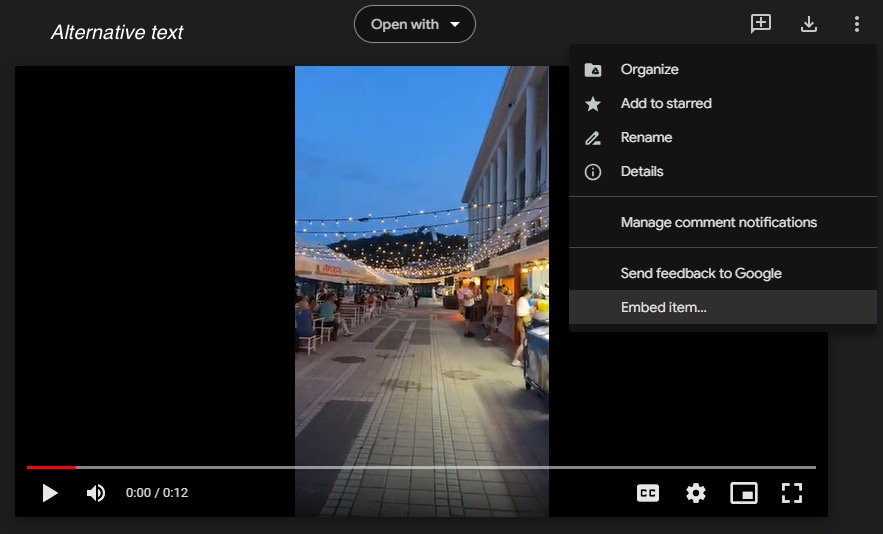
Passaggio 5: Dopodiché, hai bisogno copia il codice di incorporamento da questo frame:
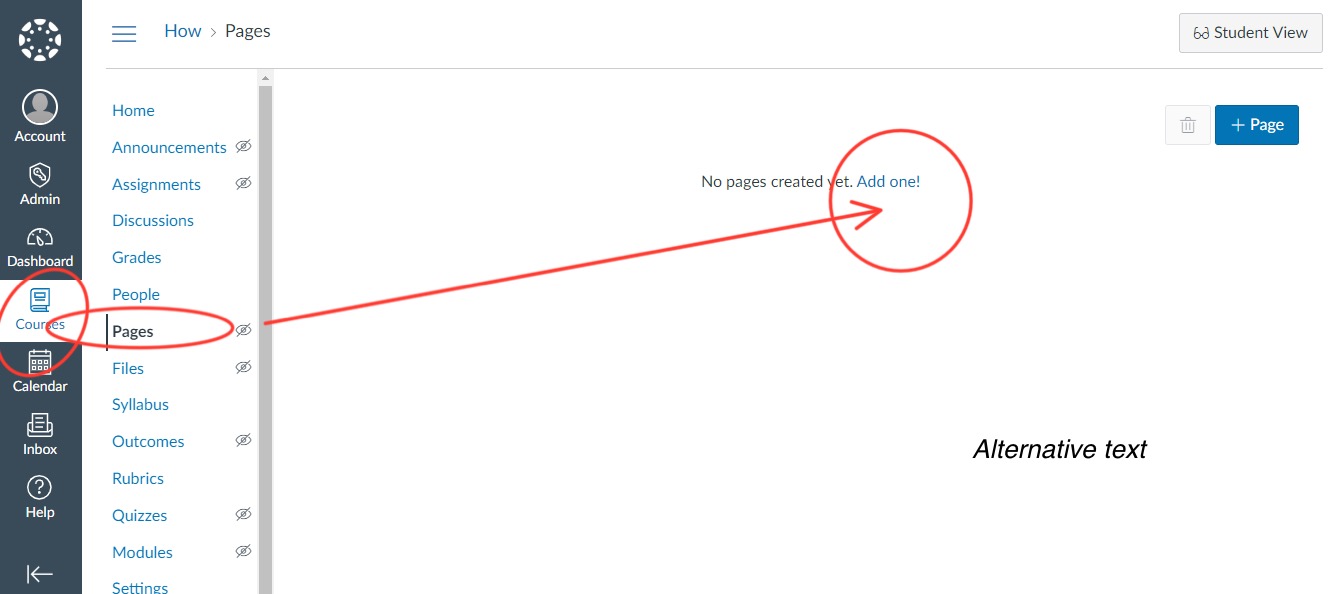
Passaggio 6: After that, you need to open the Canvas and select the “pages” section in the “courses” tab. Please, choose the page, where you want to embed your video.
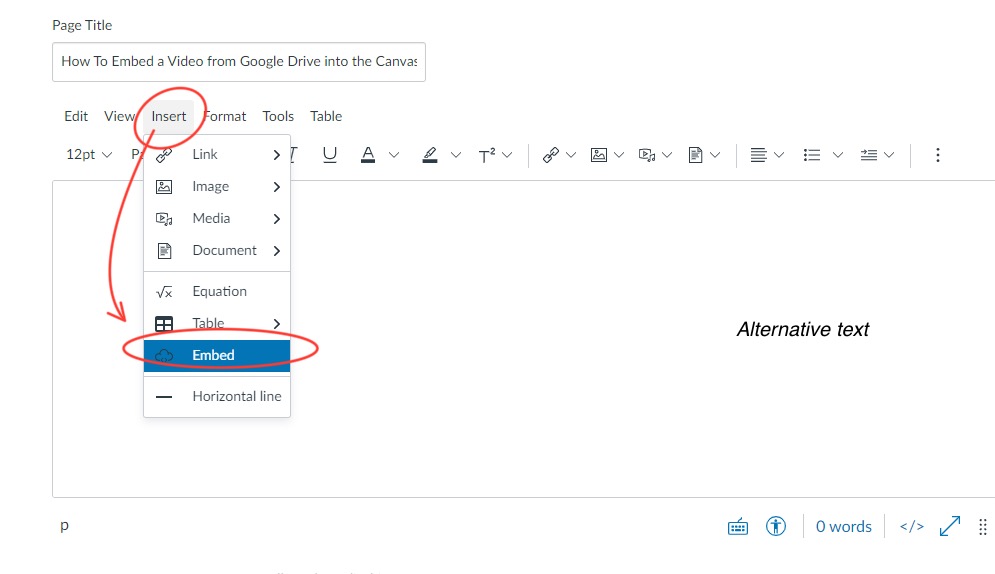
Passaggio 7: Choose the page you need, press “Insert” and than “Embed”.
Passaggio 8: Tutto quello che devi fare è paste il codice da incorporare in questo frame.
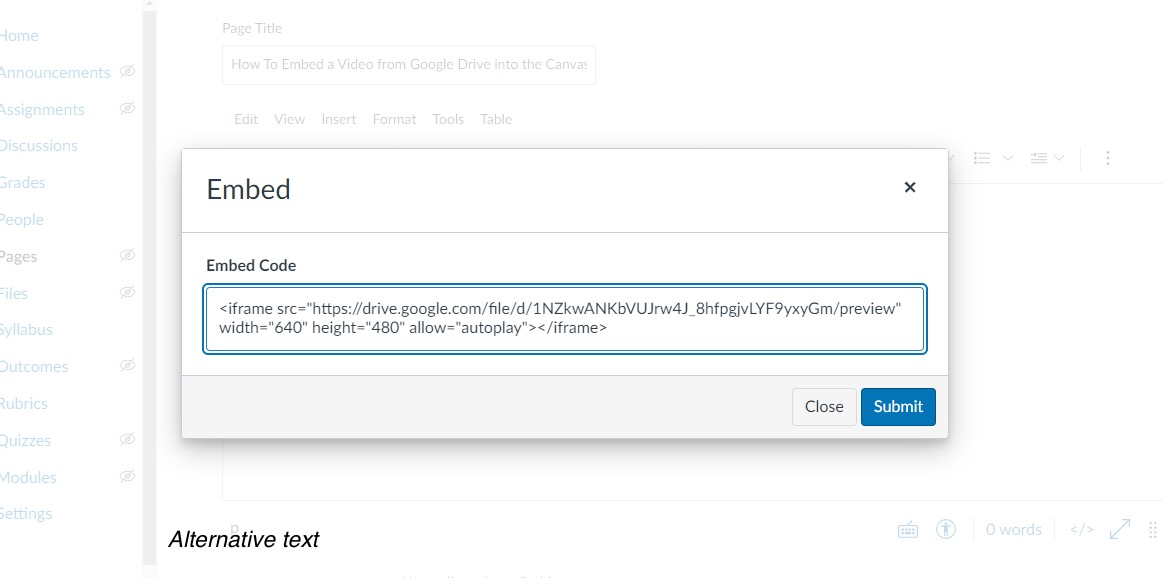
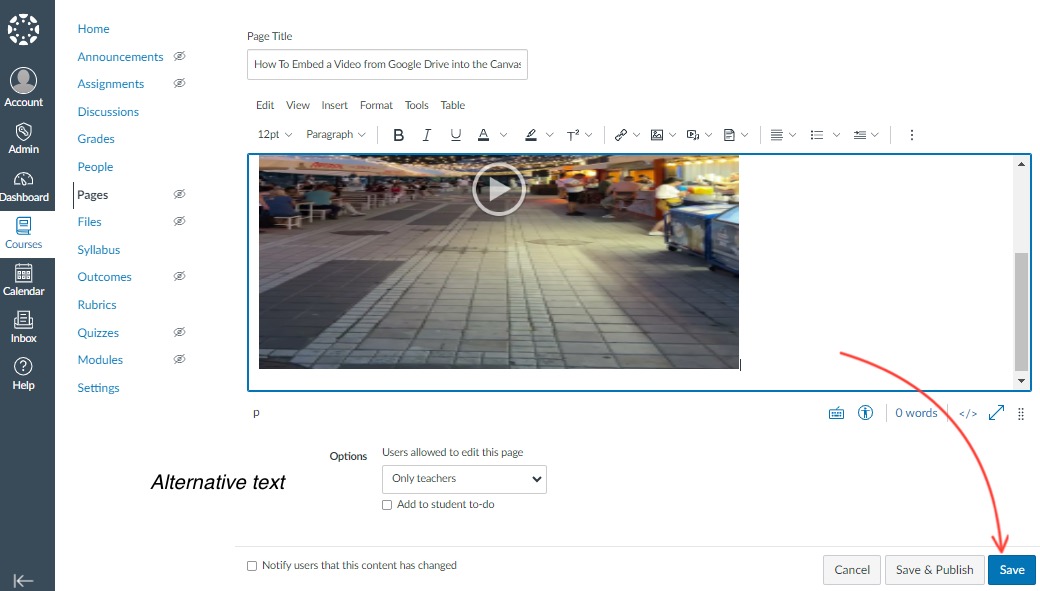
Passaggio 9: Don’t forget to salva le modifiche!