
Αναζητάτε έναν υπέροχο τρόπο να αλληλεπιδράσετε με το κοινό σας; Η λύση είναι εδώ!
Τα βίντεο είναι πιο ελκυστικά από τα συνηθισμένα άρθρα με εικόνες, επειδή μπορούν να τραβήξουν την προσοχή και να την κρατήσουν για μεγαλύτερο χρονικό διάστημα.
Μπορείτε να τα στείλετε σε email μπροστά στον αναγνώστη ή να τα βάλετε στα μαθήματά σας αντί για τόνους υλικού ανάγνωσης.
Είναι ένας αποτελεσματικός τρόπος επικοινωνίας πολλών πληροφοριών σε σύντομο χρονικό διάστημα.
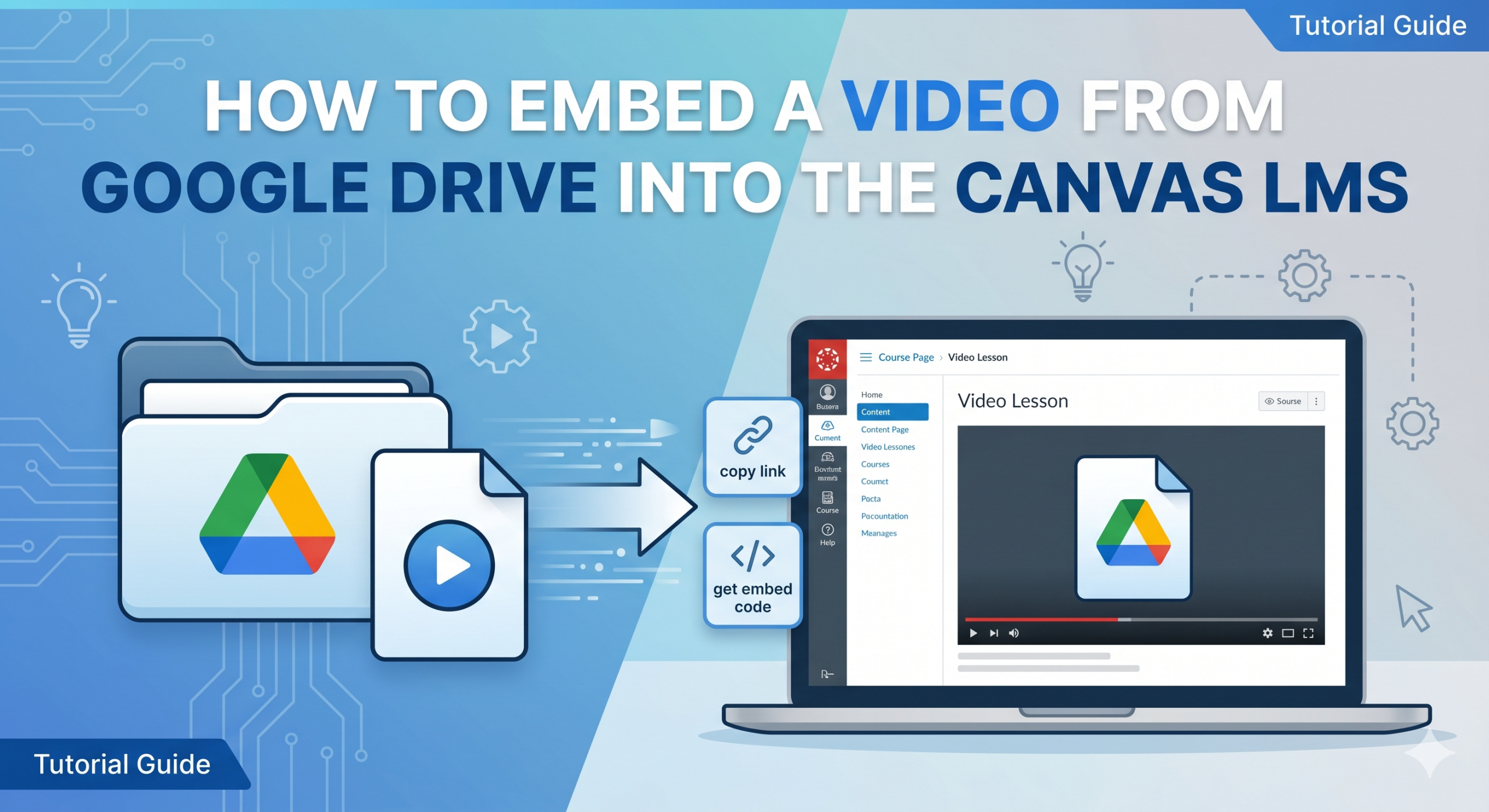
Εάν διαχειρίζεστε τα αρχεία σας στο Google Drive, οι μαθητές και οι καθηγητές σας μπορούν να χρησιμοποιήσουν τον κώδικα ενσωμάτωσης που δημιουργείται αυτόματα και να τον επικολλήσουν στην επιθυμητή πλατφόρμα για να ενσωματώσουν τα βίντεό τους από το Google Drive.
Υπάρχει ο βήμα προς βήμα οδηγός μας για την ενσωμάτωση βίντεο από το Google Drive:
Βήμα 1: Πρώτα απ 'όλα, πρέπει να ανοίξετε το βίντεο που θέλετε να ενσωματώσετε στο Google Drive.
Βήμα 2: Το δεύτερο βήμα είναι να κάνετε κλικ στο εικονίδιο με τις τρεις κουκκίδες στην επάνω δεξιά γωνία του βίντεο.
Βήμα 3: Μετά από αυτό, ένα σημαντικό βήμα είναι να επιλέξετε Άνοιγμα στο νέο παράθυρο.
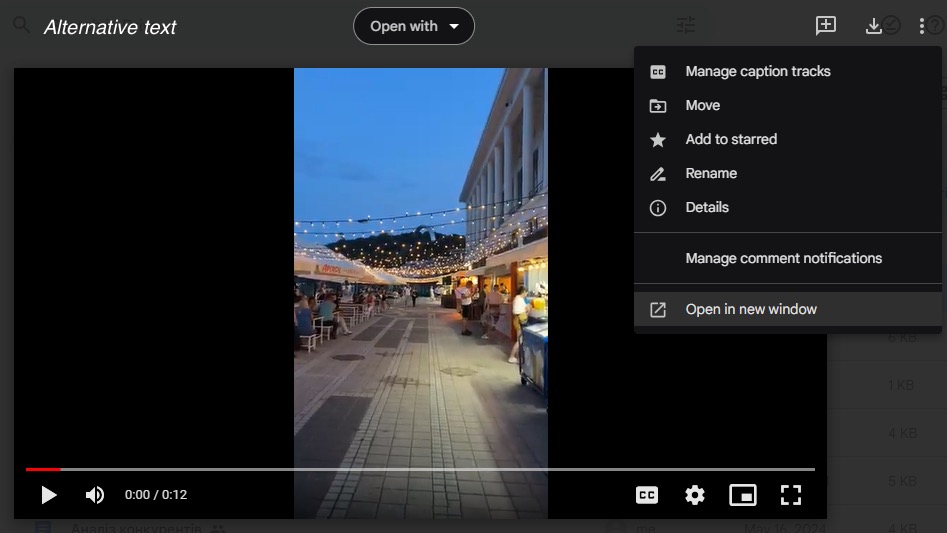
Βήμα 4: Στο νέο παράθυρο, κλικ το εικονίδιο με τις τρεις κουκκίδες στην επάνω δεξιά γωνία και επιλέγω “Ενσωμάτωση στοιχείου…“.
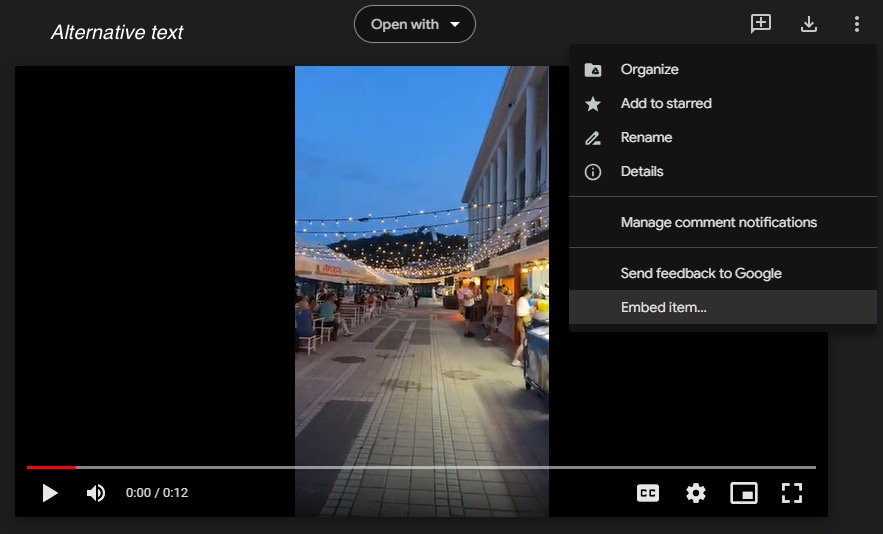
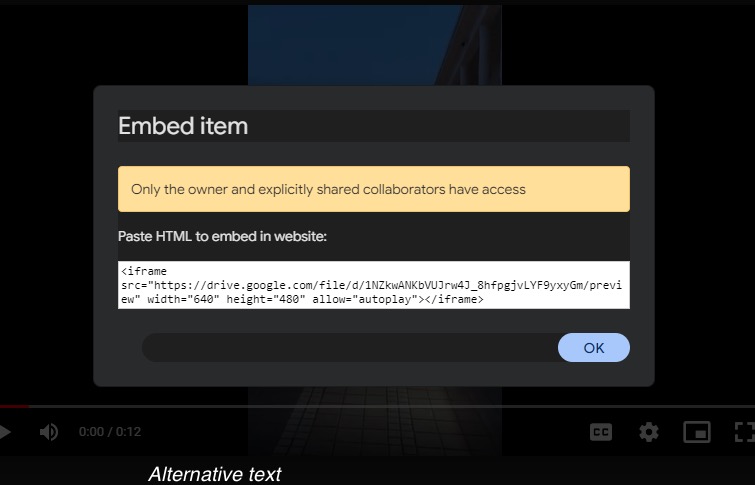
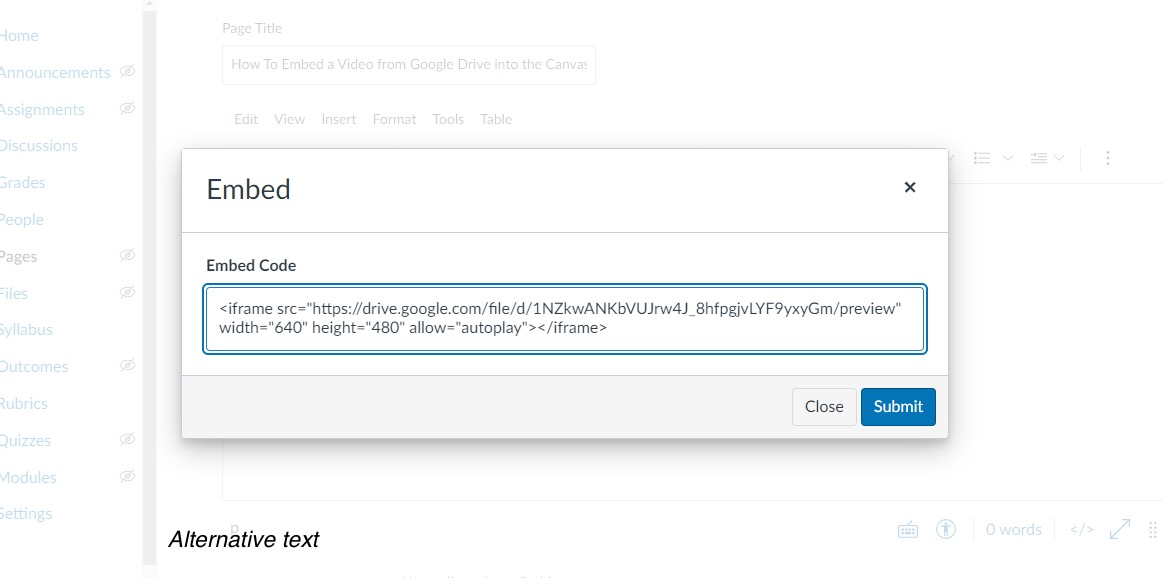
Βήμα 5: Μετά από αυτό, χρειάζεστε αντίγραφο τον κώδικα ενσωμάτωσης από αυτό το πλαίσιο:
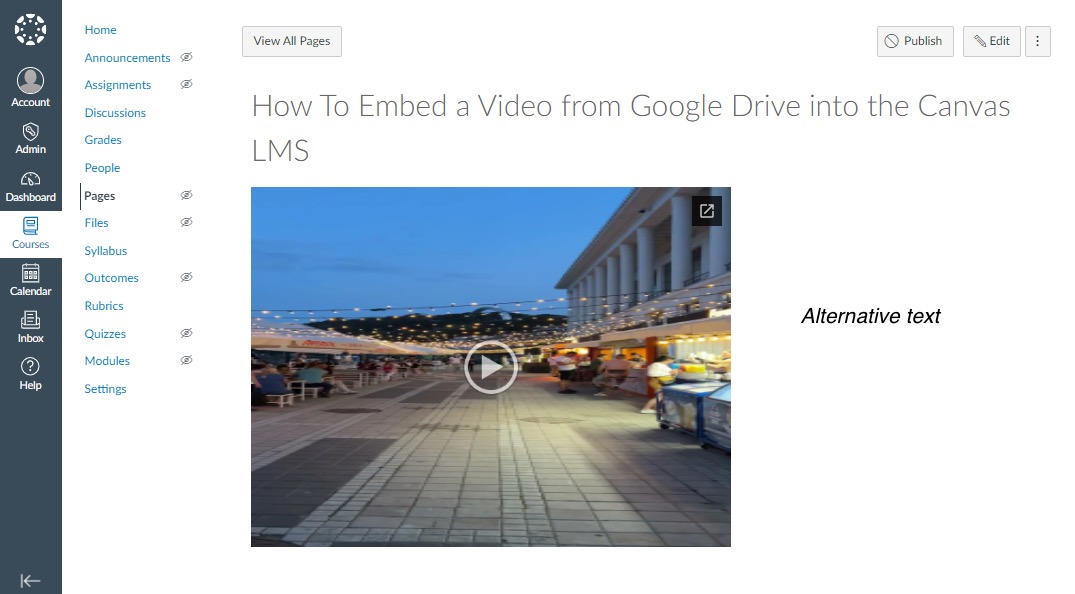
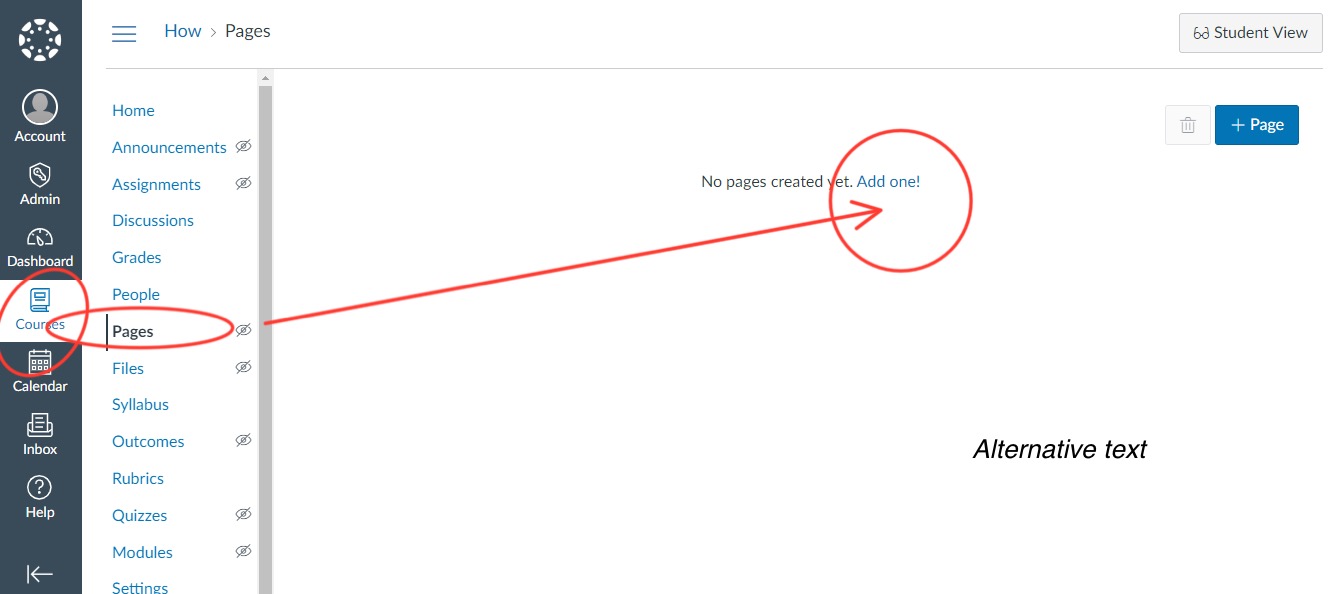
Βήμα 6: After that, you need to open the Canvas and select the “pages” section in the “courses” tab. Please, choose the page, where you want to embed your video.
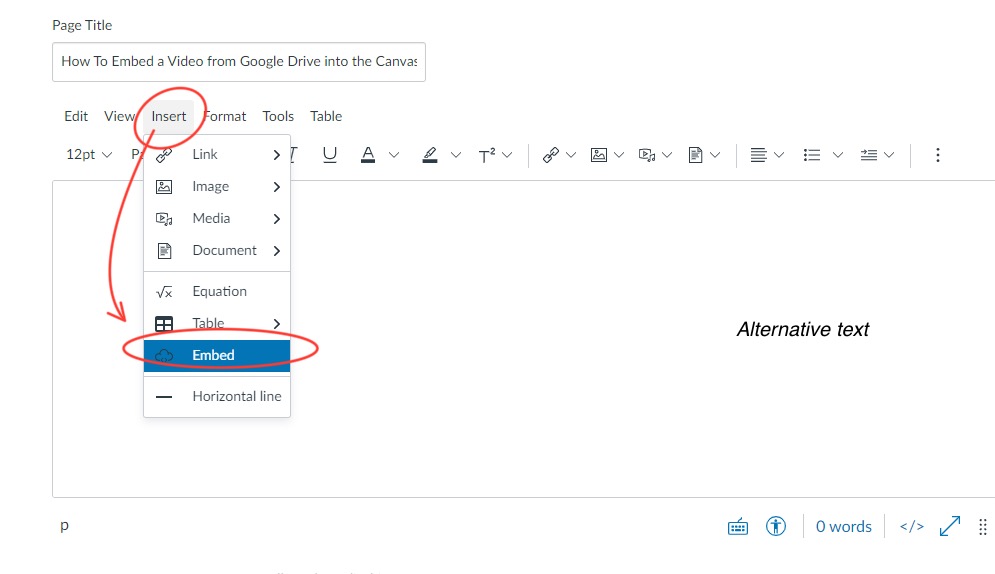
Βήμα 7: Choose the page you need, press “Insert” and than “Embed”.
Βήμα 8: Το μόνο που χρειάζεται να κάνετε είναι paste τον κώδικα ενσωμάτωσης σε αυτό το πλαίσιο.
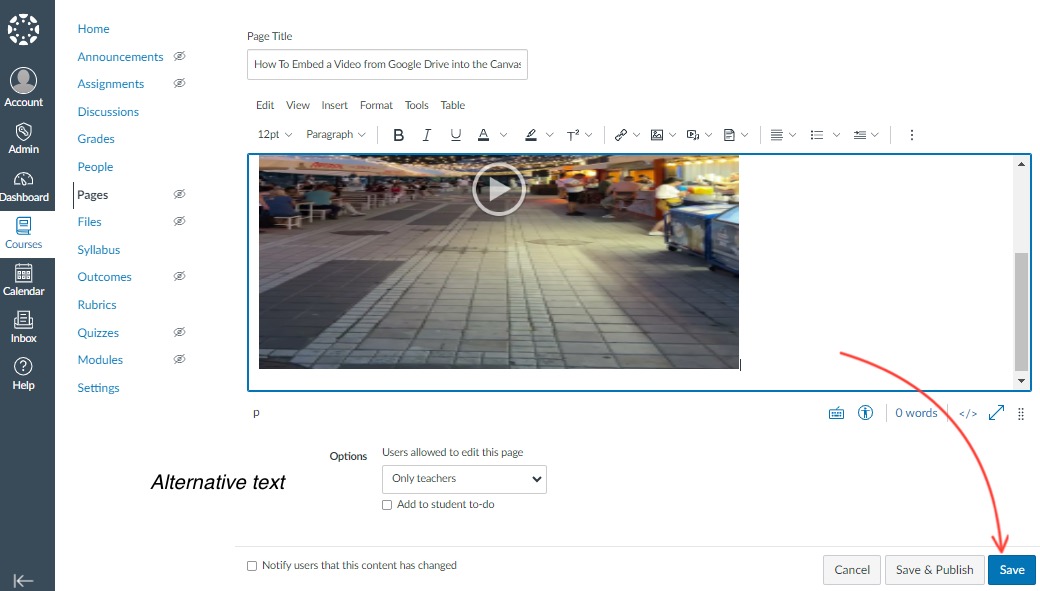
Βήμα 9: Don’t forget to αποθηκεύστε τις αλλαγές σας!