
Hľadáte skvelý spôsob, ako zaujať publikum? Riešenie je tu!
Videá sú pútavejšie ako bežné články s obrázkami, pretože dokážu upútať pozornosť a udržať ju na dlhší čas.
Môžete ich poslať e-mailom pred čitateľa alebo ich vložiť do svojich kurzov namiesto ton materiálu na čítanie.
Je to efektívny spôsob, ako komunikovať množstvo informácií v krátkom čase.
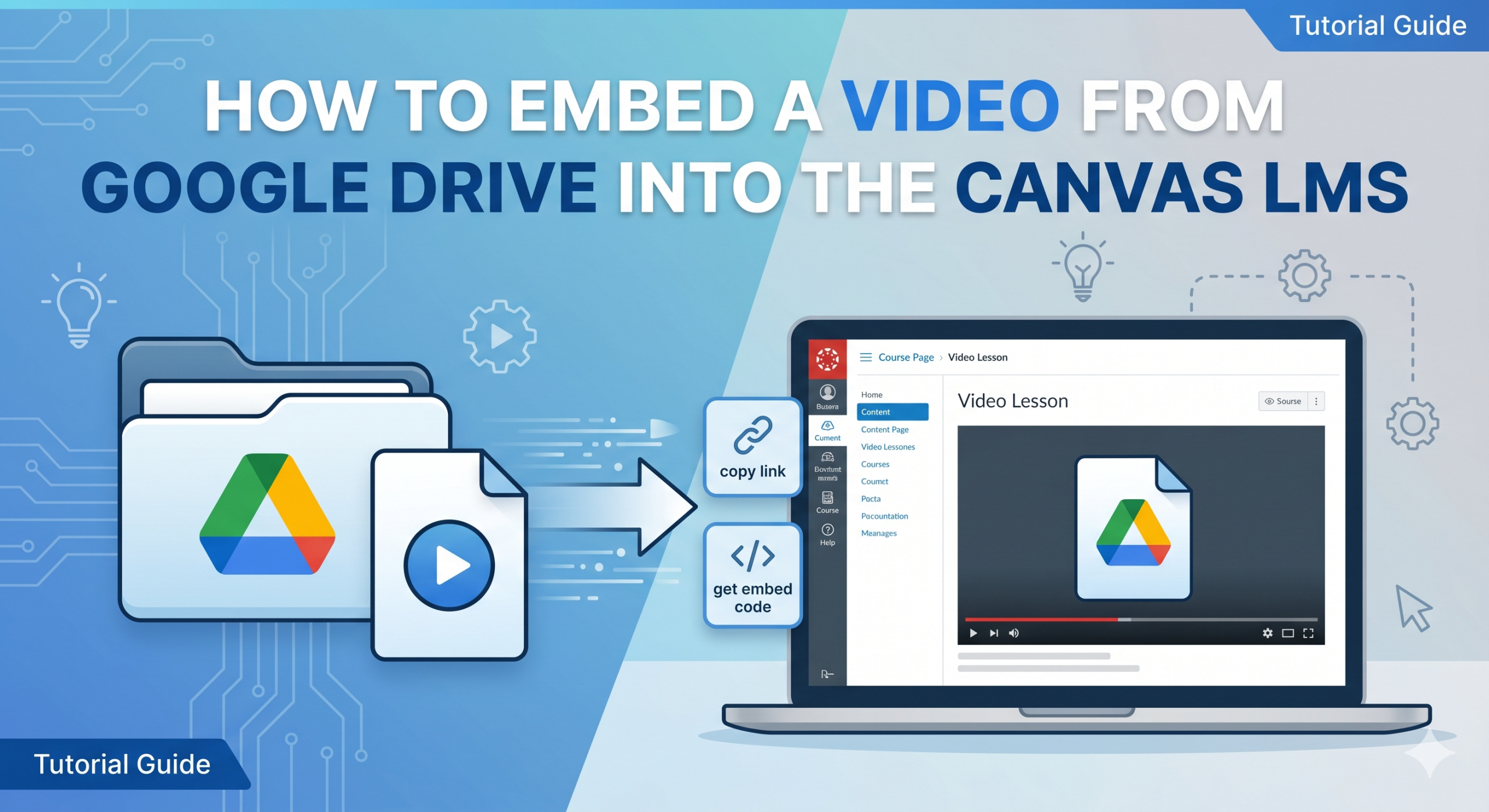
Ak spravujete svoje súbory na Disku Google, vaši študenti a učitelia môžu použiť automaticky vygenerovaný kód na vloženie a prilepiť ho na požadovanú platformu na vloženie svojich videí z Disku Google.
K dispozícii je náš podrobný sprievodca vkladaním videí z Disku Google:
Krok 1: Najprv musíte otvoriť video, ktoré chcete vložiť na Disk Google.
Krok 2: Druhým krokom je kliknutie na ikonu troch bodiek v pravom hornom rohu videa.
Krok 3: Potom je dôležitým krokom výber Otvoriť v novom okne.
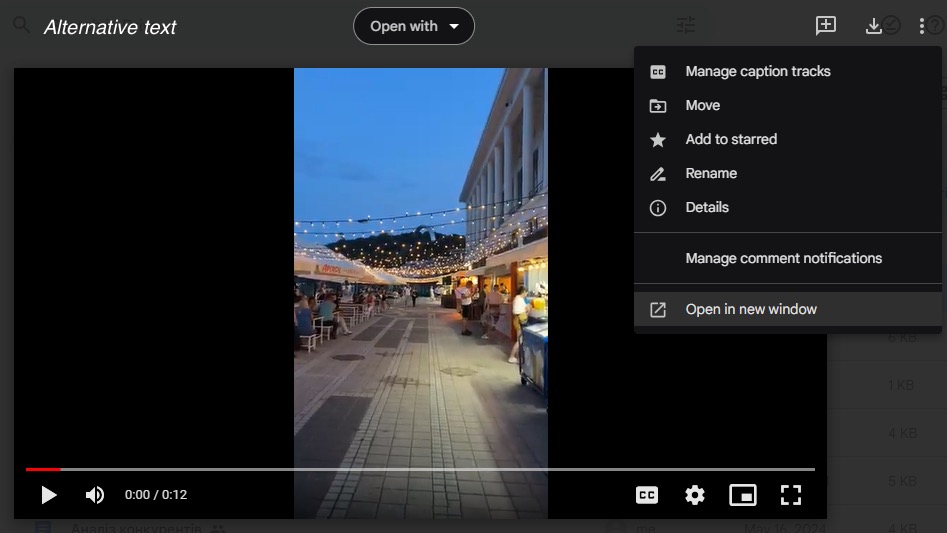
Krok 4: V novom okne kliknite ikona s tromi bodkami v pravom hornom rohu a vyberte “Vložiť položku…“.
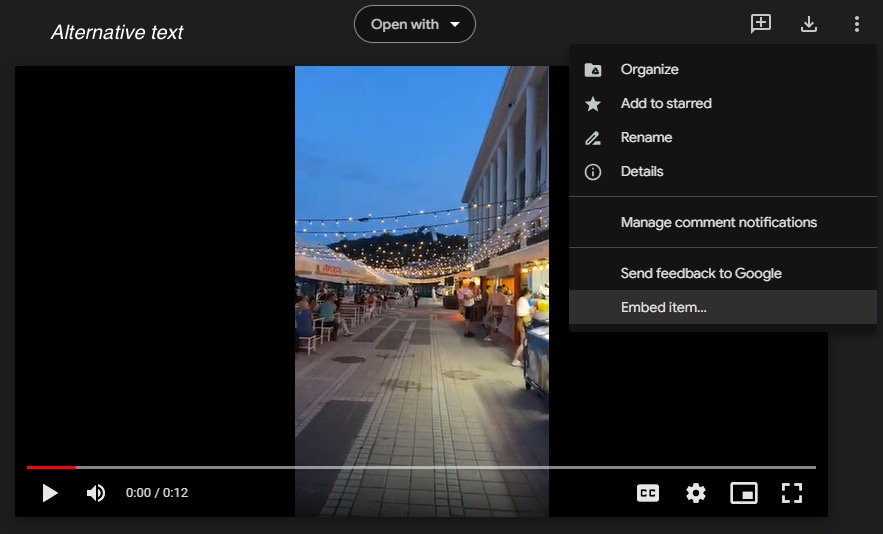
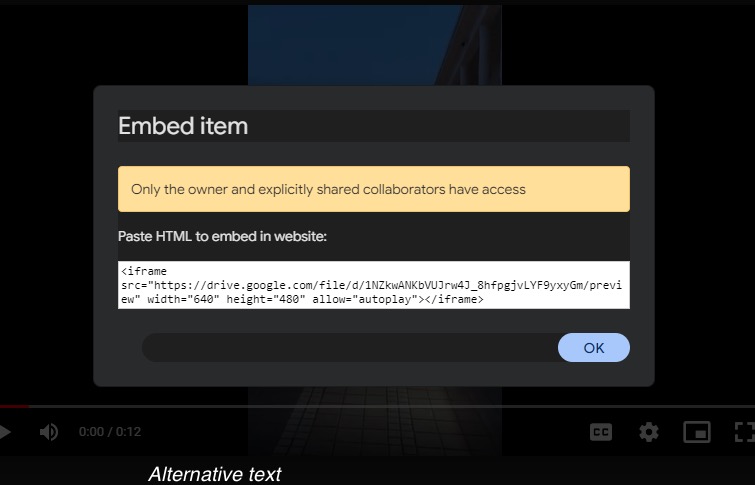
Krok 5: Potom potrebujete kopírovať kód na vloženie z tohto rámca:
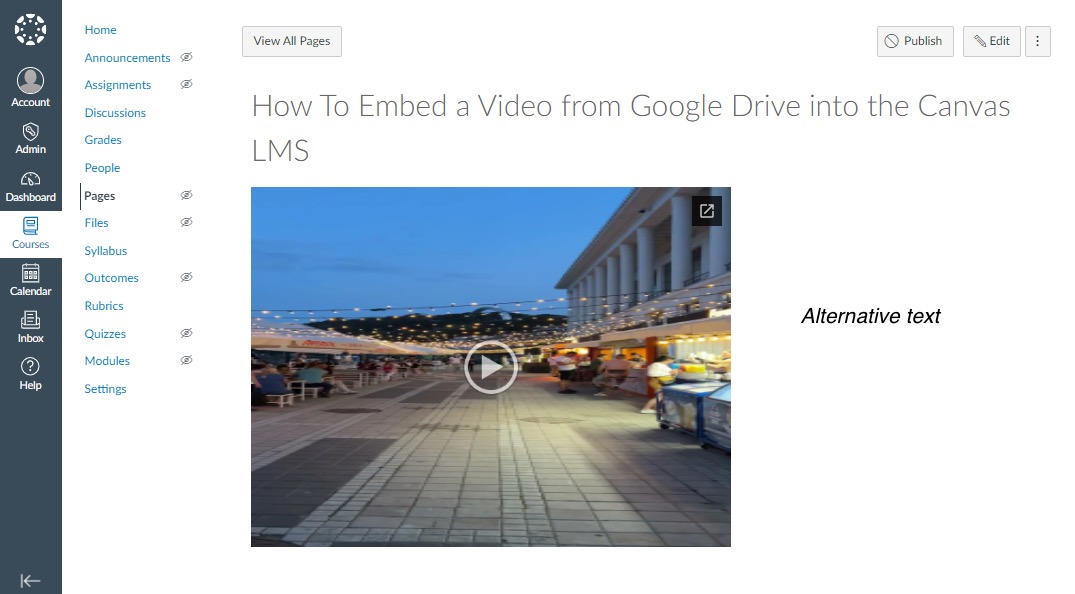
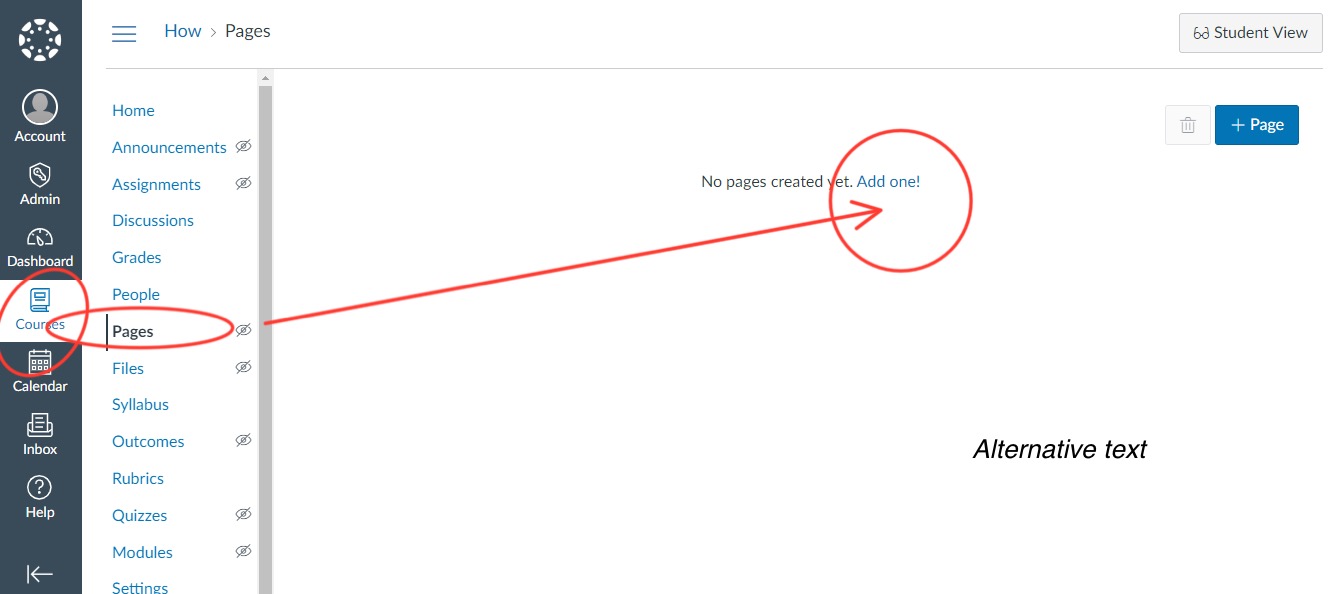
Krok 6: After that, you need to open the Canvas and select the “pages” section in the “courses” tab. Please, choose the page, where you want to embed your video.
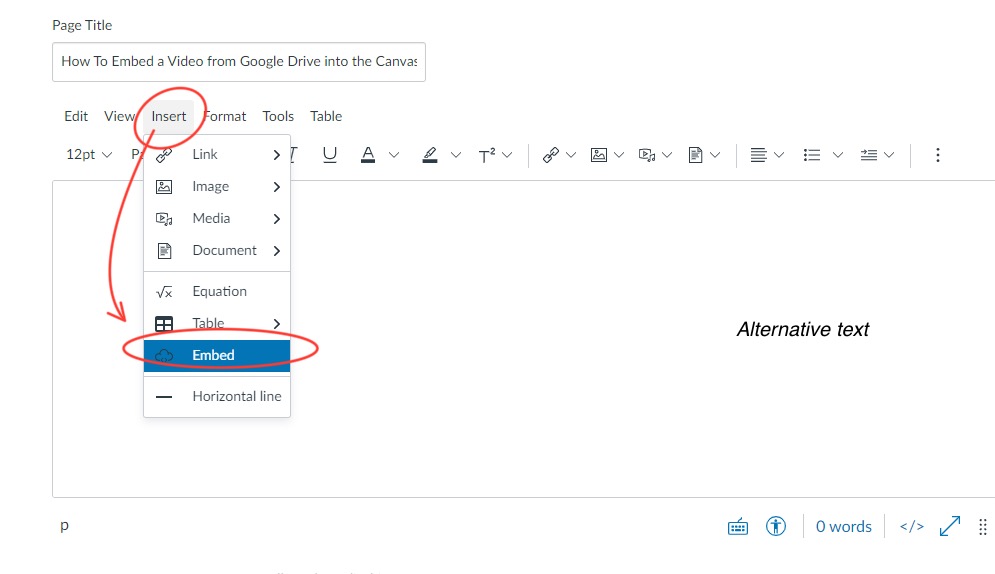
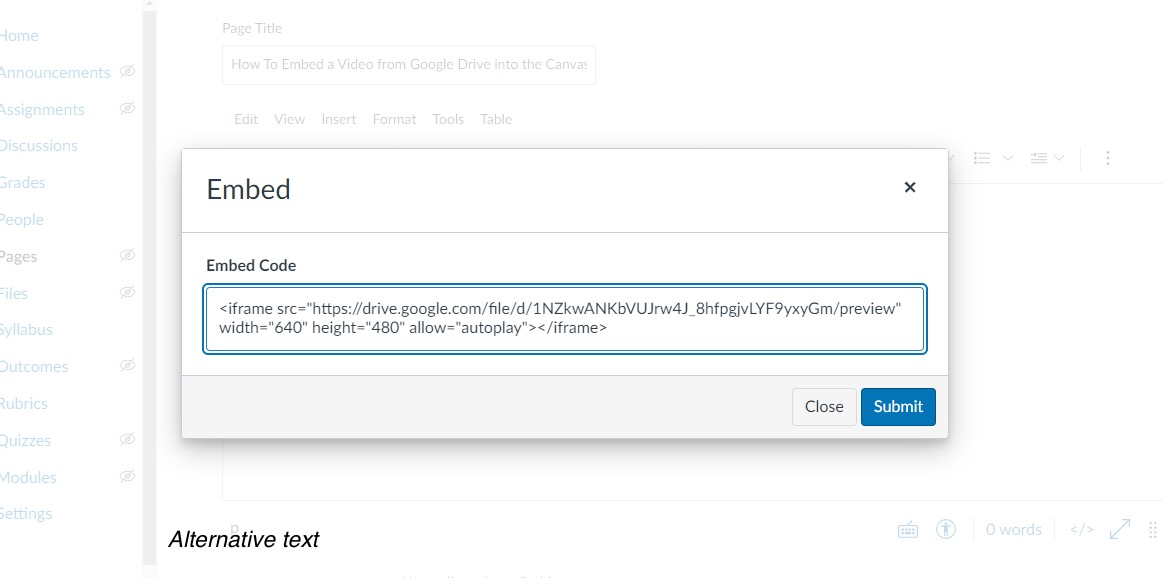
Krok 7: Choose the page you need, press “Insert” and than “Embed”.
Krok 8: Všetko, čo musíte urobiť, je paste kód na vloženie do tohto rámca.
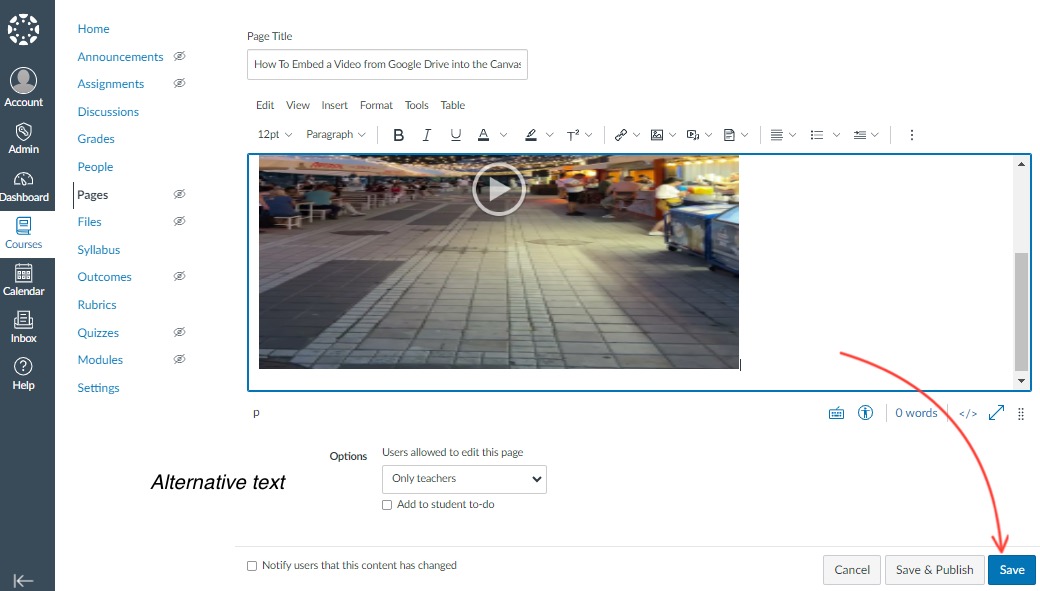
Krok 9: Don’t forget to uložte zmeny!