
Szukasz świetnego sposobu na nawiązanie kontaktu z publicznością? Rozwiązanie jest tutaj!
Filmy są bardziej angażujące niż zwykłe artykuły ze zdjęciami, ponieważ mogą przyciągnąć uwagę i utrzymać ją na dłużej.
Możesz wysłać je e-mailem do czytelnika lub umieścić w swoich kursach zamiast ton materiałów do czytania.
Jest to skuteczny sposób na przekazanie dużej ilości informacji w krótkim czasie.
Jeśli zarządzasz swoimi plikami na Dysku Google, Twoi uczniowie i nauczyciele mogą użyć automatycznie wygenerowanego kodu do umieszczenia na stronie i wkleić go na wybranej platformie, aby umieścić swoje filmy z Dysku Google.
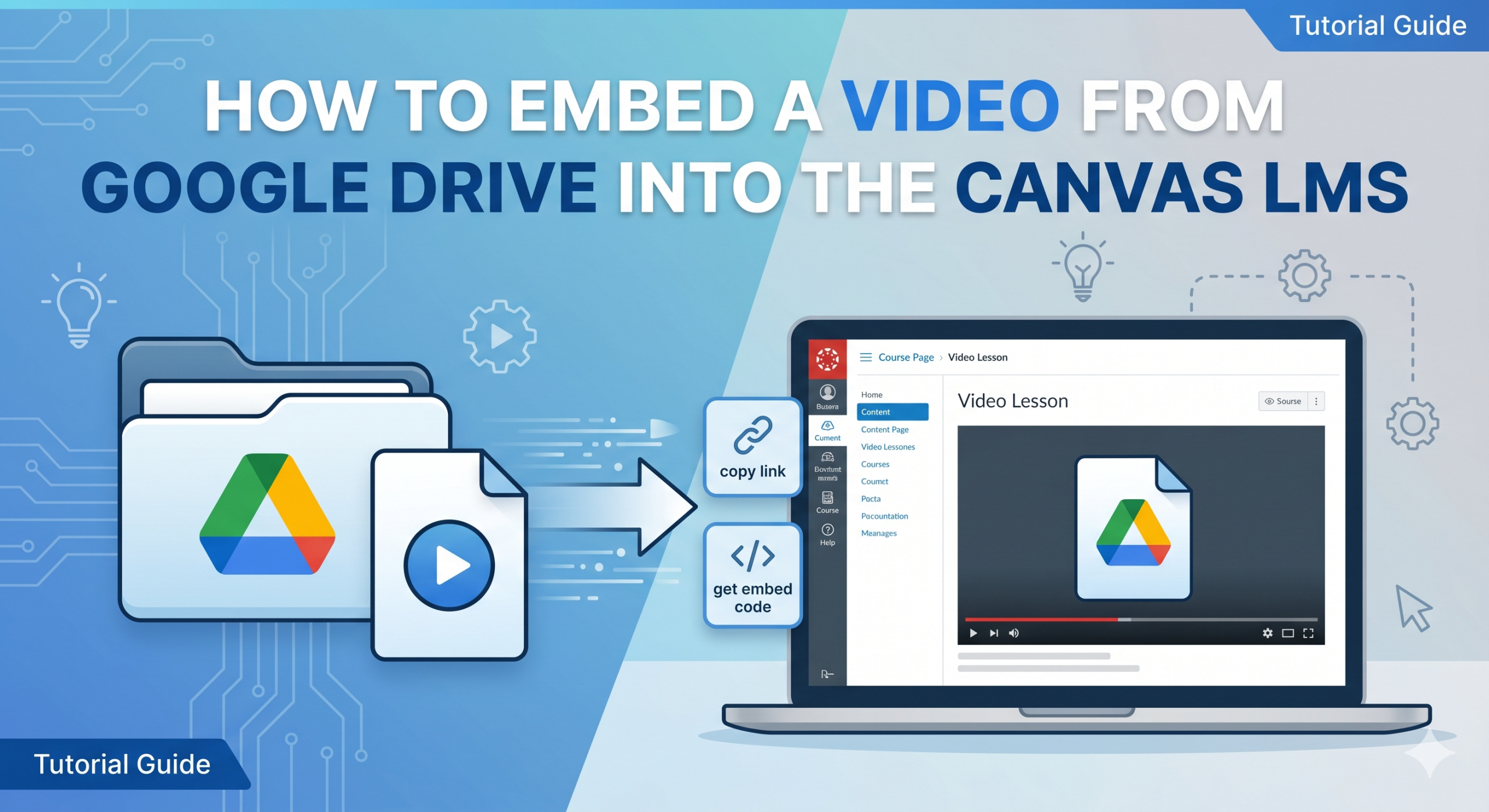
Oto nasz przewodnik krok po kroku dotyczący osadzania filmów z Dysku Google:
Krok 1: Przede wszystkim musisz otworzyć film, który chcesz osadzić na Dysku Google.
Krok 2: Drugim krokiem jest kliknięcie ikony z trzema kropkami w prawym górnym rogu filmu.
Krok 3: Następnie ważnym krokiem jest wybranie opcji Otwórz w nowym oknie.
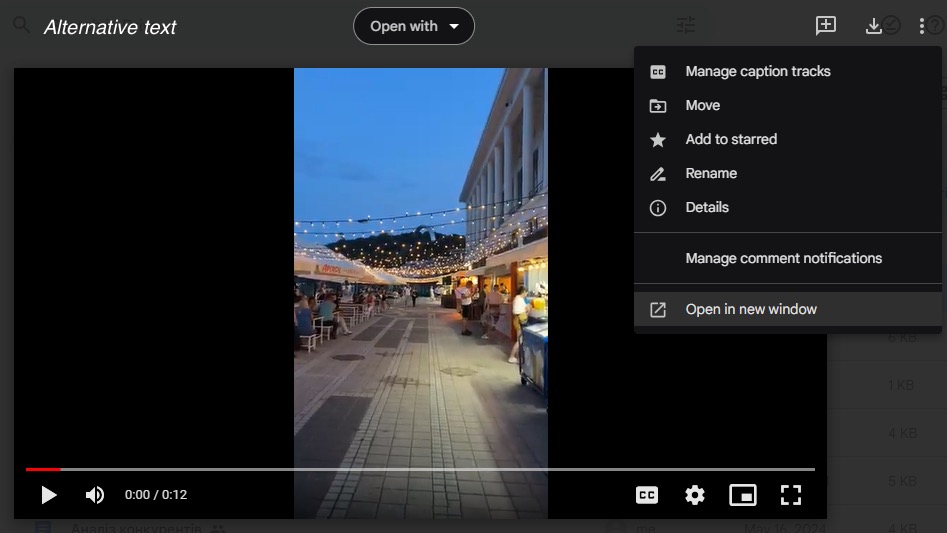
Krok 4: W nowym oknie trzask ikonę trzech kropek w prawym górnym rogu i wybierać “Osadź element…“.
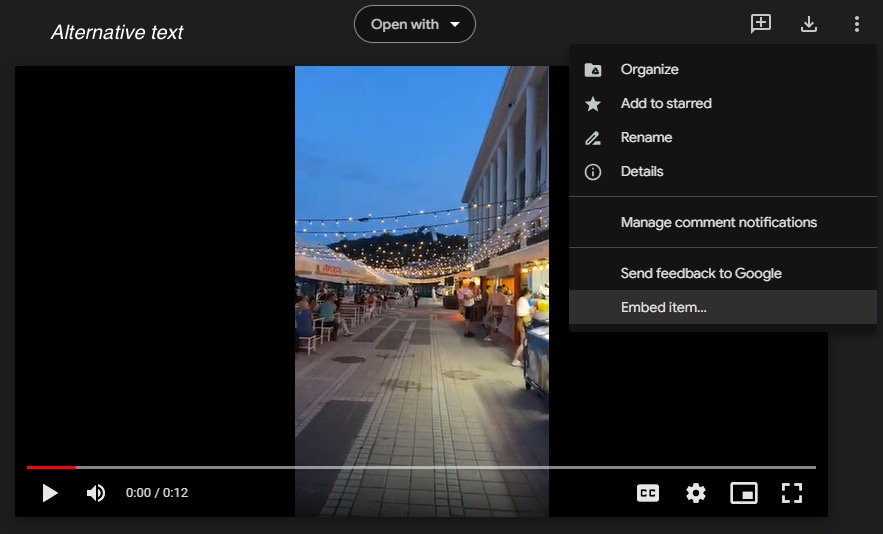
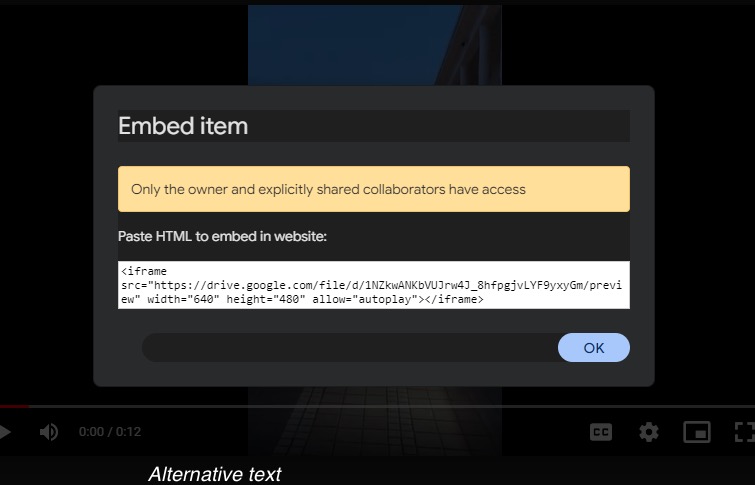
Krok 5: Potem potrzebujesz kopia kod osadzania z tej ramki:
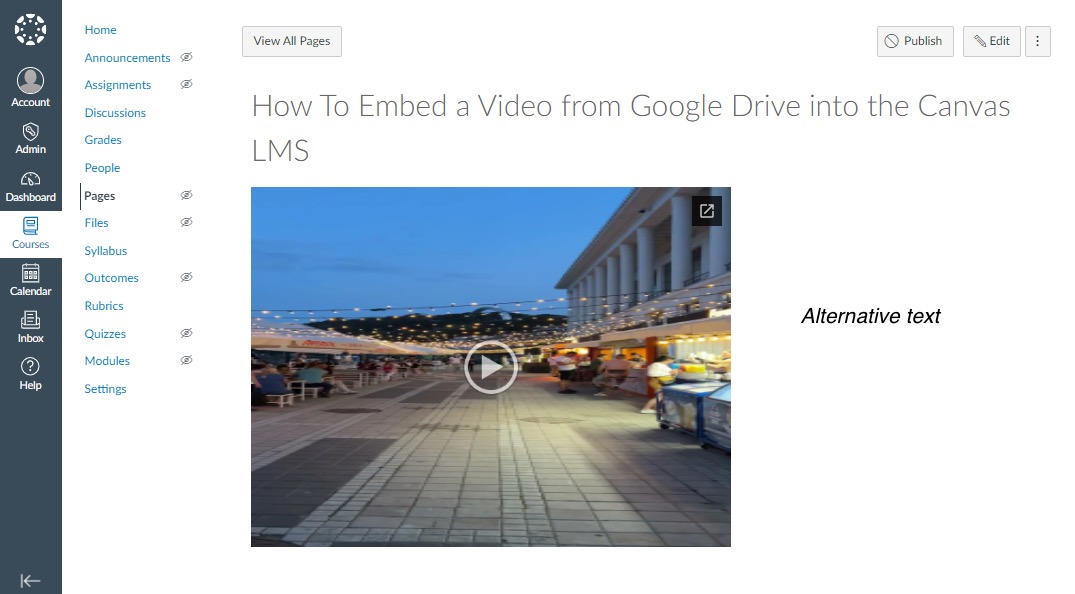
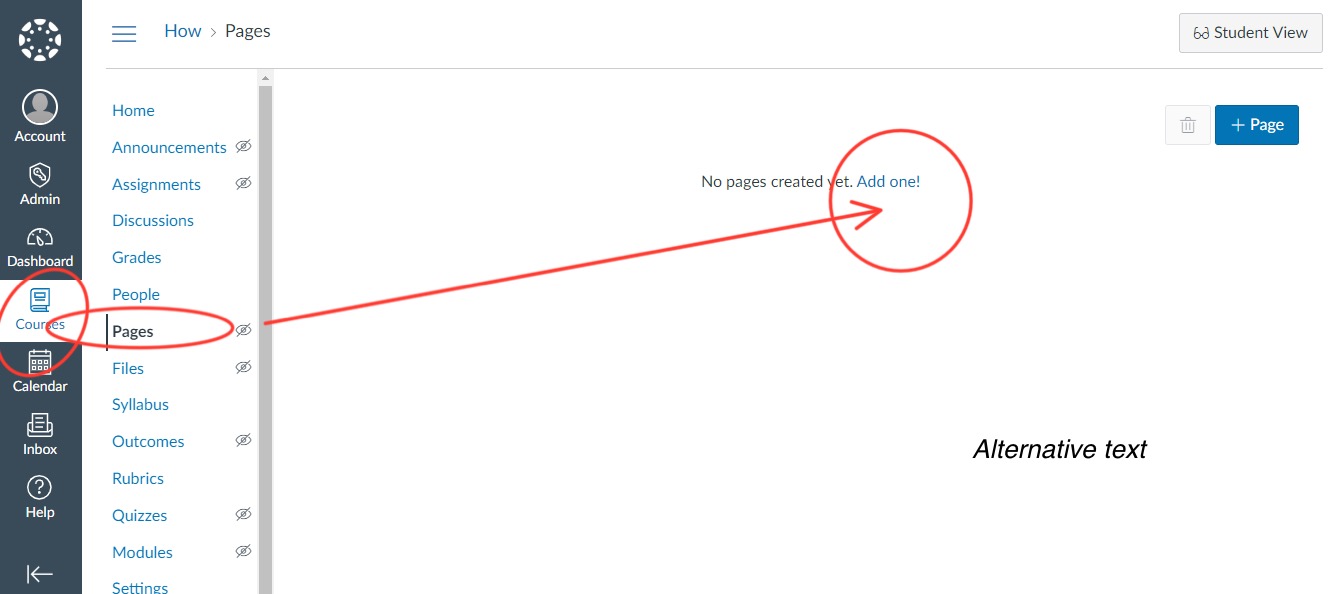
Krok 6: After that, you need to open the Canvas and select the “pages” section in the “courses” tab. Please, choose the page, where you want to embed your video.
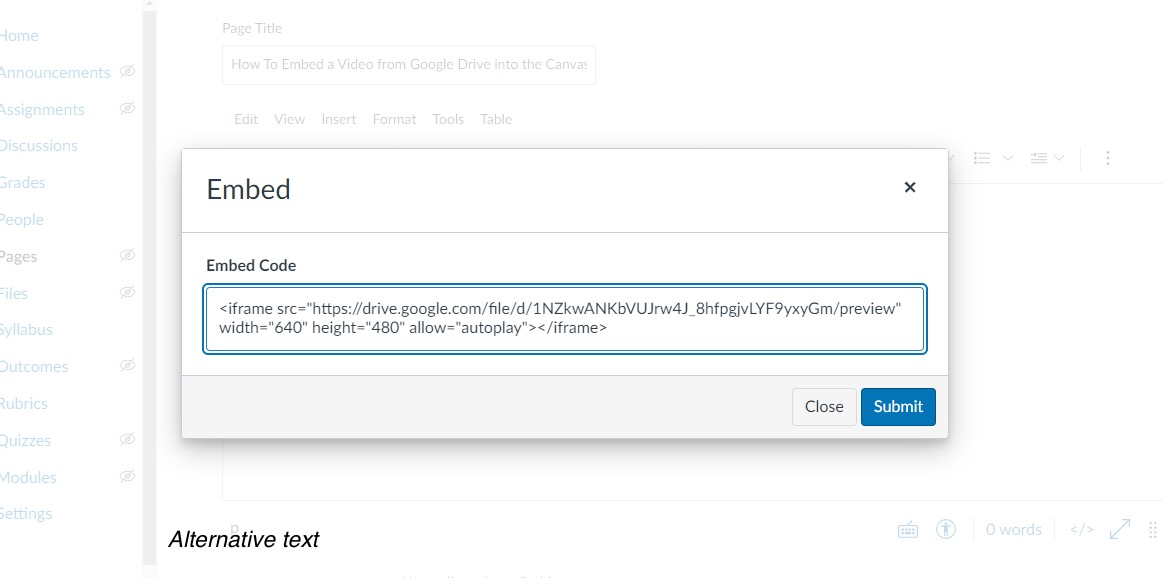
Krok 7: Choose the page you need, press “Insert” and than “Embed”.
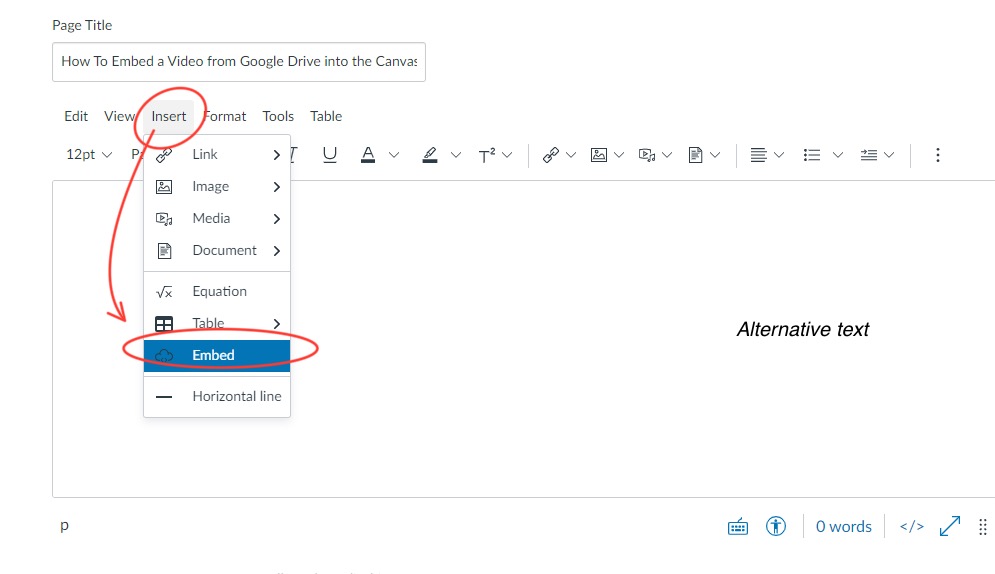
Krok 8: Wszystko, co musisz zrobić, to paste kod osadzania w tej ramce.
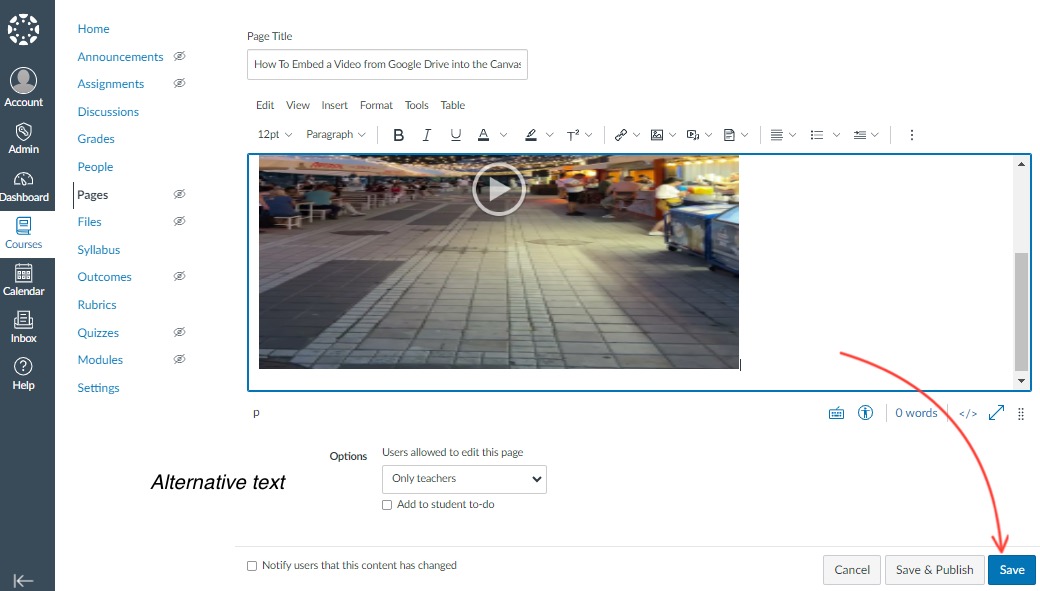
Krok 9: Don’t forget to zapisz zmiany!