
กำลังมองหาวิธีที่ดีในการมีส่วนร่วมกับผู้ชมของคุณอยู่ใช่ไหม? ทางออกอยู่ที่นี่!
วิดีโอมีความน่าสนใจมากกว่าบทความที่มีรูปภาพทั่วไป เนื่องจากสามารถดึงดูดความสนใจและคงไว้ได้เป็นเวลานานกว่า
คุณสามารถส่งอีเมลต่อหน้าผู้อ่านหรือใส่ไว้ในหลักสูตรของคุณแทนที่จะต้องอ่านเนื้อหามากมาย
เป็นวิธีที่มีประสิทธิภาพในการสื่อสารข้อมูลจำนวนมากในช่วงเวลาอันสั้น
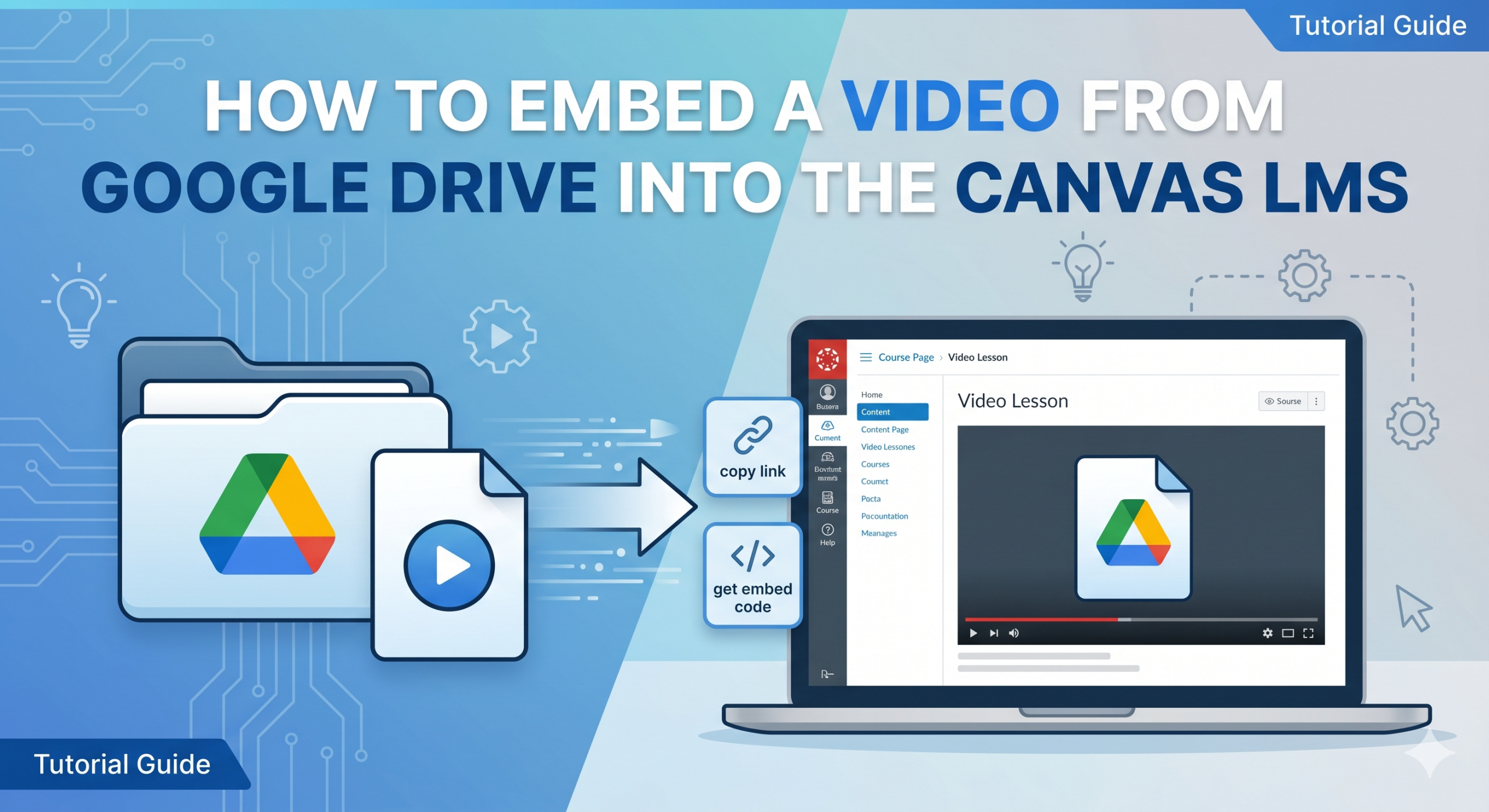
หากคุณจัดการไฟล์บน Google ไดรฟ์ นักเรียนและผู้สอนของคุณสามารถใช้โค้ดฝังตัวที่สร้างขึ้นอัตโนมัติและวางลงในแพลตฟอร์มที่ต้องการเพื่อฝังวิดีโอจาก Google ไดรฟ์
มีคำแนะนำทีละขั้นตอนในการฝังวิดีโอจาก Google Drive:
ขั้นตอนที่ 1: ก่อนอื่น คุณต้องเปิดวิดีโอที่คุณต้องการฝังใน Google Drive
ขั้นตอนที่ 2: ขั้นตอนที่สองคือคลิกที่ไอคอนสามจุดที่มุมขวาบนของวิดีโอ
ขั้นตอนที่ 3: หลังจากนั้นขั้นตอนสำคัญคือเลือก Open in the new window
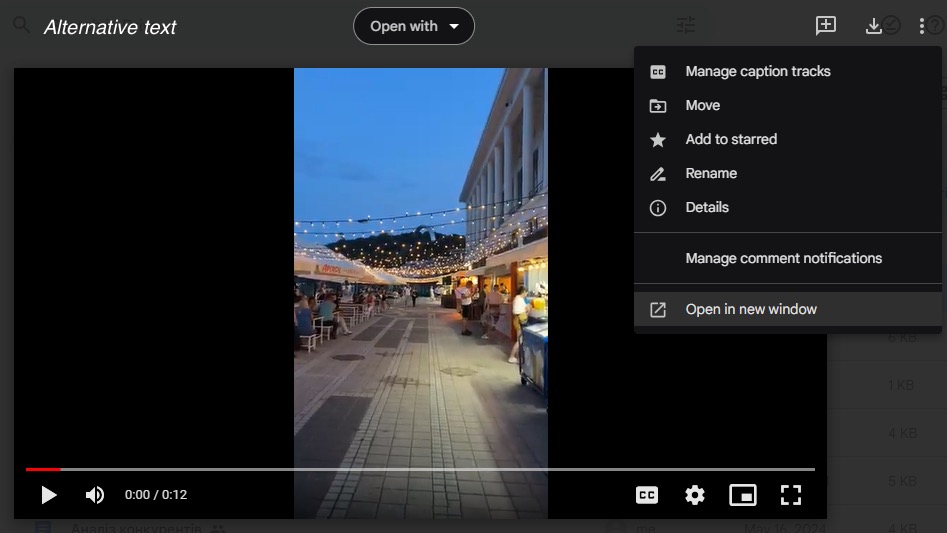
ขั้นตอนที่ 4: ในหน้าต่างใหม่ คลิก ไอคอนสามจุด ที่มุมขวาบนและ เลือก “ฝังรายการ...“.
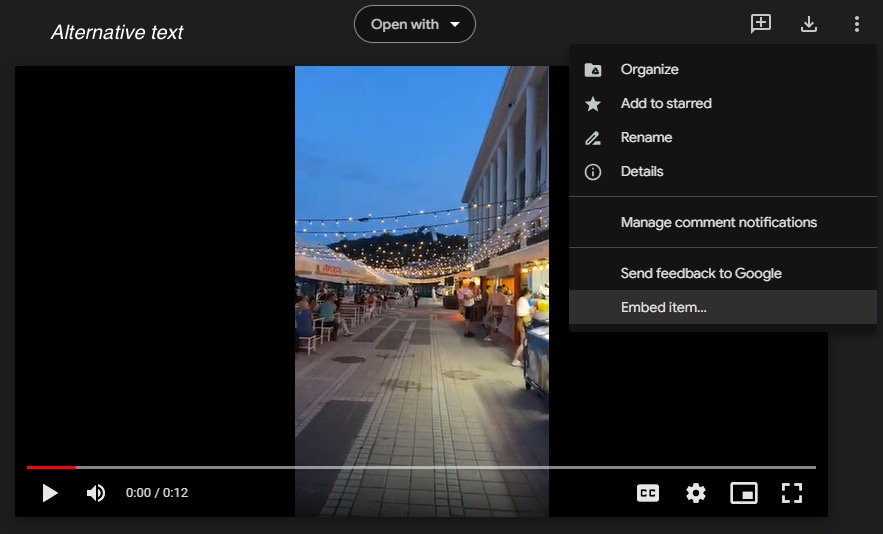
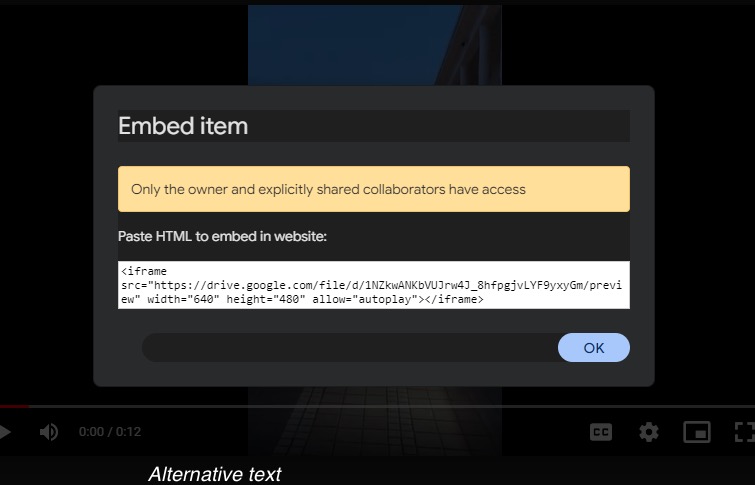
ขั้นตอนที่ 5: หลังจากนั้นคุณต้อง สำเนา โค้ดฝังจากเฟรมนี้:
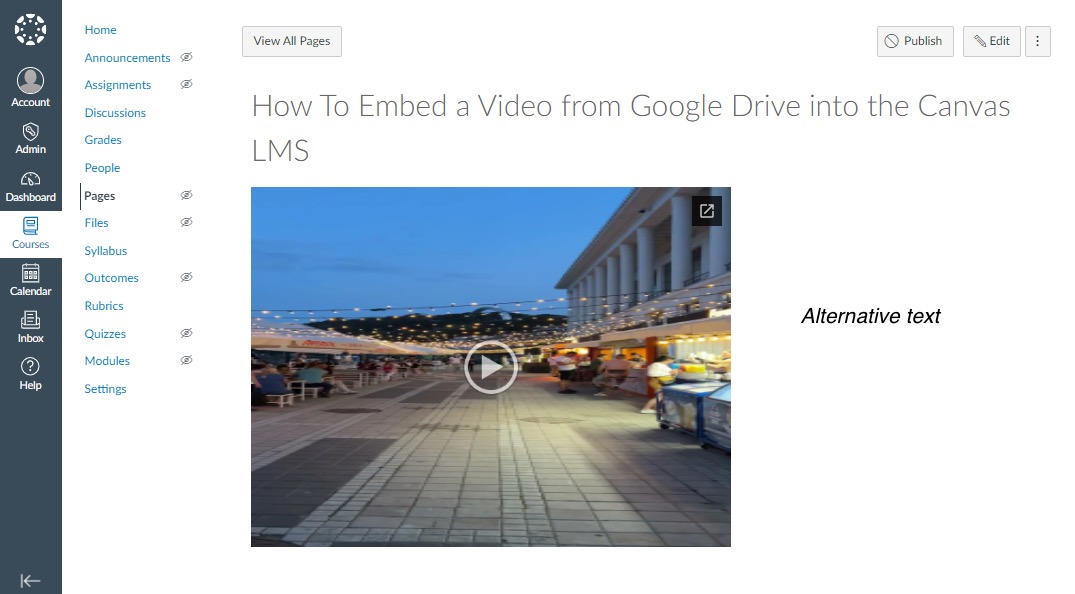
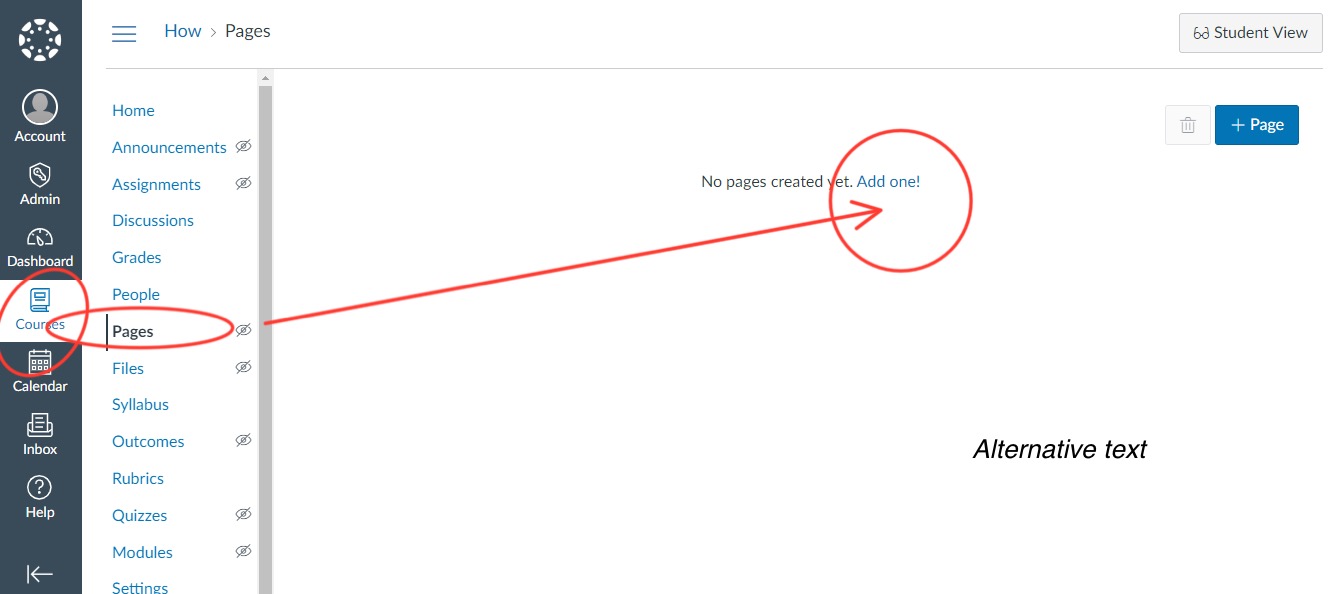
ขั้นตอนที่ 6: After that, you need to open the Canvas and select the “pages” section in the “courses” tab. Please, choose the page, where you want to embed your video.
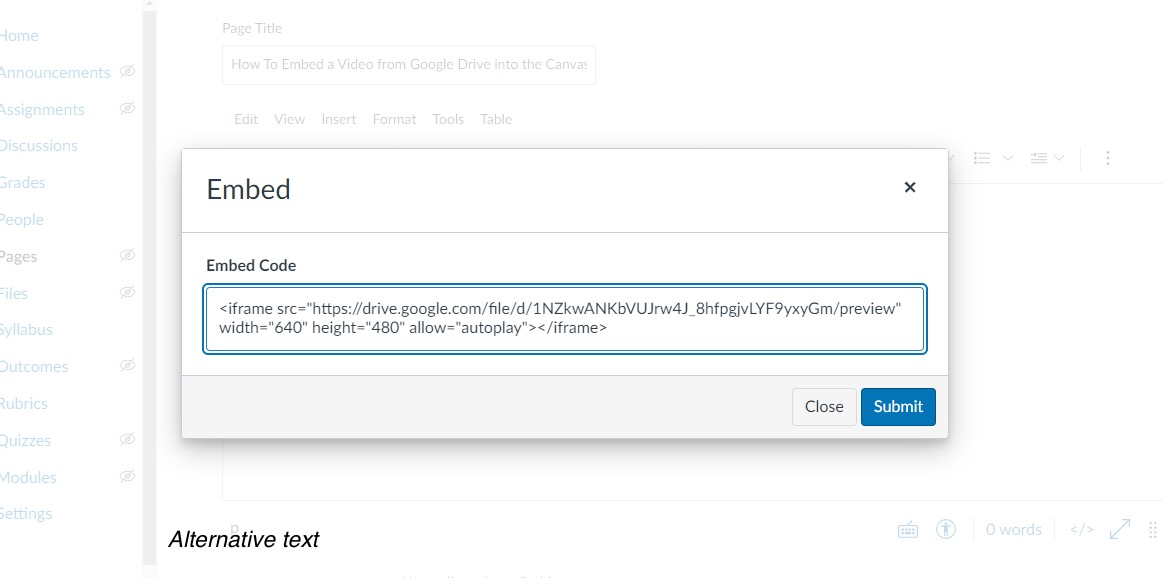
ขั้นตอนที่ 7: Choose the page you need, press “Insert” and than “Embed”.
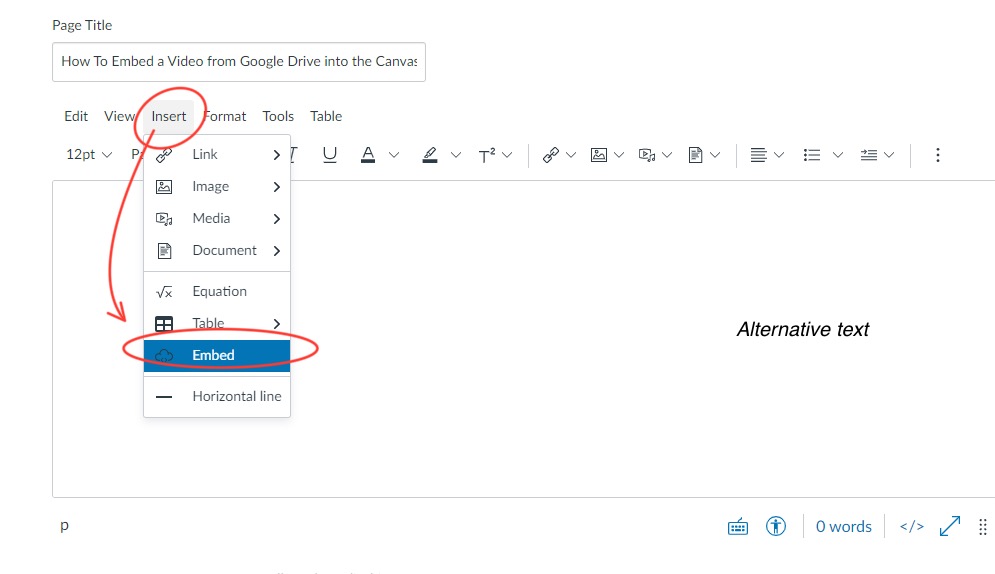
ขั้นตอนที่ 8: สิ่งที่คุณต้องทำคือ paste โค้ดที่ฝังอยู่ในเฟรมนี้
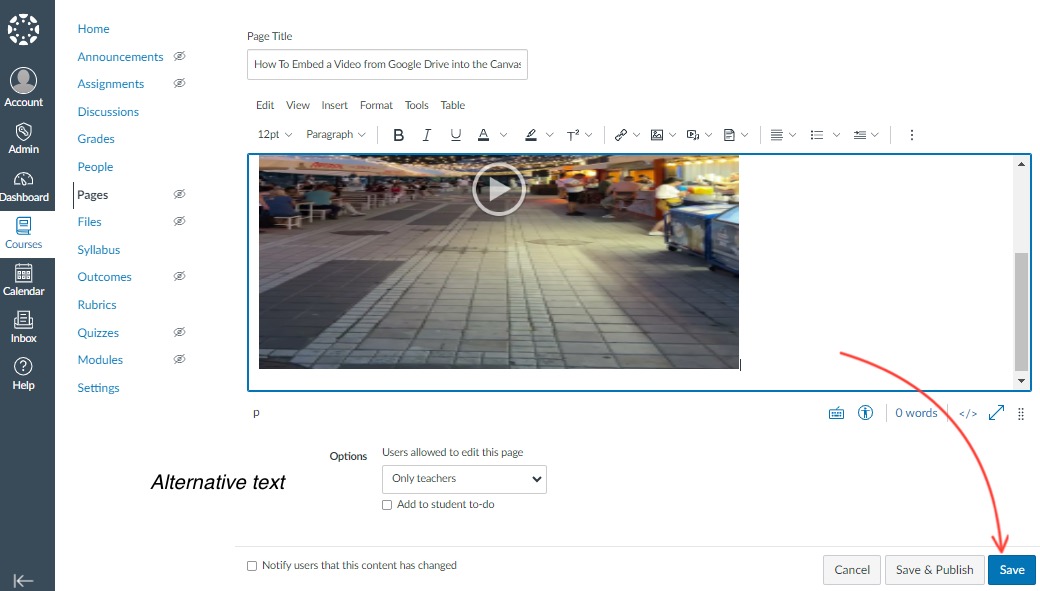
ขั้นตอนที่ 9: Don’t forget to บันทึกการเปลี่ยนแปลงของคุณ!