
Op zoek naar een geweldige manier om met je publiek in contact te komen? De oplossing is hier!
Video's zijn aantrekkelijker dan gewone artikelen met afbeeldingen, omdat ze de aandacht kunnen trekken en deze voor langere tijd kunnen vasthouden.
Je kunt ze per e-mail naar de lezer sturen of in je cursussen plaatsen in plaats van tonnen leesmateriaal.
Het is een effectieve manier om in korte tijd veel informatie over te brengen.
Als je je bestanden beheert op Google Drive, kunnen je leerlingen en docenten de automatisch gegenereerde insluitcode gebruiken en deze op het gewenste platform plakken om hun video's uit Google Drive in te sluiten.
Er is onze stapsgewijze handleiding voor het insluiten van video's uit Google Drive:
Stap 1: Allereerst moet u de video openen die u wilt insluiten in Google Drive.
Stap 2: De tweede stap is om op het pictogram met de drie stippen in de rechterbovenhoek van de video te klikken.
Stap 3: Daarna is een belangrijke stap het kiezen van Openen in het nieuwe venster.
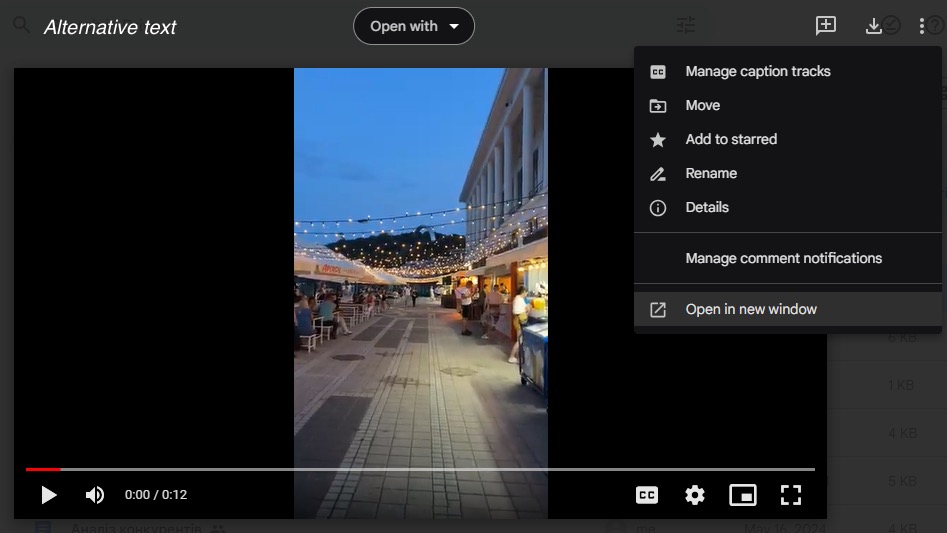
Stap 4: In het nieuwe venster, klik het pictogram met drie stippen in de rechterbovenhoek en selecteren “Item insluiten…“.
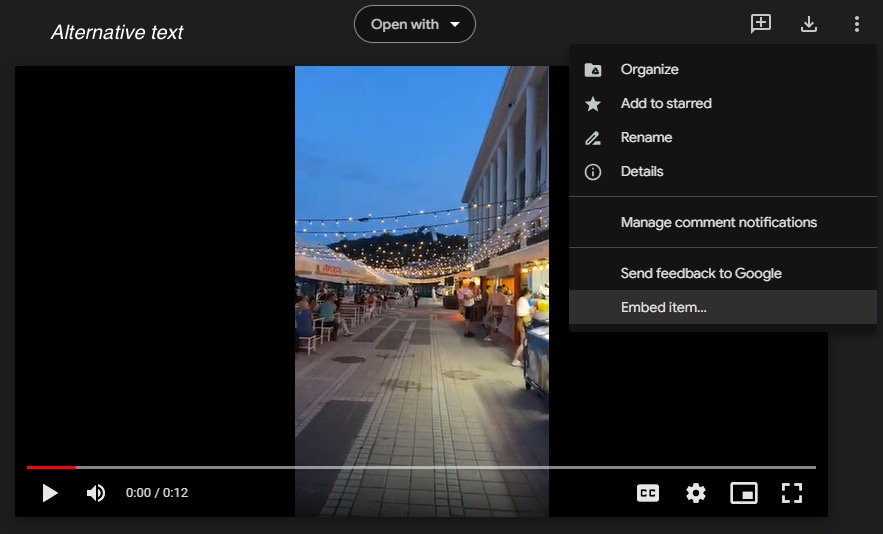
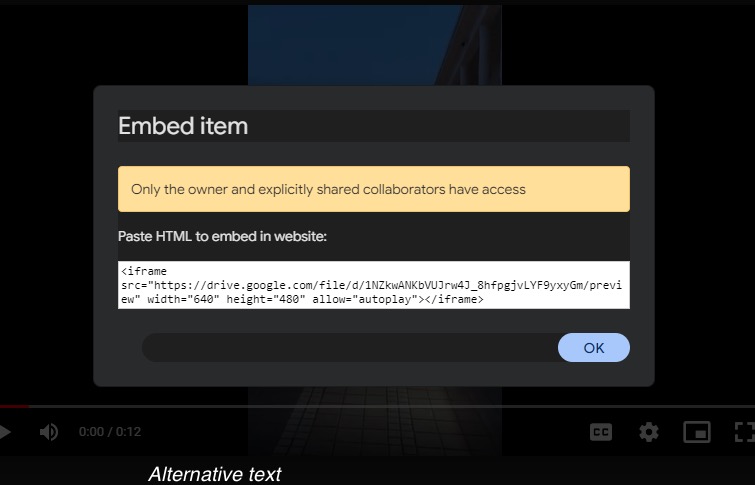
Stap 5: Daarna heb je nodig kopiëren de insluitcode uit dit frame:
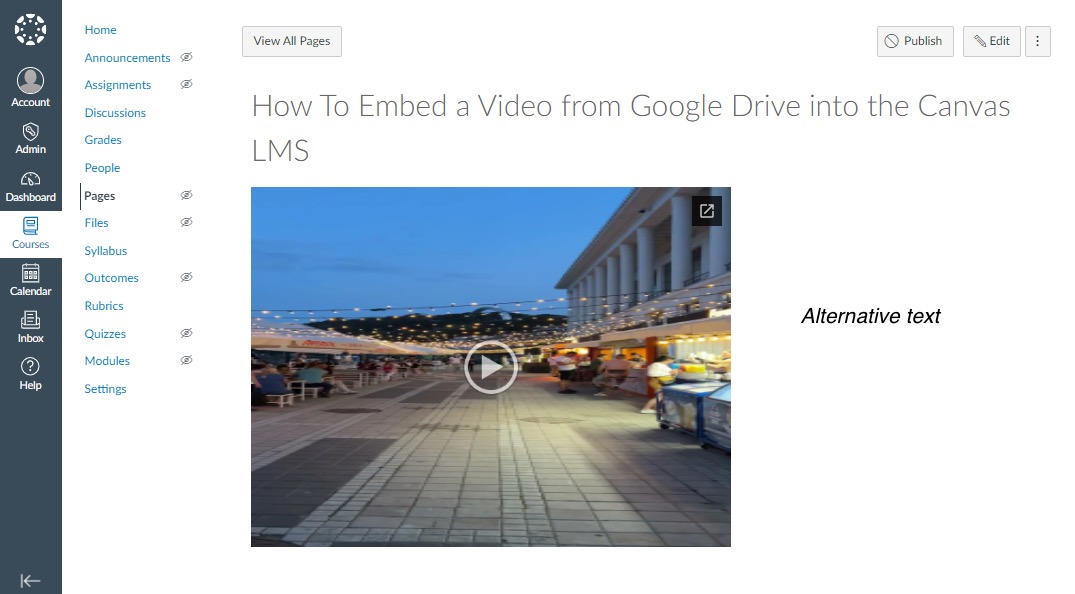
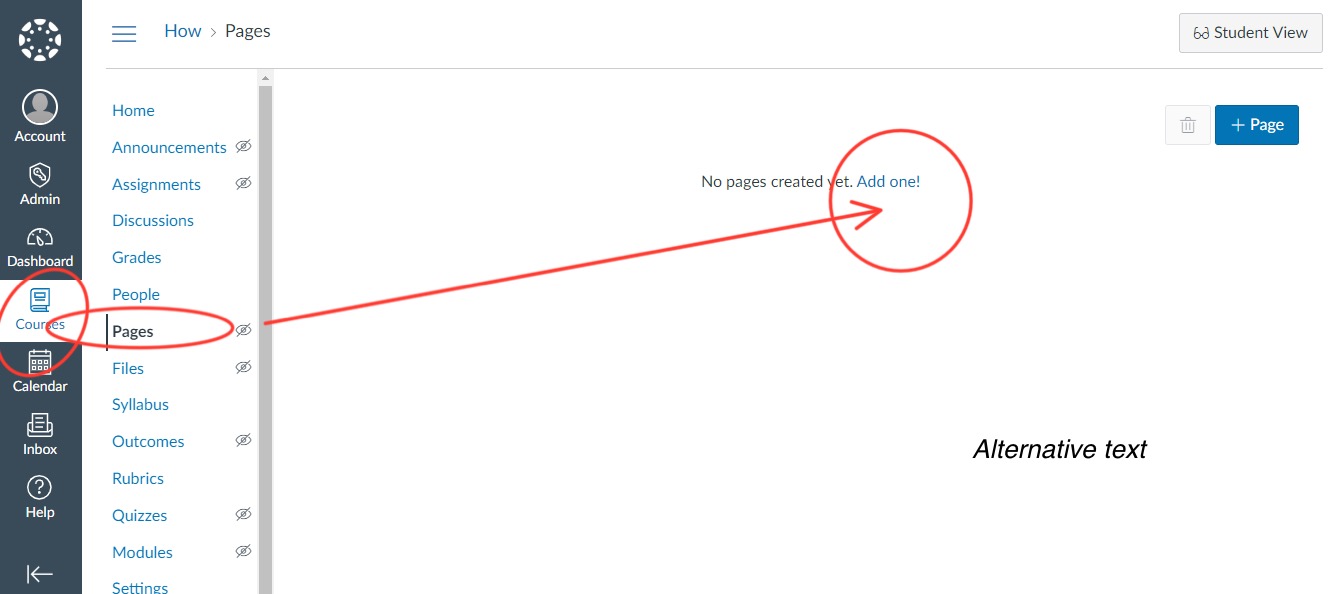
Stap 6: After that, you need to open the Canvas and select the “pages” section in the “courses” tab. Please, choose the page, where you want to embed your video.
Stap 7: Choose the page you need, press “Insert” and than “Embed”.
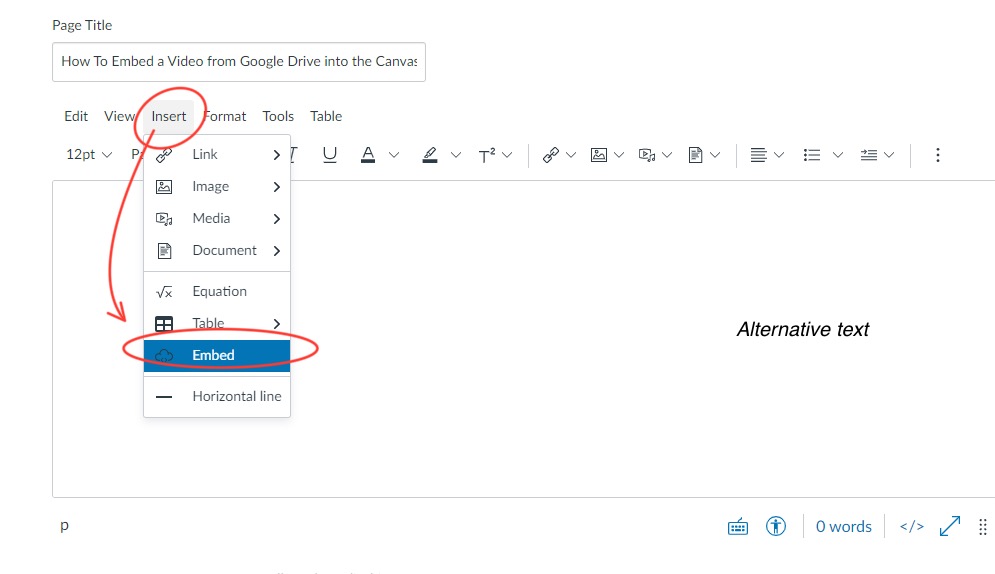
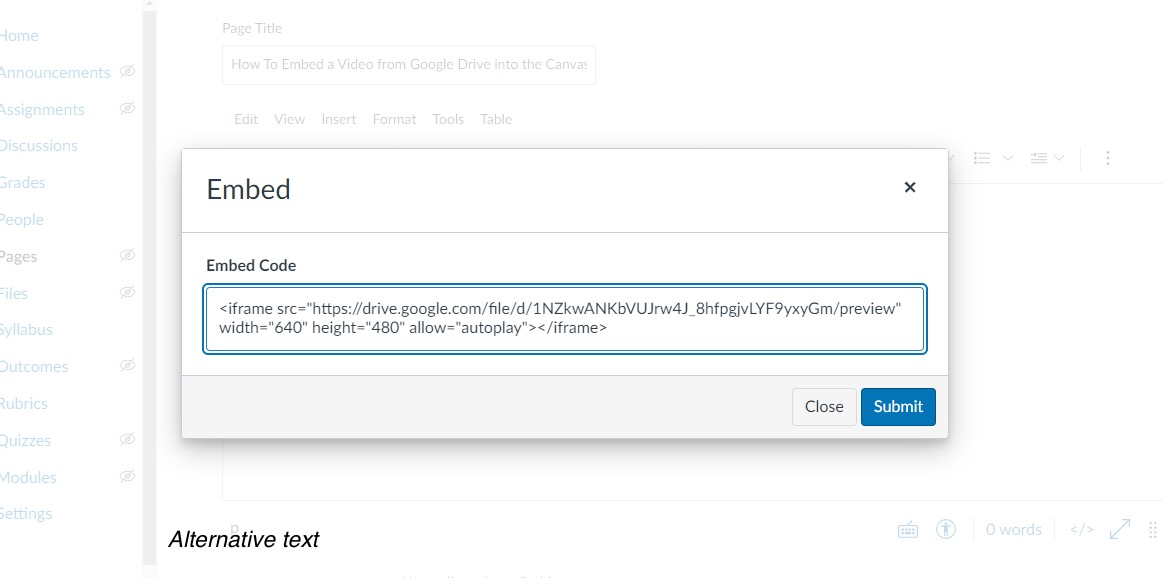
Stap 8: Het enige wat u hoeft te doen is paste de insluitcode in dit frame.
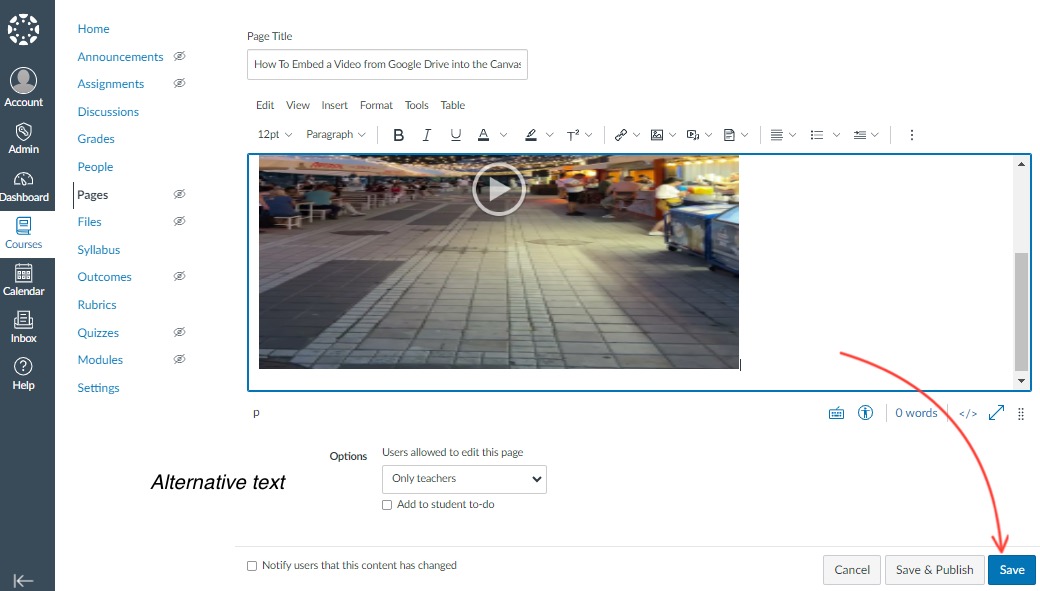
Stap 9: Don’t forget to sla uw wijzigingen op!