
Vous recherchez un excellent moyen d’interagir avec votre public ? La solution est ici !
Les vidéos sont plus attrayantes que les articles classiques contenant des images, car elles peuvent capter l’attention et la retenir plus longtemps.
Vous pouvez les envoyer par e-mail devant le lecteur ou les mettre dans vos cours au lieu de tonnes de matériel de lecture.
C’est un moyen efficace de communiquer beaucoup d’informations en peu de temps.
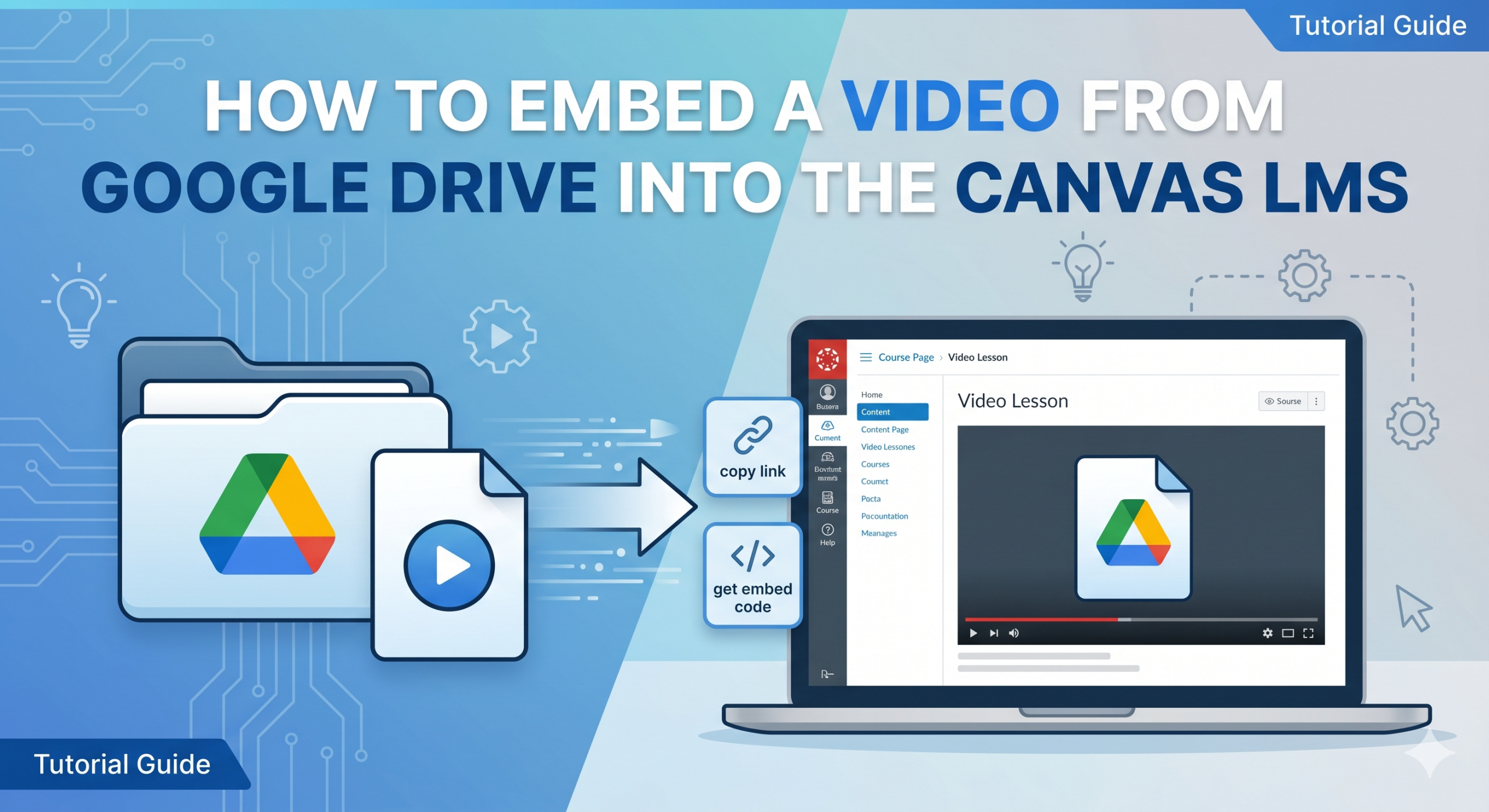
Si vous gérez vos fichiers sur Google Drive, vos étudiants et tuteurs peuvent utiliser le code d'intégration généré automatiquement et le coller sur la plateforme de leur choix pour intégrer leurs vidéos depuis Google Drive.
Il existe notre guide étape par étape pour intégrer des vidéos de Google Drive :
Étape 1 : Tout d'abord, vous devez ouvrir la vidéo que vous souhaitez intégrer dans Google Drive.
Étape 2 : La deuxième étape consiste à cliquer sur l'icône à trois points dans le coin supérieur droit de la vidéo.
Étape 3 : Après cela, une étape importante consiste à choisir Ouvrir dans la nouvelle fenêtre.
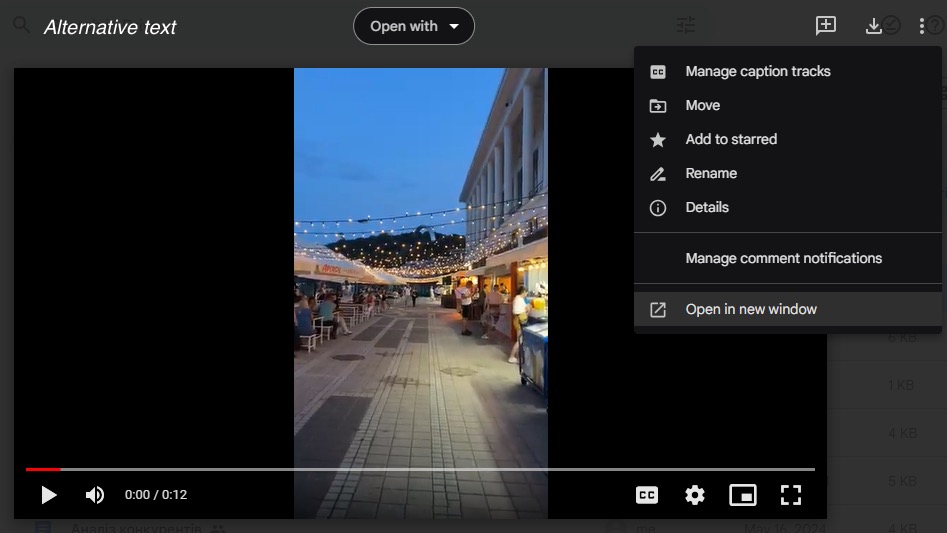
Étape 4 : Dans la nouvelle fenêtre, cliquez l'icône à trois points dans le coin supérieur droit et sélectionner “Incorporer l'élément…“.
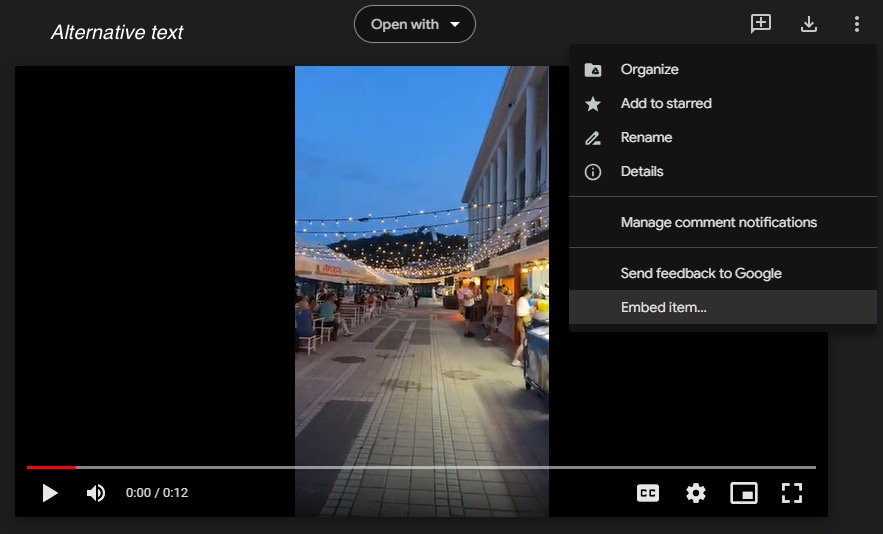
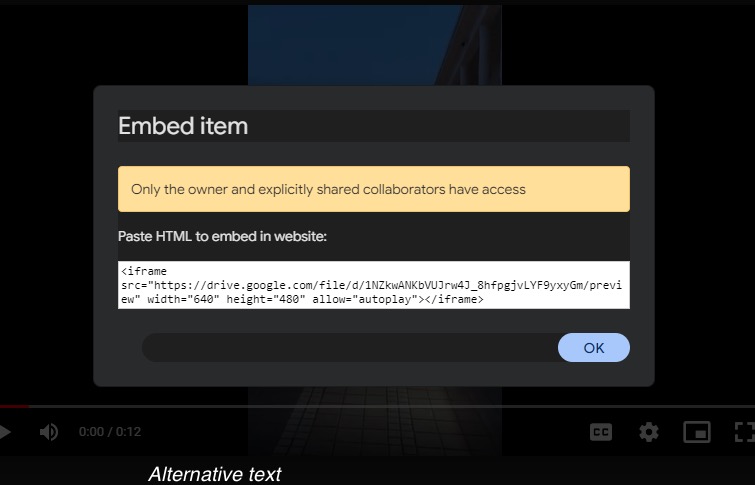
Étape 5 : Après cela, vous avez besoin copie le code d'intégration de ce cadre :
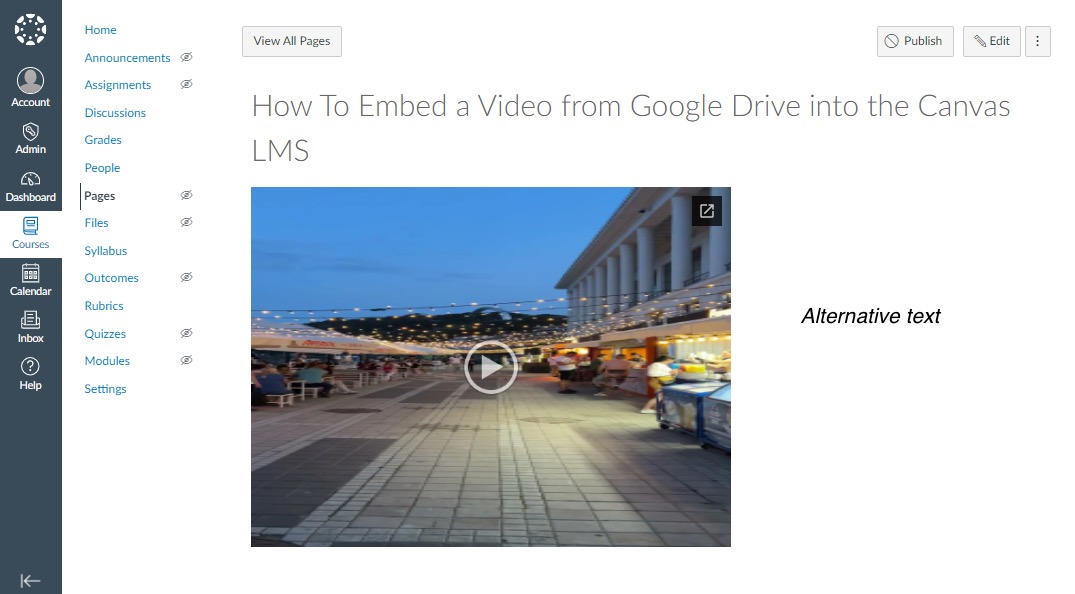
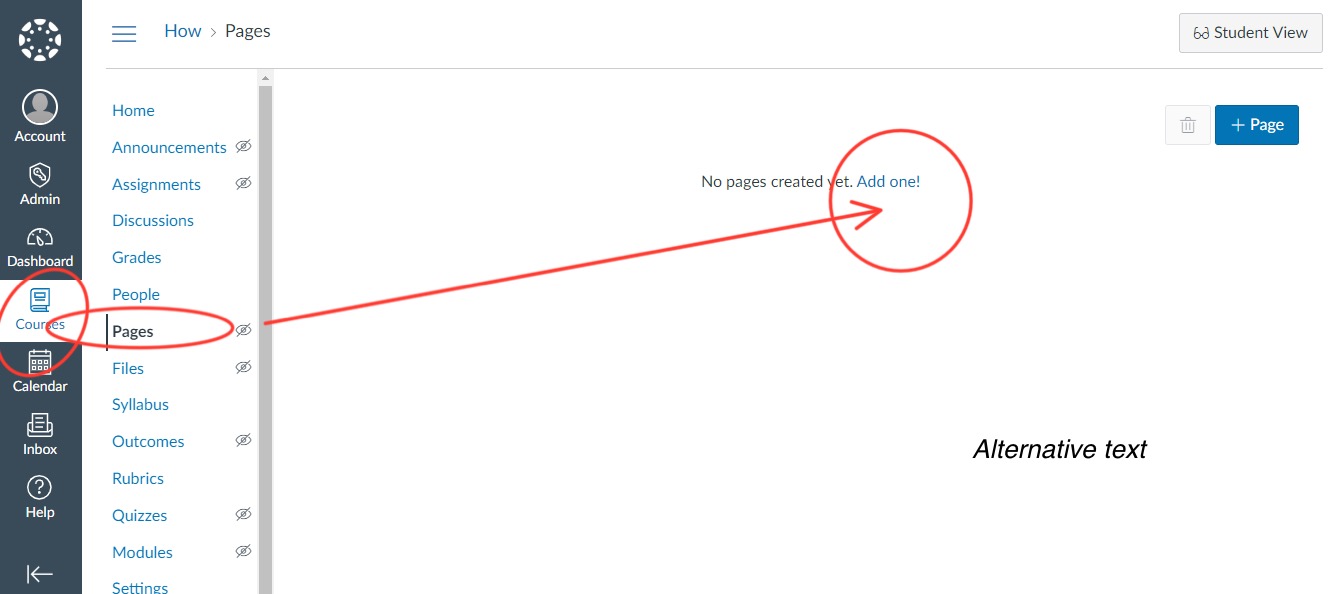
Étape 6 : After that, you need to open the Canvas and select the “pages” section in the “courses” tab. Please, choose the page, where you want to embed your video.
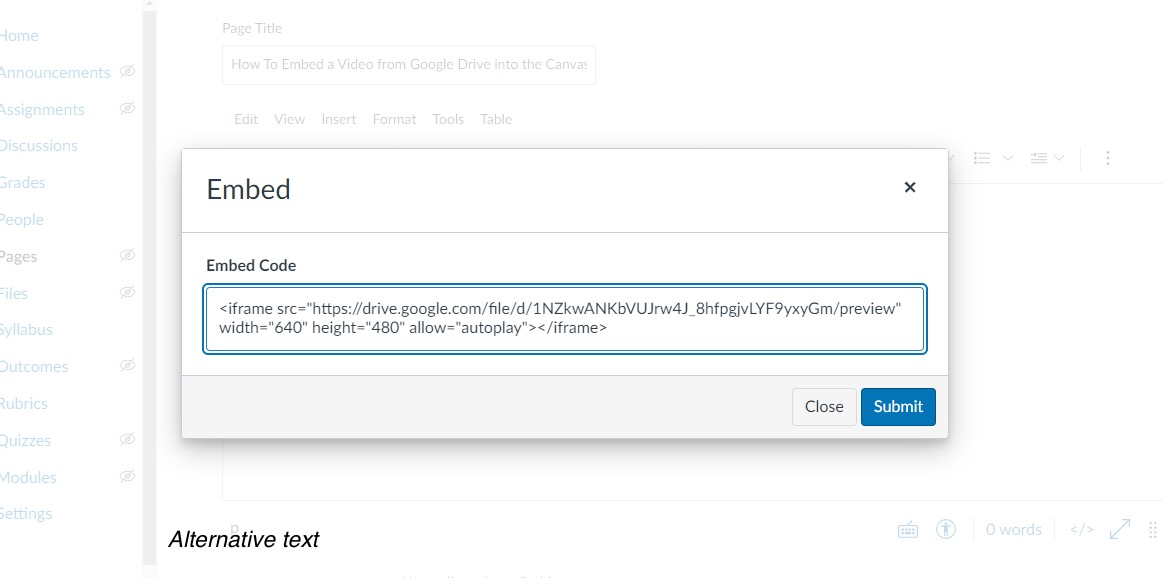
Étape 7 : Choose the page you need, press “Insert” and than “Embed”.
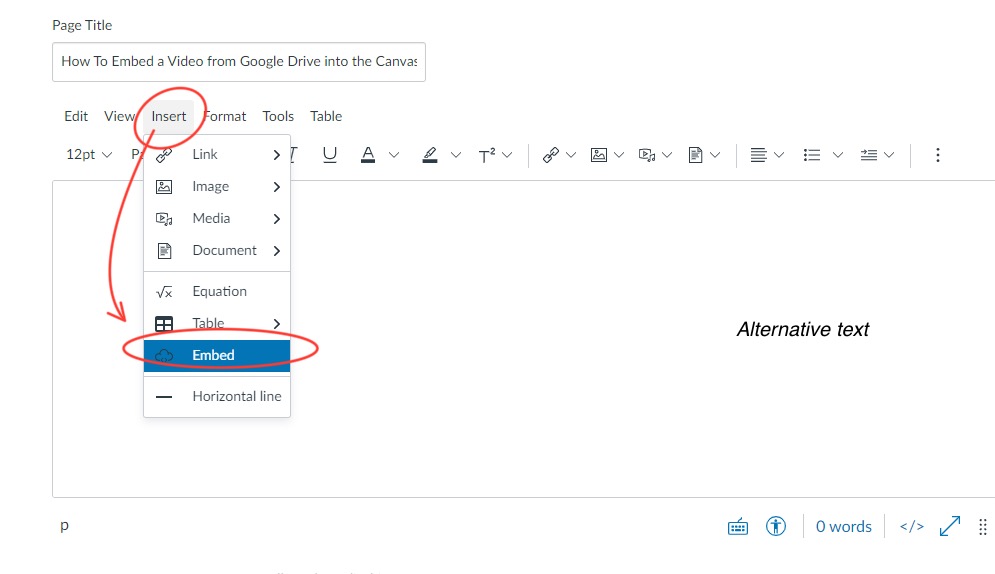
Étape 8 : Tout ce que vous avez à faire est paste le code d'intégration dans ce cadre.
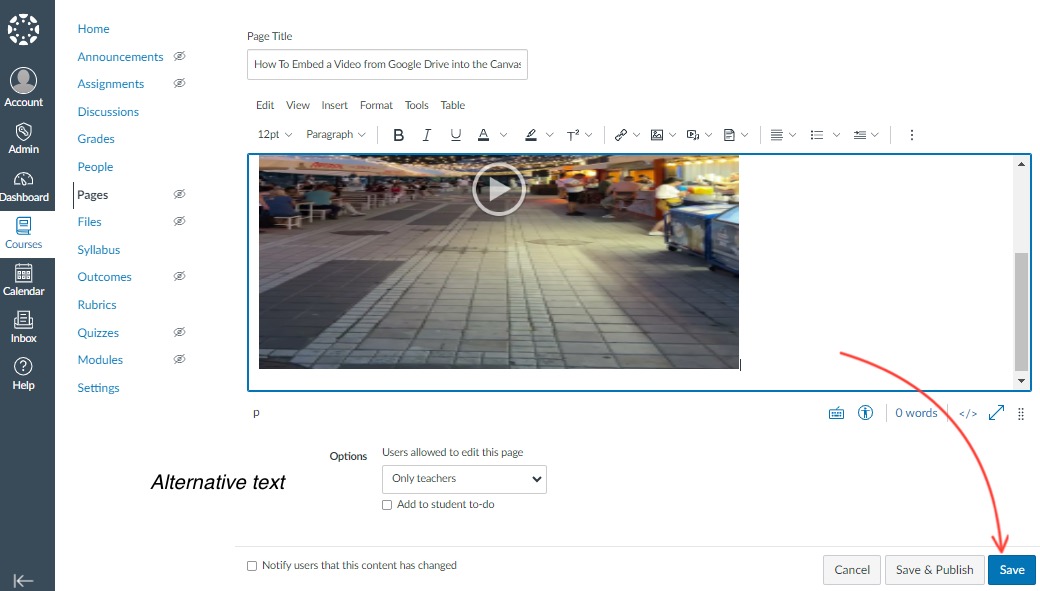
Étape 9 : Don’t forget to enregistrez vos modifications!