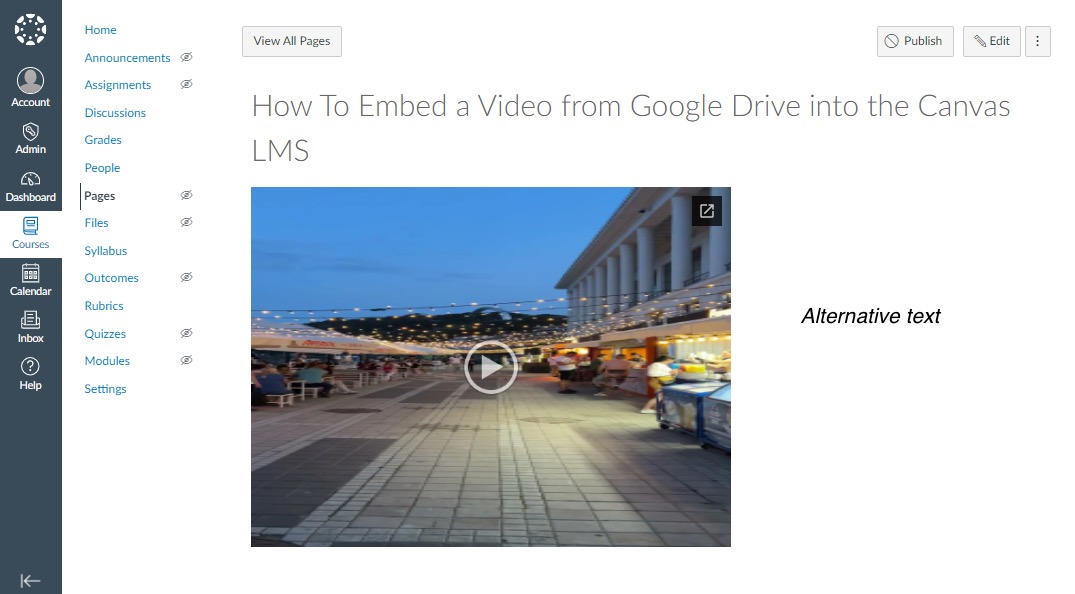

Procurando uma ótima maneira de interagir com seu público? A solução está aqui!
Os vídeos são mais envolventes do que artigos normais com imagens porque podem capturar a atenção e mantê-la por mais tempo.
Você pode enviá-los por e-mail para o leitor ou colocá-los em seus cursos, em vez de toneladas de material de leitura.
É uma forma eficaz de comunicar muitas informações em um curto período de tempo.
Se você gerencia seus arquivos no Google Drive, seus alunos e tutores podem usar o código de incorporação gerado automaticamente e colá-lo na plataforma desejada para incorporar seus vídeos do Google Drive.
Aqui está nosso guia passo a passo para incorporar vídeos do Google Drive:
Etapa 1: Primeiro de tudo, você precisa abrir o vídeo que deseja incorporar no Google Drive.
Etapa 2: A segunda etapa é clicar no ícone de três pontos no canto superior direito do vídeo.
Etapa 3: Depois disso, um passo importante é escolher Abrir na nova janela.
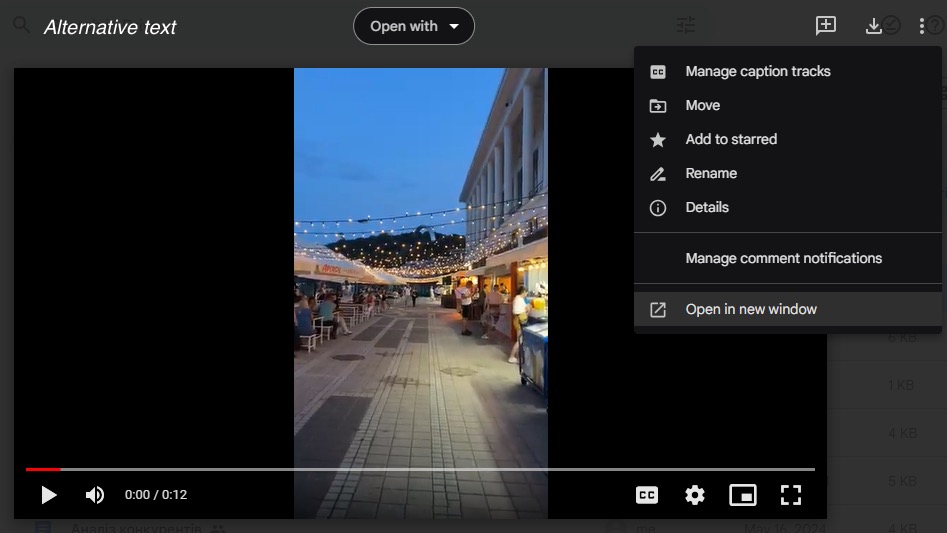
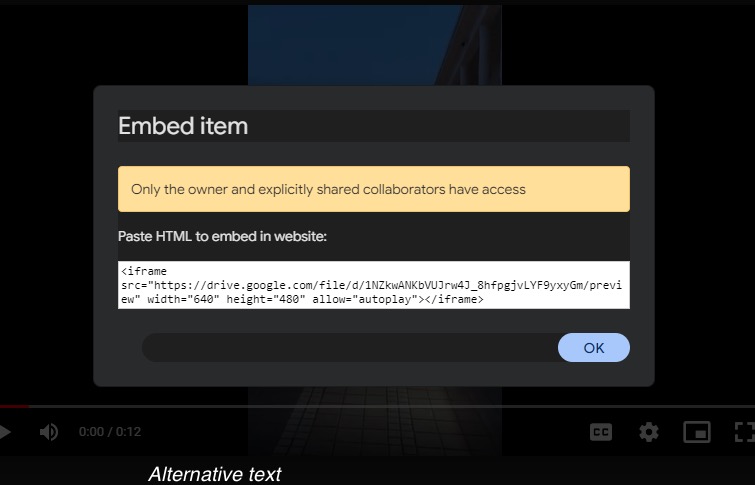
Etapa 4: Na nova janela, clique o ícone de três pontos no canto superior direito e selecione “Incorporar item…“.
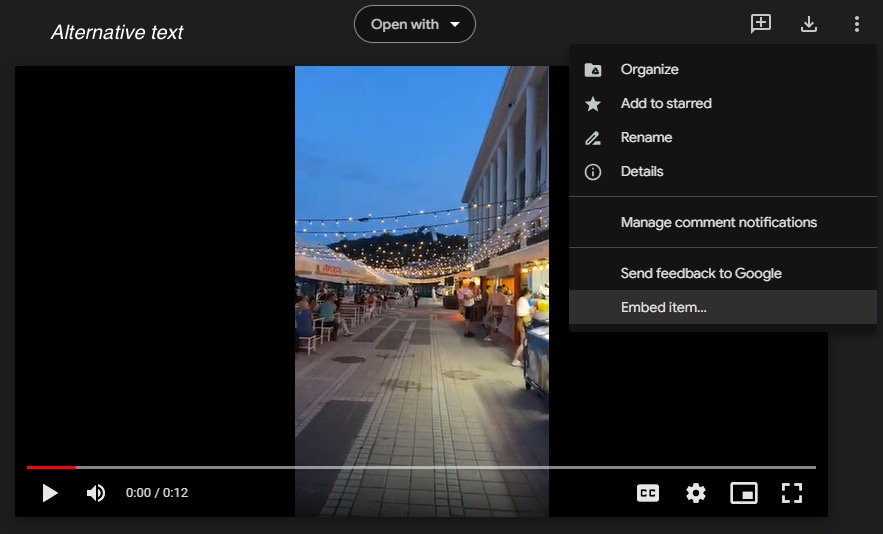
Etapa 5: Depois disso, você precisa cópia o código incorporado deste quadro:
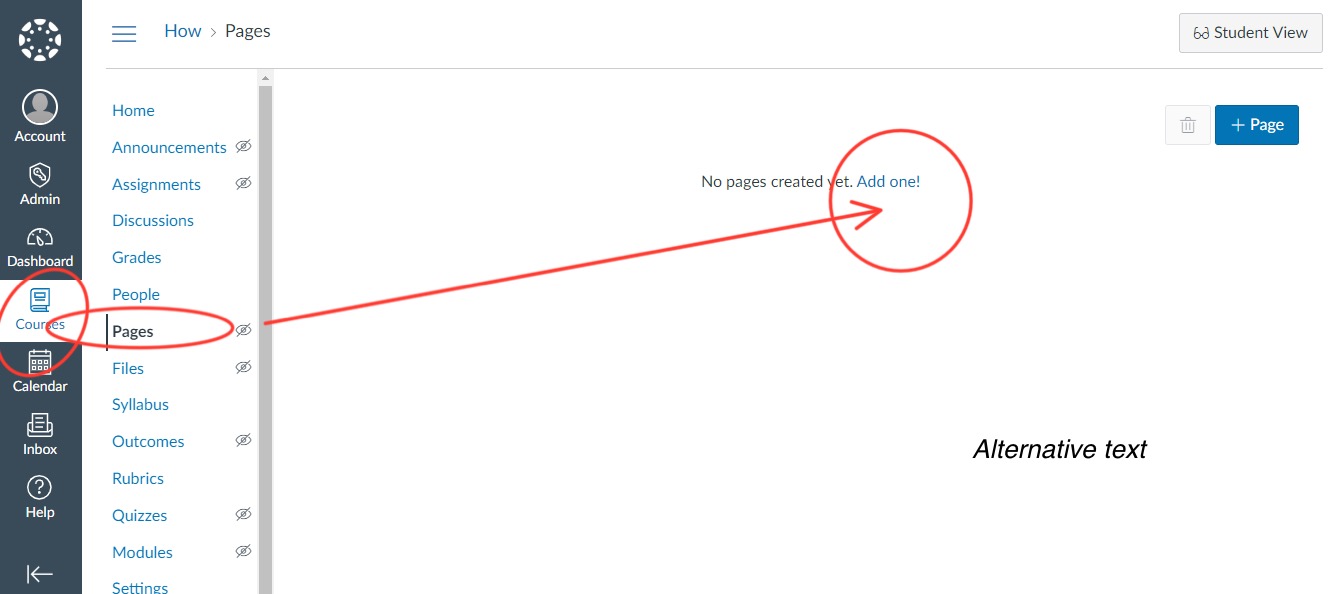
Etapa 6: After that, you need to open the Canvas and select the “pages” section in the “courses” tab. Please, choose the page, where you want to embed your video.
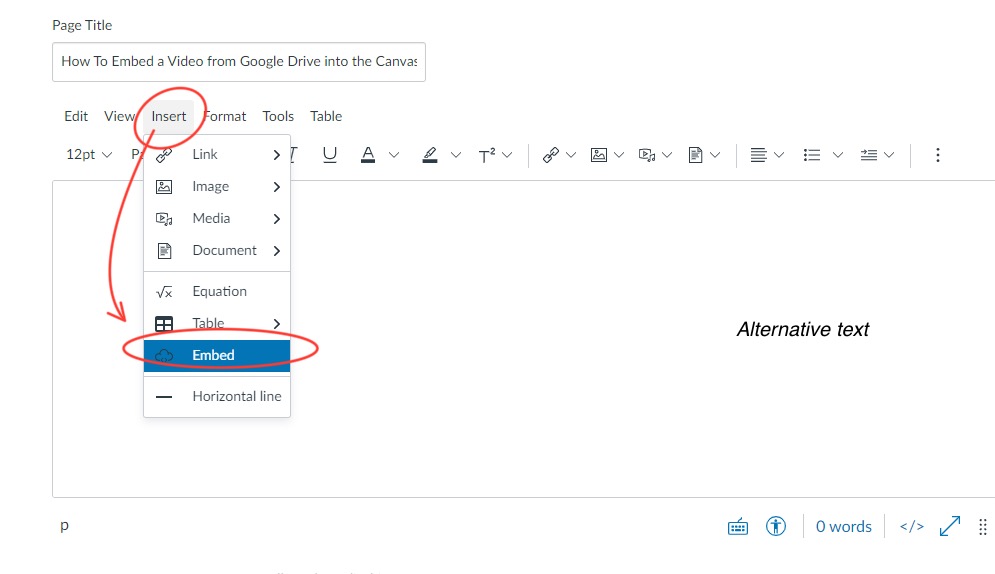
Etapa 7: Choose the page you need, press “Insert” and than “Embed”.
Etapa 8: Tudo que você precisa fazer é paste o código incorporado neste quadro.
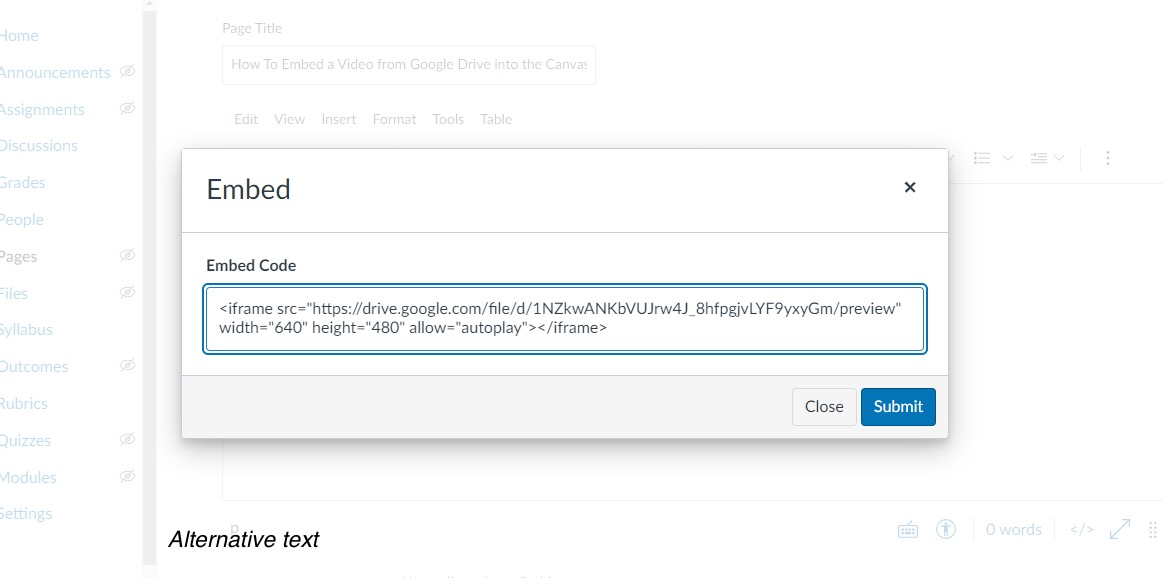
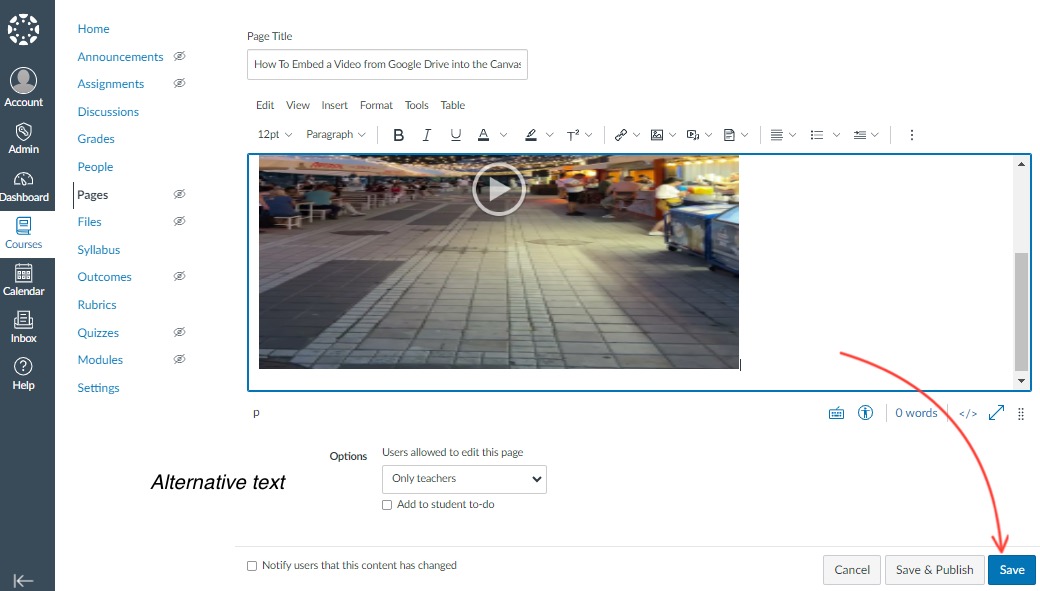
Etapa 9: Don’t forget to salve suas alterações!